
Traiter mes actions de façon groupée (sélection multiple, action multiple)
Accédez à vos actions dans le menu de gauche et cliquez sur le deuxième onglet « Mes actions ».
Vous avez la possibilité de traiter des actions en lot, c’est-à-dire d’en selectioinner plusieurs et de leur apporter un traitement identique : mettre à jour l’échéance, changer de dossier de rattachement, modifier la priorité, terminer les actions…).
Pour cela cochez la case comme indiqué ci-dessous.
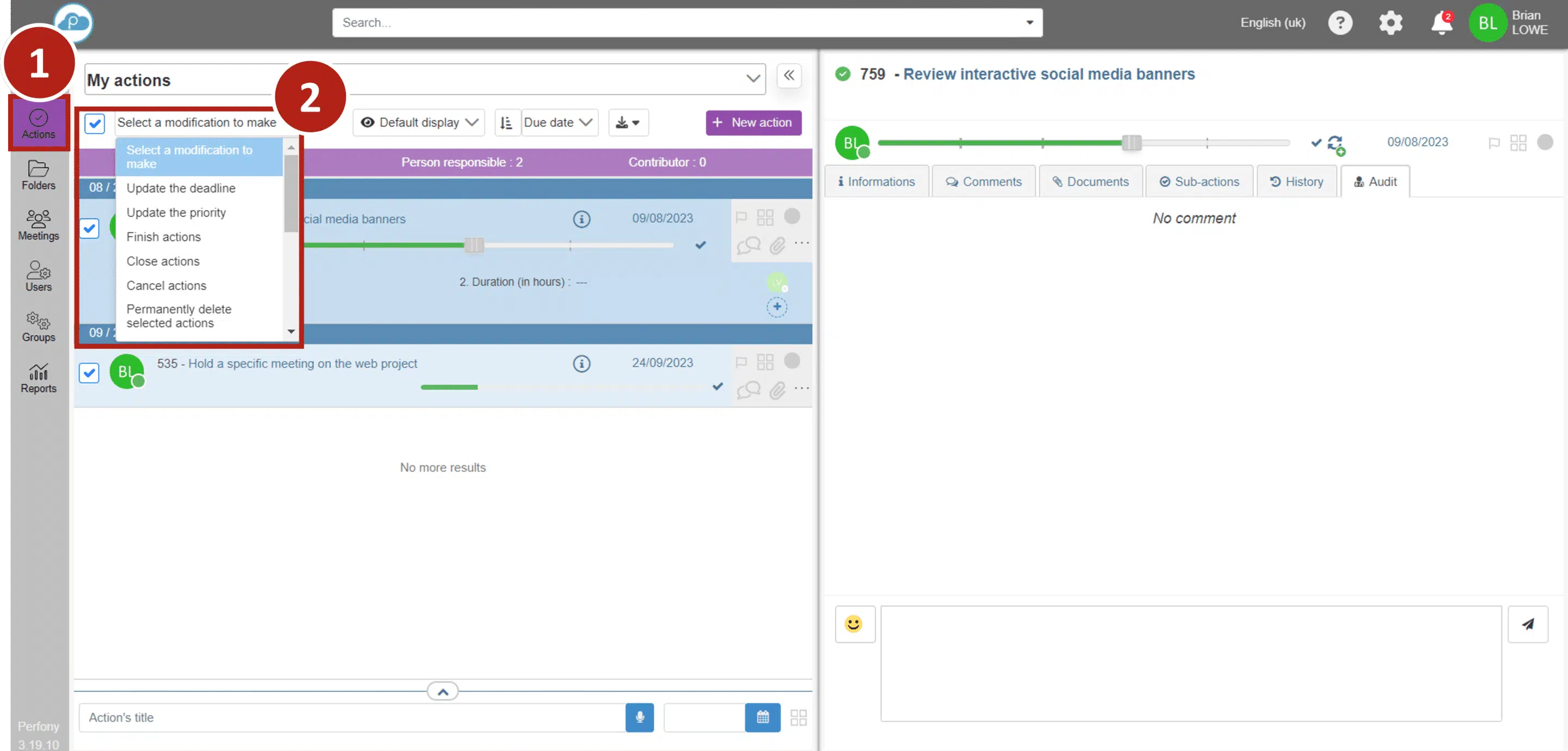
Sélectionnez la modification que vous souhaitez apporter à vos actions puis décochez les actions non concernées.
Cette fonctionnalité vous permet un gain de temps lorsque vous utilisez Perfony, alors n’hesitez pas à l’utiliser.
Cette fonctionnalité est également présente depuis Mes dossiers et Mes réunions.
Envoyer des actions par mail
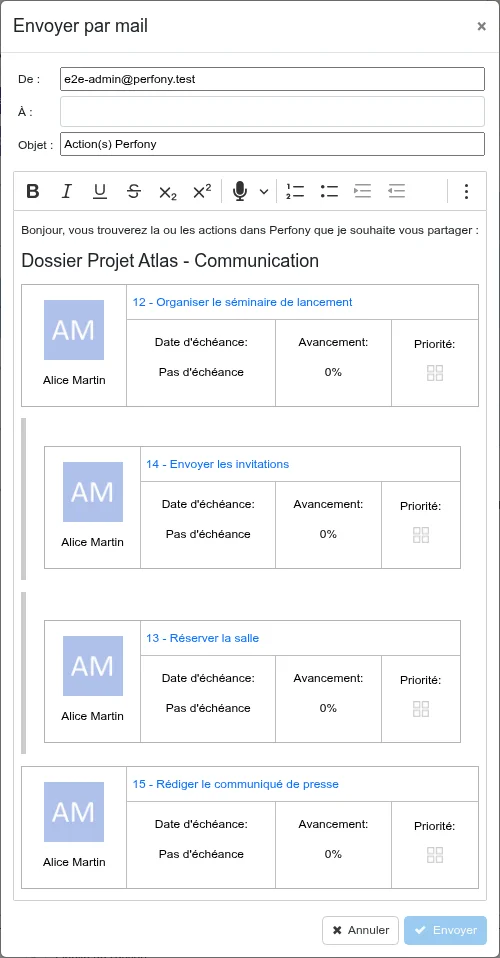
Depuis une liste d’actions, vous pouvez sélectionner plusieurs actions et les envoyer par mail à qui vous voulez, avec leur responsable, leur échéance, leur avancement et leur priorité. Chaque sous-action suit son action parente et apparaît décalée vers la droite : la personne qui reçoit le mail voit tout de suite ce qui dépend de quoi.
Avant de commencer
- Il faut voir les actions à envoyer : plan d’actions d’un dossier, liste de vos actions, résultat d’une recherche ou onglet Sous actions d’une action.
- Les destinataires reçoivent le mail à leur adresse ; ils n’ont pas besoin d’un compte Perfony pour le lire.
Envoyer des actions
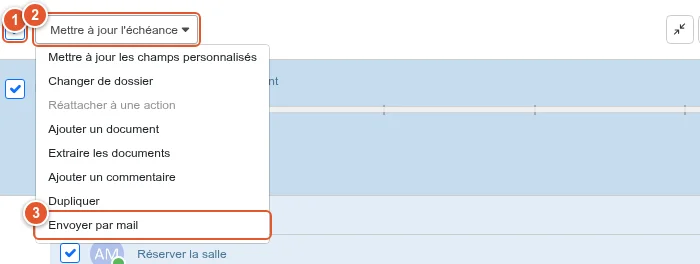
- Cochez les actions à envoyer. La case en tête de liste coche toutes les actions affichées.
- Ouvrez le menu de la sélection (bouton Mettre à jour l’échéance, en haut de la liste).
- Choisissez Envoyer par mail.
- Dans la fenêtre, saisissez les adresses des destinataires (séparées par « ; » ou « , »), modifiez l’objet et le message si besoin, puis cliquez sur Envoyer. Chaque sous-action est placée sous son action parente, décalée vers la droite.
Envoyer des sous-actions sans leur action parente
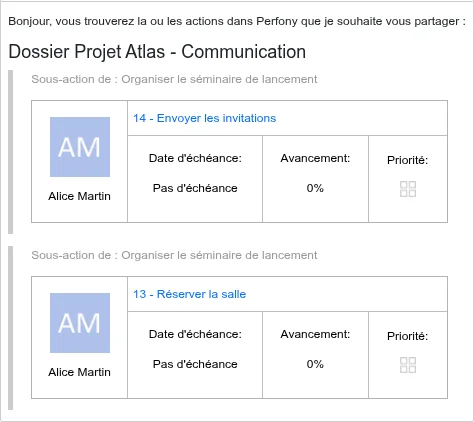
Depuis l’onglet Sous actions d’une action, ou quand votre sélection contient une sous-action sans son action parente, le mail précise de quelle action elle dépend : la ligne grisée Sous-action de : suivie du nom de l’action parente.
Bon à savoir
- Le décalage et la mention « Sous-action de » apparaissent aussi bien dans l’aperçu que dans le mail reçu, quel que soit le logiciel de messagerie.
- Une sélection sans sous-action donne un mail sans décalage.
- Les adresses contenant un tiret, un tiret bas ou un « + » (par exemple jean-pierre.dupont@…) sont utilisées telles quelles. Une adresse invalide n’est pas utilisée et l’envoi est signalé en erreur.