
Comment pouvons-nous vous aider ?
Créer ses propres Kanbans
À quoi ça sert
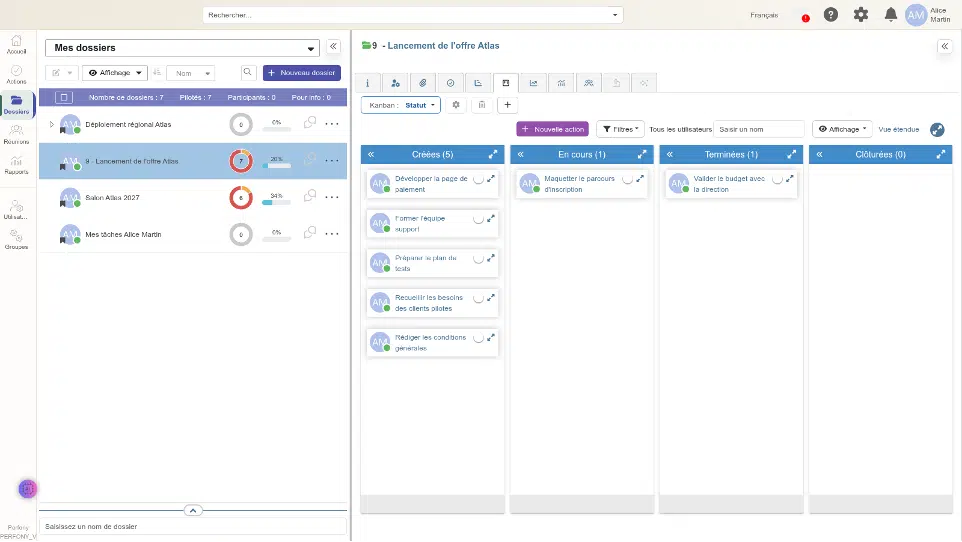
Le kanban classe les actions en colonnes. Vous pouvez maintenant créer vos propres kanbans, avec une colonne pour chaque valeur d’un champ personnalisé : par exemple une colonne par phase du projet, par lot ou par site.
Glisser une carte d’une colonne à l’autre change la valeur du champ dans l’action. La modification est enregistrée dans l’historique de l’action.
Avant de commencer
- Le champ personnalisé doit être de type liste fixe, sans dépendance avec un autre champ. C’est l’administrateur de votre groupe qui crée ces champs et les ajoute au modèle de dossier (cf. menu Groupes).
- Pour déplacer une carte, vous devez avoir le droit de modifier les champs personnalisés de l’action.
Créer un kanban
- Ouvrez le dossier, puis l’onglet Vue Kanban. Le kanban Statut s’affiche : il est toujours disponible, et ne peut être ni modifié ni supprimé.
- Cliquez sur + (« Ajouter un kanban »).
- Laissez Créer un kanban coché, donnez un nom au kanban et choisissez le champ personnalisé.
- La liste des colonnes apparaît : une par valeur du champ, plus « Non renseigné » pour les actions sans valeur. Décochez une valeur pour masquer sa colonne ; faites glisser une ligne pour changer l’ordre des colonnes.

- Cliquez sur Ajouter un kanban. Le nouveau kanban s’affiche.
Classer les actions
Faites glisser une carte vers une autre colonne : la valeur du champ change dans l’action. Le compteur de chaque colonne se met à jour.

Si le déplacement n’est pas possible, un message en donne la raison, et la carte revient à sa place. C’est le cas si le champ est obligatoire (une carte ne peut pas aller dans « Non renseigné »), ou si vous n’avez pas le droit de modifier l’action.
Passer d’un kanban à l’autre
Le bouton Kanban : affiche le kanban en cours. Cliquez dessus pour choisir un autre kanban. Perfony retient votre dernier choix, d’une connexion à l’autre et sur tous vos appareils.

Filtrer et régler l’affichage
- Filtres : par priorité, actions en retard, actions suivies. Les filtres se cumulent ; le bouton indique combien sont actifs. Ils sont retenus pour chaque kanban.
- Affichage : inclure les sous-actions, les actions clôturées, les actions des sous-dossiers.
- Colonnes : cliquez sur « « » pour réduire une colonne ; faites glisser son en-tête pour la déplacer. Votre disposition est retenue.

Modifier, copier ou supprimer un kanban
- Engrenage : renommer le kanban, masquer ou réordonner ses colonnes. Le champ personnalisé, lui, ne se change pas : créez un autre kanban.
- Copier : dans un autre dossier qui a le même champ, cliquez sur + puis Copier un kanban existant.
- Corbeille : supprime le kanban. Les actions ne sont pas modifiées.
Bon à savoir
- Vos kanbans vous sont propres : vos collègues ne les voient pas et créent les leurs.
- Les kanbans existent aussi dans Mes actions (menu Actions, vue Kanban), avec les mêmes fonctions, sauf la copie et l’option des sous-dossiers.
- Le bouton Vue étendue affiche le kanban sur toute la largeur de l’écran.