
Comment pouvons-nous vous aider ?
Connecter Claude à votre compte Perfony
Connecter vos comptes Claude et Perfony
Une fois relié, Claude peut lire et mettre à jour vos propres actions, dossiers et réunions — exactement ce que vous voyez déjà en vous connectant normalement à Perfony, ni plus, ni moins. Comptez environ deux minutes pour le paramétrage suivant.
Avant de commencer, assurez-vous d’avoir :
- Un compte Claude.ai Personnel, Pro ou une organisation où les connecteurs personnalisés sont autorisés.
- Vos identifiants Perfony habituels : les mêmes qu’à la connexion classique (email et mot de passe).
- Demandé à Perfony l’activation du connecteur Claude pour votre organisation en envoyant ce texte à support@perfony.com : « Bonjour, pouvez-vous activer le connecteur Claude pour mon compte Perfony s’il vous plait ? Voici le nom du compte : myaccount.iperfony.com »
IA & protection de vos données — Les connecteurs IA de Perfony sont conçus dans le respect des exigences applicables de l’AI Act, du RGPD et des principes de sécurité et de transparence de Perfony. Pour comprendre quelles données sont accessibles, comment elles sont traitées et les contrôles dont vous disposez, consultez « Intelligence artificielle dans Perfony : transparence, données et contrôle ».
Etape 1 : créer un nouveau connecteur
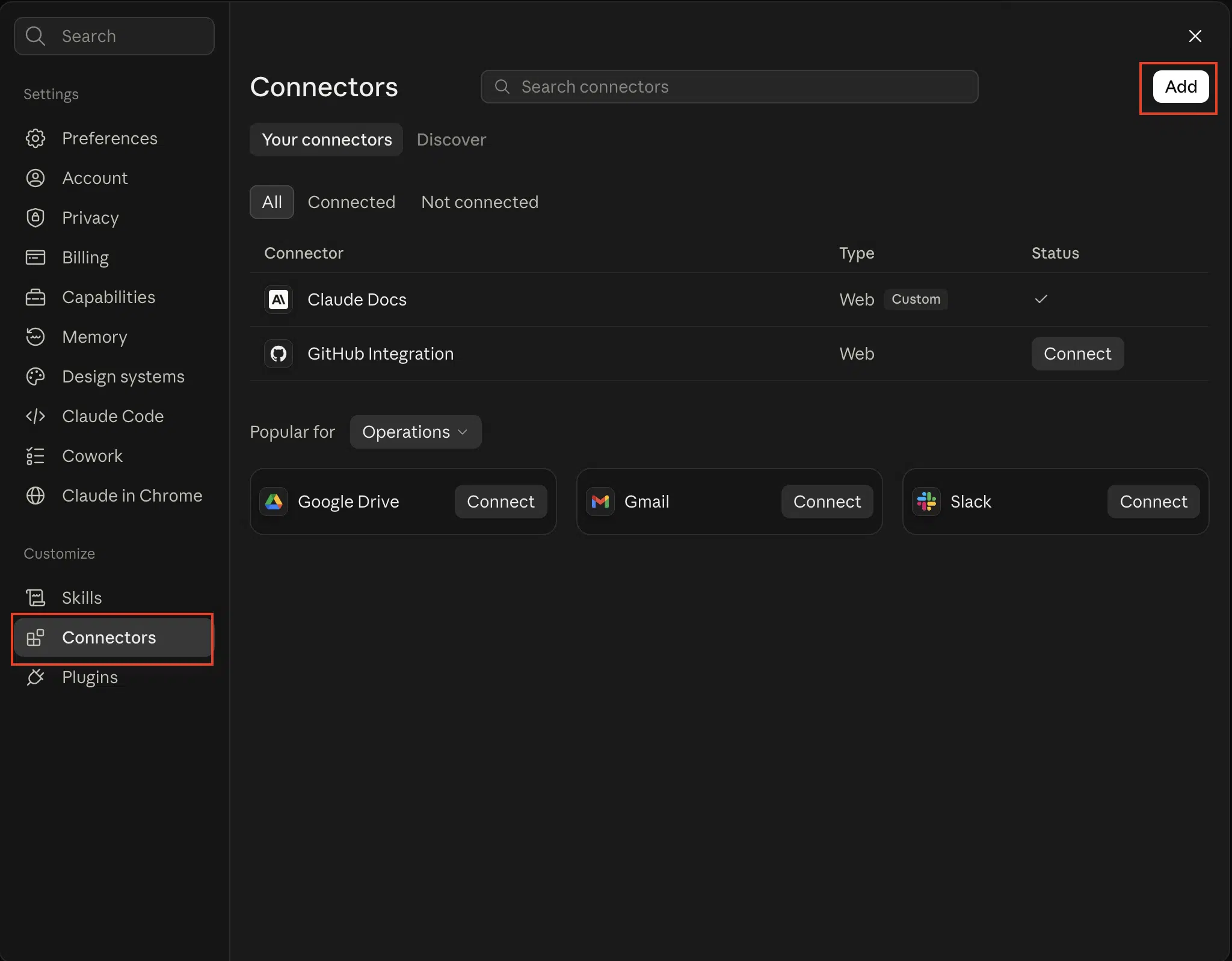
Depuis votre compte Claude, ouvrez la liste des connecteurs en allant dans Personnaliser -> Connecteurs, puis cliquez sur Ajouter en haut à droite.
Etape 2 : renseigner le connecteur
Renseignez le connecteur
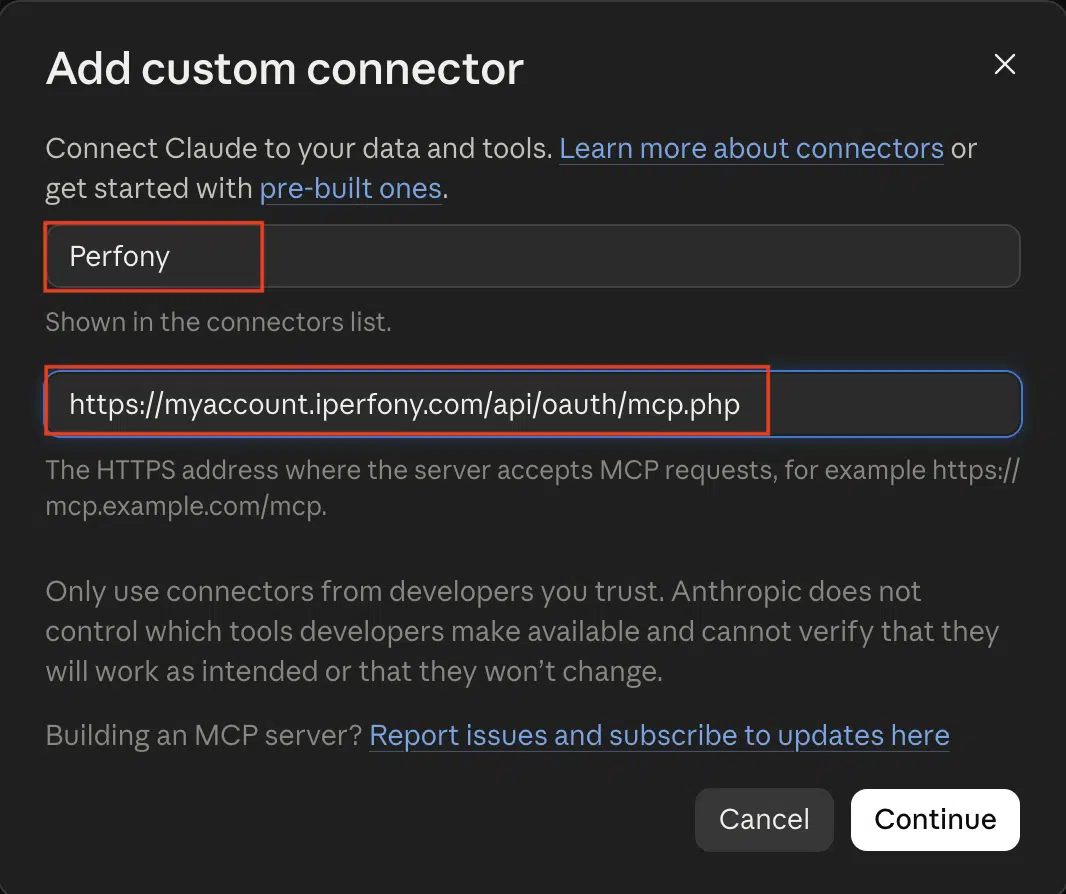
Donnez-lui un nom (par exemple Perfony) et collez l’adresse de votre compte Perfony, suivie de /api/oauth/mcp.php :
Exemple d’URL https://your-account.iperfony.com/api/oauth/mcp.php
Cliquez sur Continuer
Etape 3 : valider le connecteur
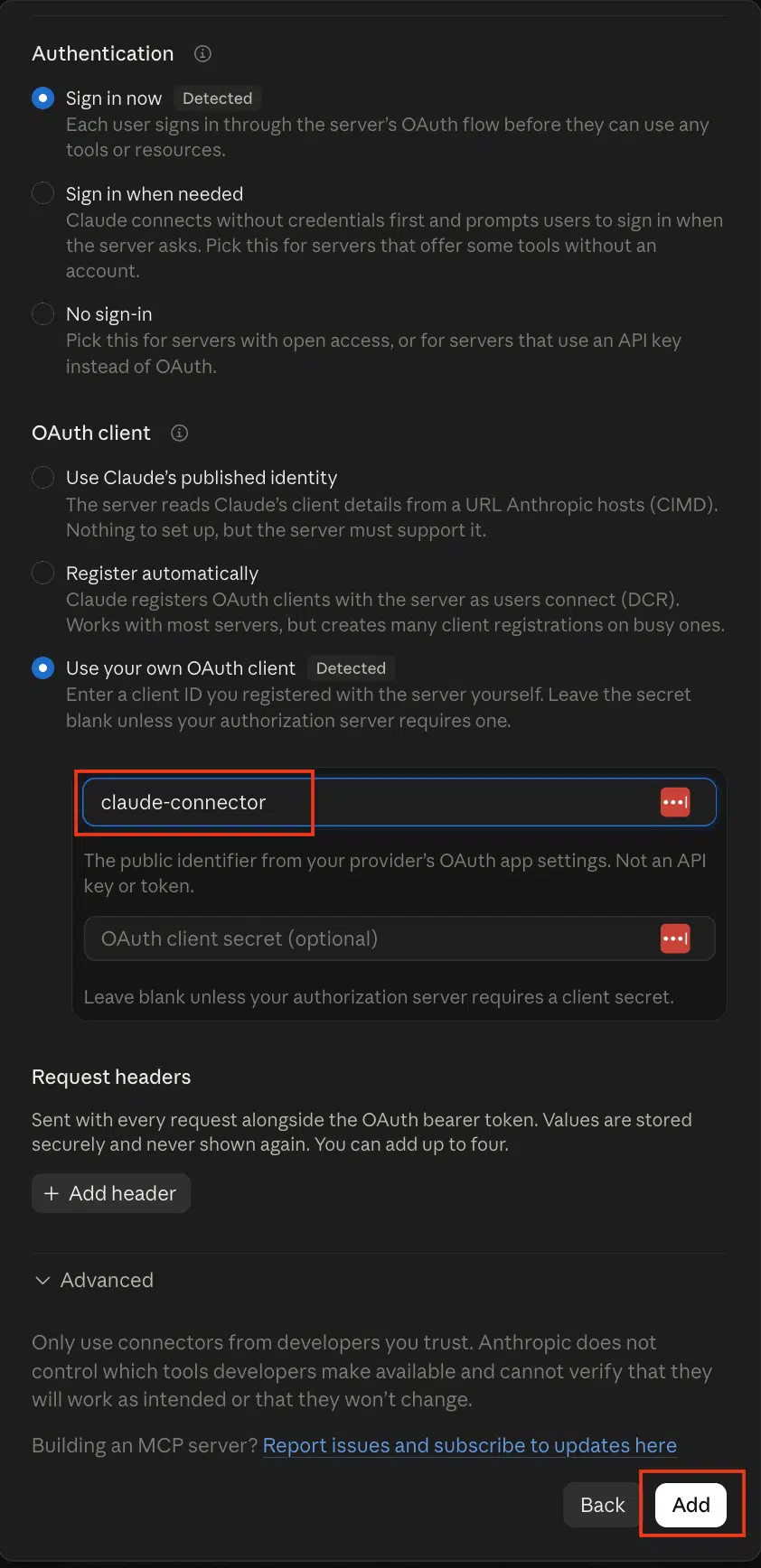
Claude découvre le serveur et affiche un champ Client ID à remplir avant de pouvoir valider. Dans le champs Auth Client ID, saississez : claude-connector
Puis cliquez sur Ajouter
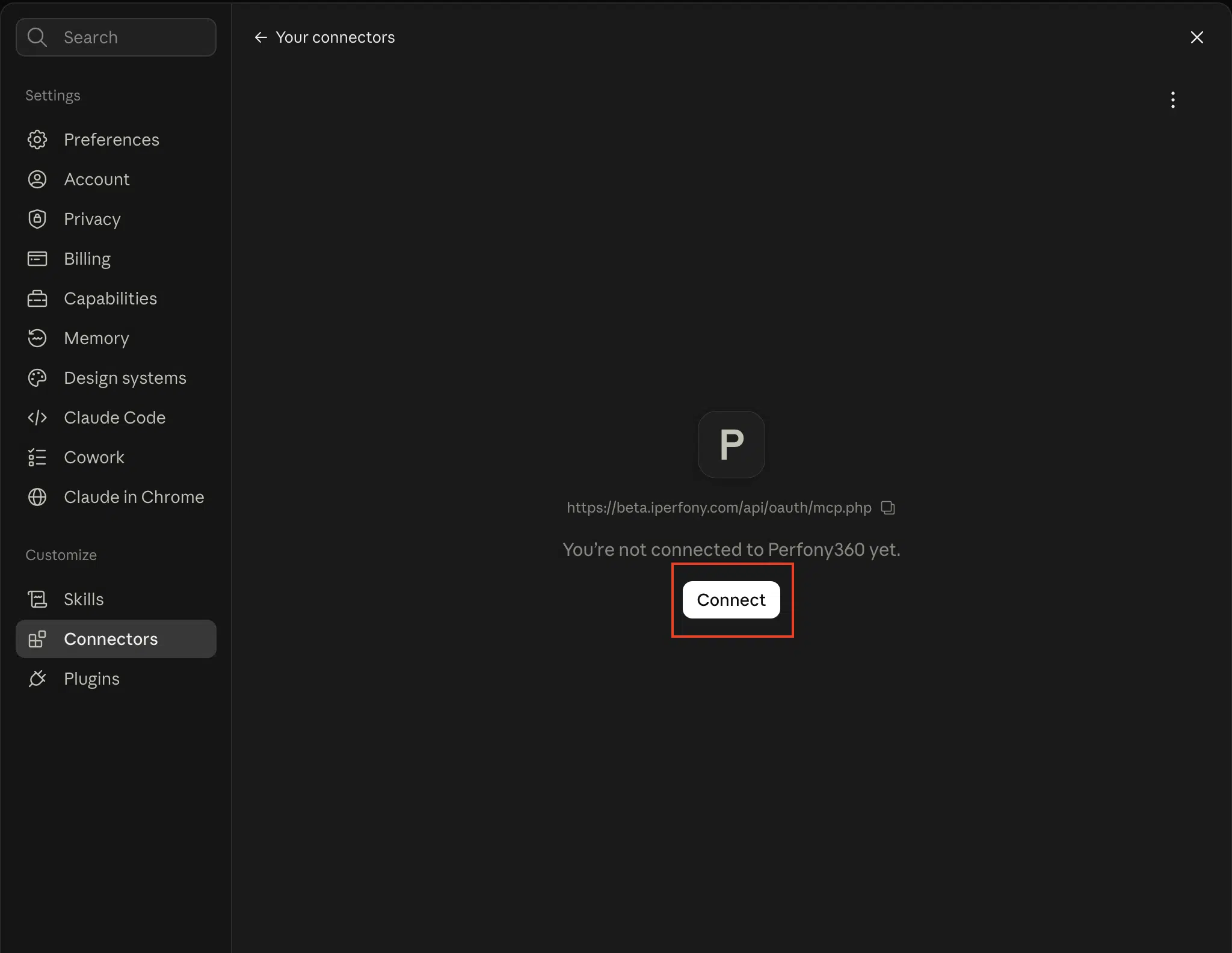
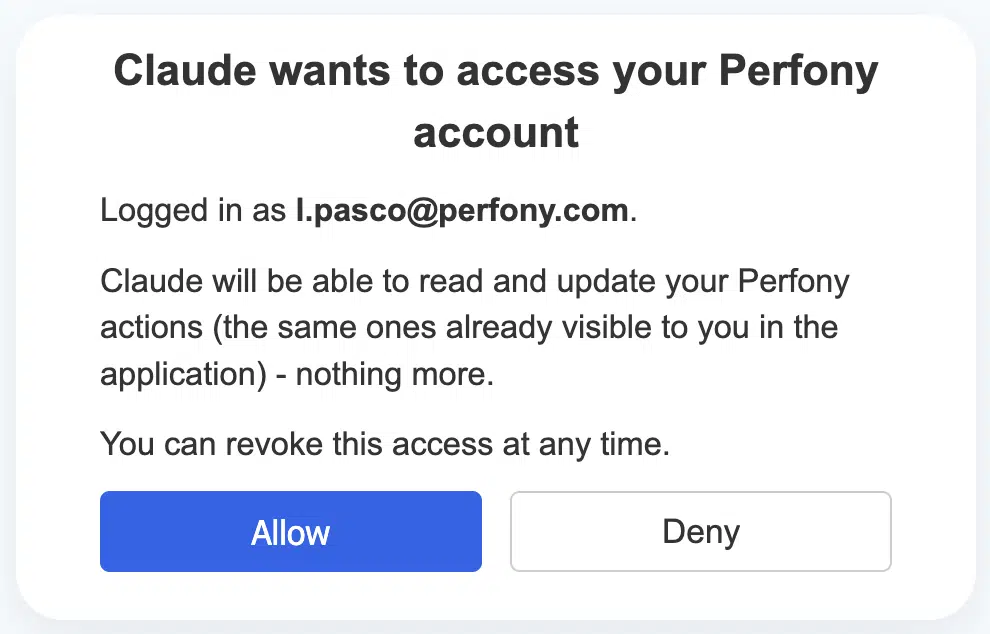
L’écran suivant vous demande une validation de connexion
Etape 4 : lier Claude et votre compte Perfony
Vous êtes redirigé vers Perfony qui vous demande une validation de connexion également
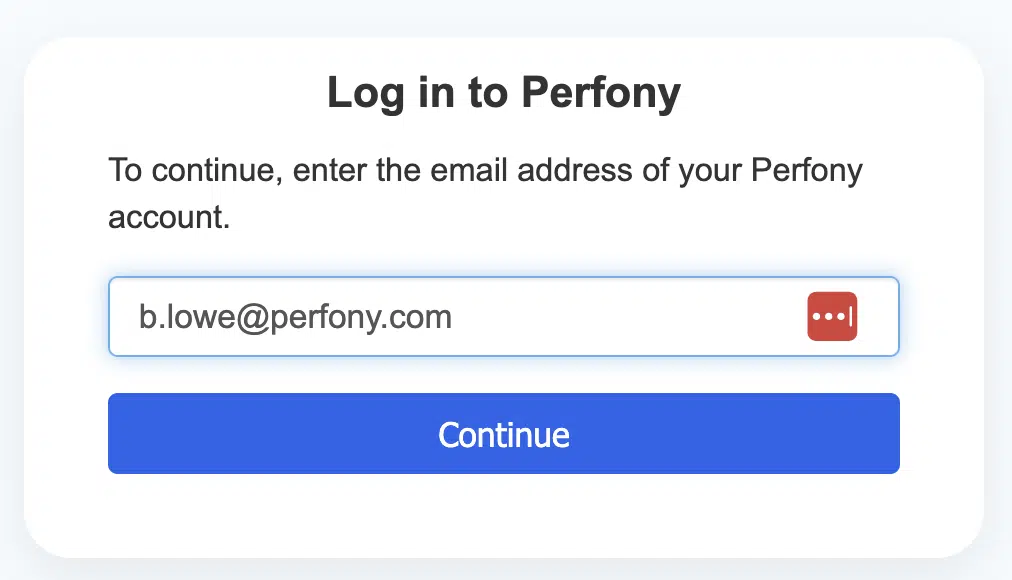
Etape 5 : se connecter à Perfony
Saisissez votre email et mot de passe de connexion dans Perfony et cliquez sur valider
Choisissez le compte : Si votre email est associé à plusieurs instances Perfony, un écran vous laisse choisir laquelle connecter à Claude. Sinon, cette étape est sautée automatiquement.
Etape 6 : finaliser les réglages du connecteur
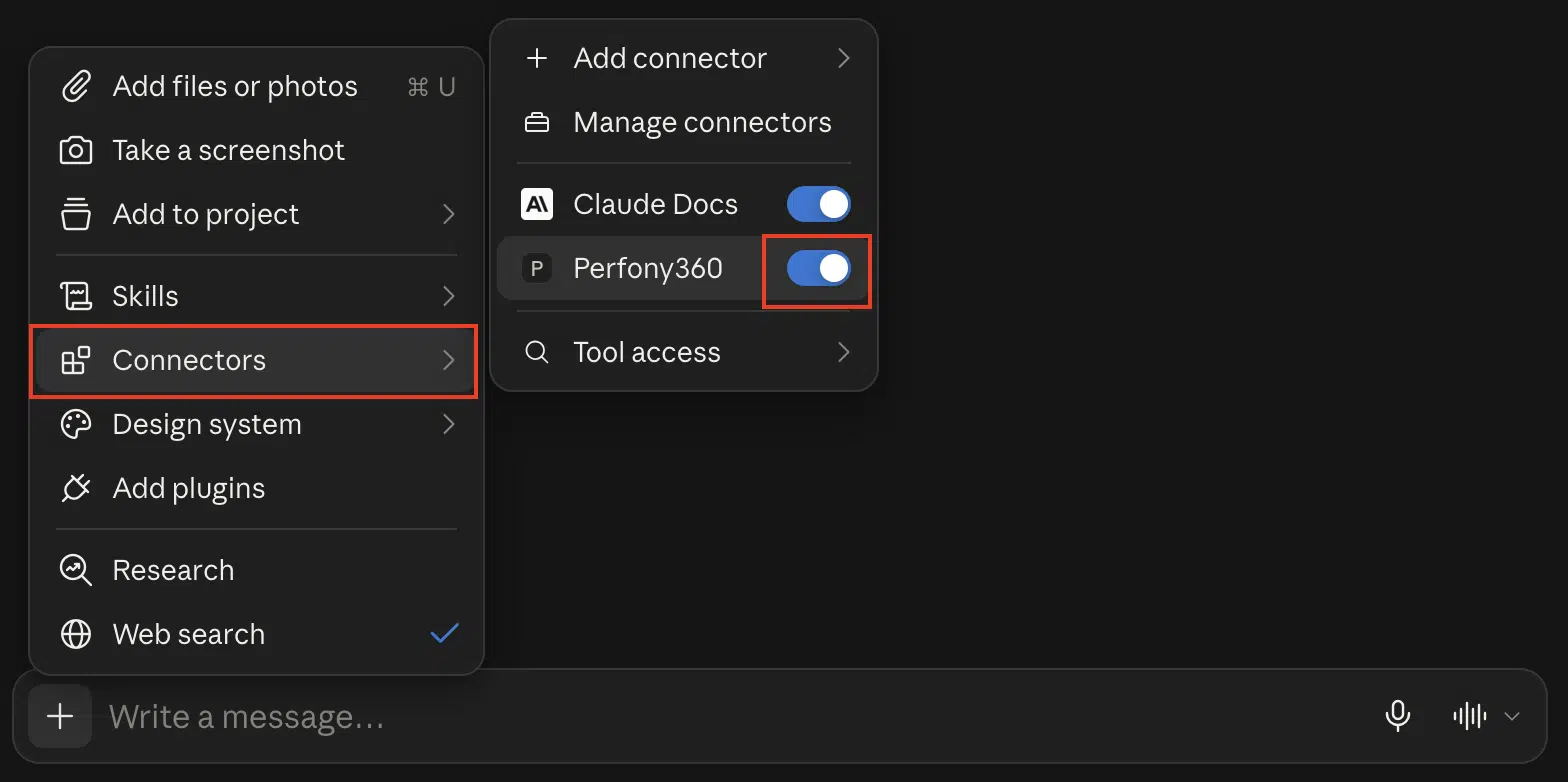
C’est prêt ! Vous revenez sur Claude, connecteur actif.
Dans une conversation, ouvrez le menu + puis Connecteurs pour vérifier qu’il est activé
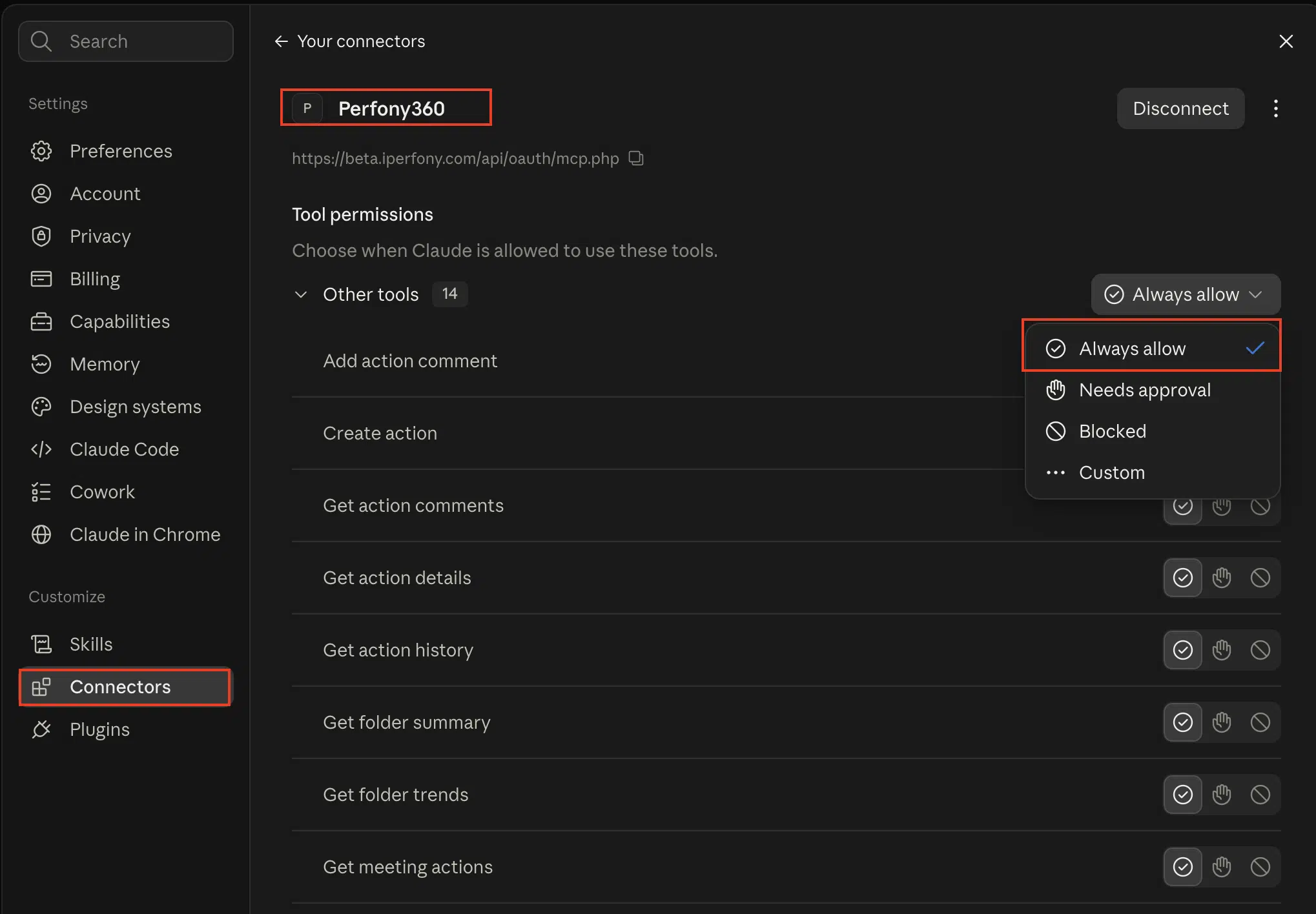
Astuce : pour fluidifier l’usage, vous pouvez cliquer sur « toujours autoriser » la connexion entre votre compte Perfony et Claude. Sinon à chaque commande, tant qu’elle n’a pas été exécutée une fois, Claude vous demandera la permission de se connecter.
Etape 7 : utiliser le connecteur
Votre connecteur activé, Claude peut maintenant répondre à une série de commandes :
Actions
- Lister ses propres actions en cours ou récemment terminées
- Rechercher une action par nom/mot-clé (tous statuts, y compris clôturées)
- Créer une nouvelle action (dans son dossier « todo » personnel)
- Modifier une action existante (nom, description, échéance, avancement, responsable, priorité, durée estimée, statut)
- Consulter les commentaires d’une action
- Ajouter un commentaire sur une action (déclenche les notifications habituelles)
- Consulter l’historique des modifications d’une action
- Voir le détail complet d’une action (avec ses sous-actions et son action parente le cas échéant)
Dossiers
- Voir la tendance du taux de retard d’un dossier sur plusieurs mois (quel dossier se dégrade le plus)
- Classer les membres d’une équipe par nombre d’actions en retard
- Obtenir un état des lieux complet d’un dossier (statuts, taux de complétion, pires actions en retard)
Réunions
- Lister les réunions passées d’un dossier
- Consulter le compte-rendu d’une réunion (ordre du jour, minutes, participants)
- Voir les actions actuellement rattachées à une série de réunions récurrentes