
Anpassen der Kanban-Ansicht
Es gibt verschiedene Möglichkeiten, die Darstellung Ihrer Aufgaben in der Kanban-Ansicht individuell anzupassen.
- Die Reihenfolge der Spalten anpassen
- Maßnahmen nach Verantwortlichen filtern
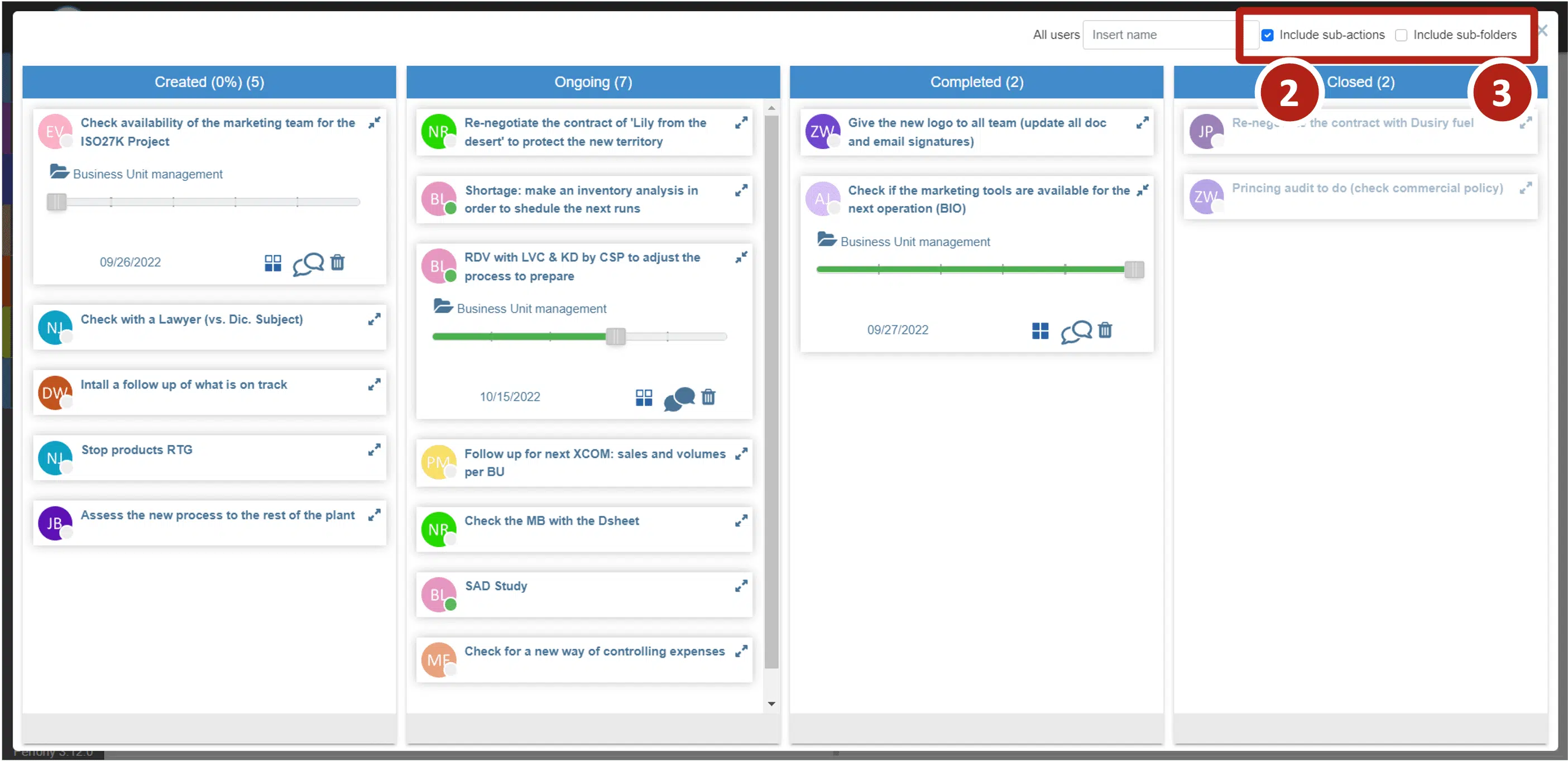
- Unteraktionen anzeigen/ausblenden
- „Kanban“ in einer erweiterten Ansicht anzeigen
- Aktionskarten verkleinern oder vergrößern
- Die Aktionskarten einfärben
Die Reihenfolge der Spalten anpassen
Standardmäßig werden die Aktionen wie folgt sortiert:
- geschaffene Aktien
- laufende Maßnahmen
- abgeschlossene Maßnahmen
- abgeschlossene Maßnahmen
Sie können die Reihenfolge jedoch durch „Klicken und Ziehen“ auf dem blauen Balken oben in jeder Spalte ändern.
Die Karten eines Kanban farblich kennzeichnen
Eine Farbe auf einer Karte ermöglicht es, ein aktuelles Thema, einen Themenbereich oder einen Kunden auf einen Blick zu erkennen. Die Farbwahl ist frei: Sie wählen die Farbe aus einer Palette aus oder stellen sie selbst zusammen.
Bevor Sie beginnen
- Um die Farbe einer Karte zu ändern, müssen Sie über die Berechtigung zum Bearbeiten der Aktion verfügen.
- Die Farbe wird gemeinsam genutzt: Alle, die die Aktion in einem Kanban sehen, sehen dieselbe Farbe.
Eine Farbe auswählen
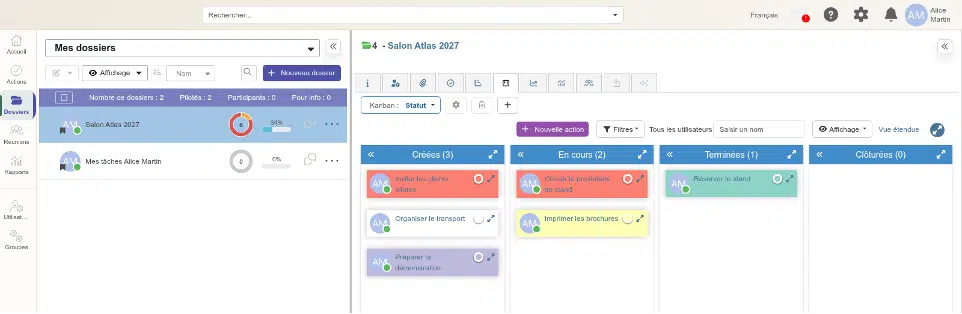
- Eröffnen Sie ein Kanban: entweder das eines Ordners (Registerkarte „Kanban-Ansicht“) oder das von „Meine Aufgaben“.
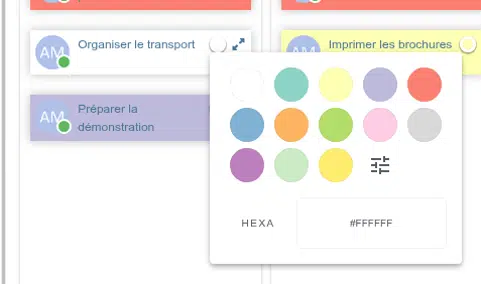
- Klicken Sie auf das runde Symbol oben rechts auf der Karte („Farbe der Karte ändern“).
- Wählen Sie eine Farbe aus der Palette aus. Über die Einstellschaltfläche rechts neben der letzten Zeile können Sie eine weitere Farbe zusammenstellen oder deren Farbcode eingeben.
Die Karte nimmt sofort die Farbe an; der Text wird auf dunklen Hintergründen weiß dargestellt, um gut lesbar zu bleiben.
Farbe entfernen
Öffnen Sie die Farbpalette und wählen Sie Weiß (erstes Feld) aus: Die Karte wird wieder farblos.
Gut zu wissen
- Die Farbe wird nur in den Kanbans angezeigt, nicht in den Aktionslisten.
- Die Farbe richtet sich nach der Aktion: Sie ist in allen Kanbans, in denen die Aktion erscheint, identisch.
Maßnahmen nach Verantwortlichen filtern
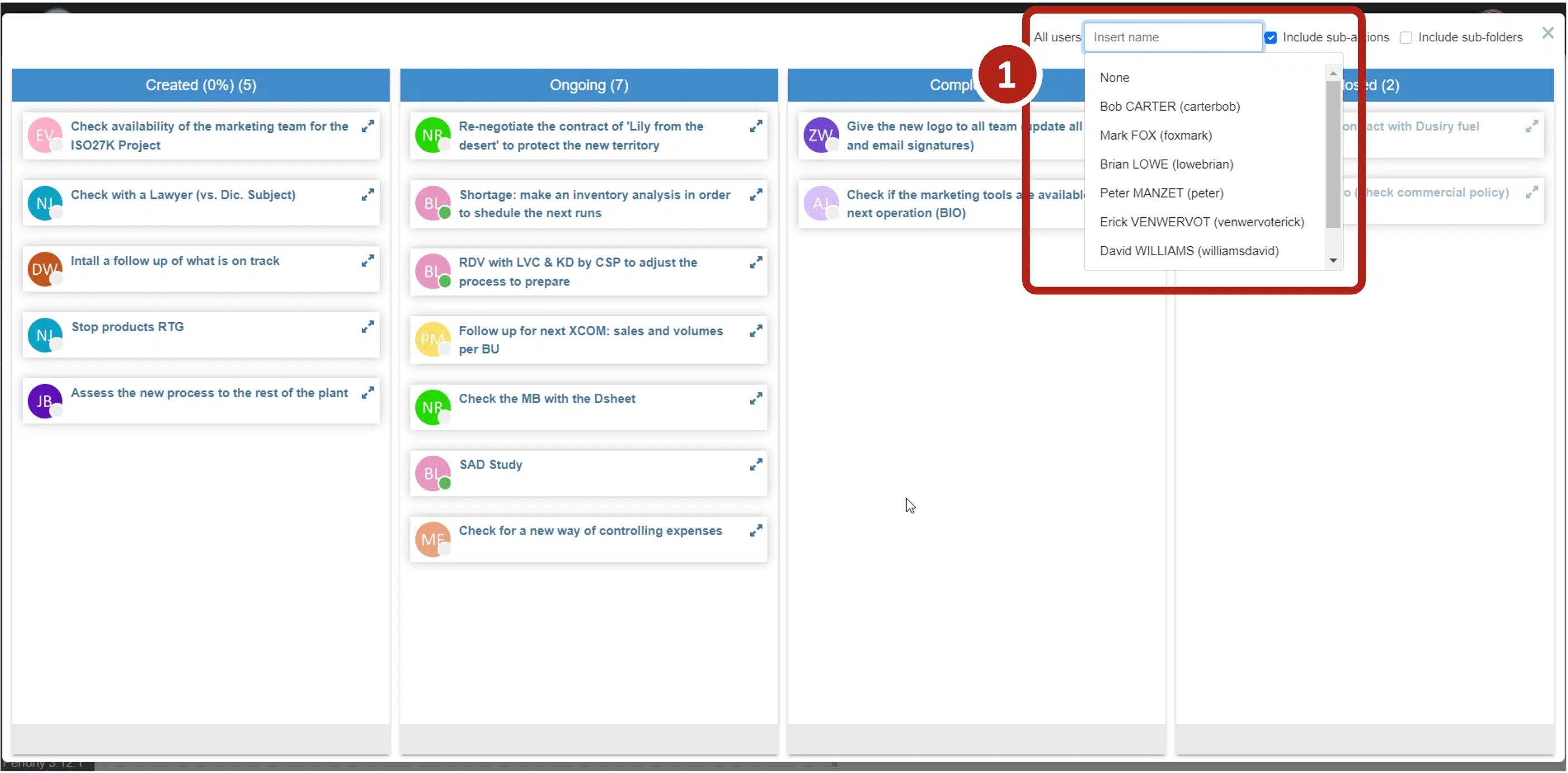
Sie können auch festlegen, dass nur die Aktionen bestimmter Verantwortlicher angezeigt werden, um die Ansicht übersichtlicher zu gestalten.
Verwenden Sie das Filterfeld „ “ und geben Sie den Namen der Person ein, deren Maßnahmen Sie einsehen möchten.
Sie können die Maßnahmen mehrerer Verantwortlicher anzeigen.
Afficher les sous-actions et les actions des sous-dossiers
Zur erweiterten Ansicht wechseln
Je nach Bildschirmgröße lässt sich das Kanban-Dashboard möglicherweise im „Vollbildmodus“ angenehmer nutzen.
Klicken Sie auf der Registerkarte „Kanban“ Ihres Ordners auf das Symbol für die erweiterte Ansicht, um in eine erweiterte Ansicht zu wechseln, die den gesamten Bildschirm Ihres Browsers einnimmt.
Ein Klick auf das Schließkreuz führt Sie zurück zu Ihrem Ordner.
Eine Aktionskarte minimieren oder maximieren
Standardmäßig werden beim Laden Ihres Kanban-Dashboards auf den Karten lediglich die Bezeichnungen der Aufgaben und die Profilbilder der jeweiligen Verantwortlichen angezeigt.
Es können jedoch noch weitere Details angezeigt werden:
- Die zugehörige Akte
- Der Fertigstellungsstatus (bearbeitbar)
- Das Fälligkeitsdatum (bearbeitbar)
- Die Priorität (bearbeitbar)
- Das Symbol für den Zugriff auf die Kommentarströme (aktiv)
- Das Symbol zum Löschen der Aktion (aktiv)
Klicken Sie auf das Symbol, um diese Informationen anzuzeigen oder auszublenden.