
Mijn Kanban-weergave aanpassen
Er zijn verschillende mogelijkheden om de weergave van uw acties in de Kanban-weergave aan te passen.
- De volgorde van de kolommen aanpassen
- Acties filteren op verantwoordelijken
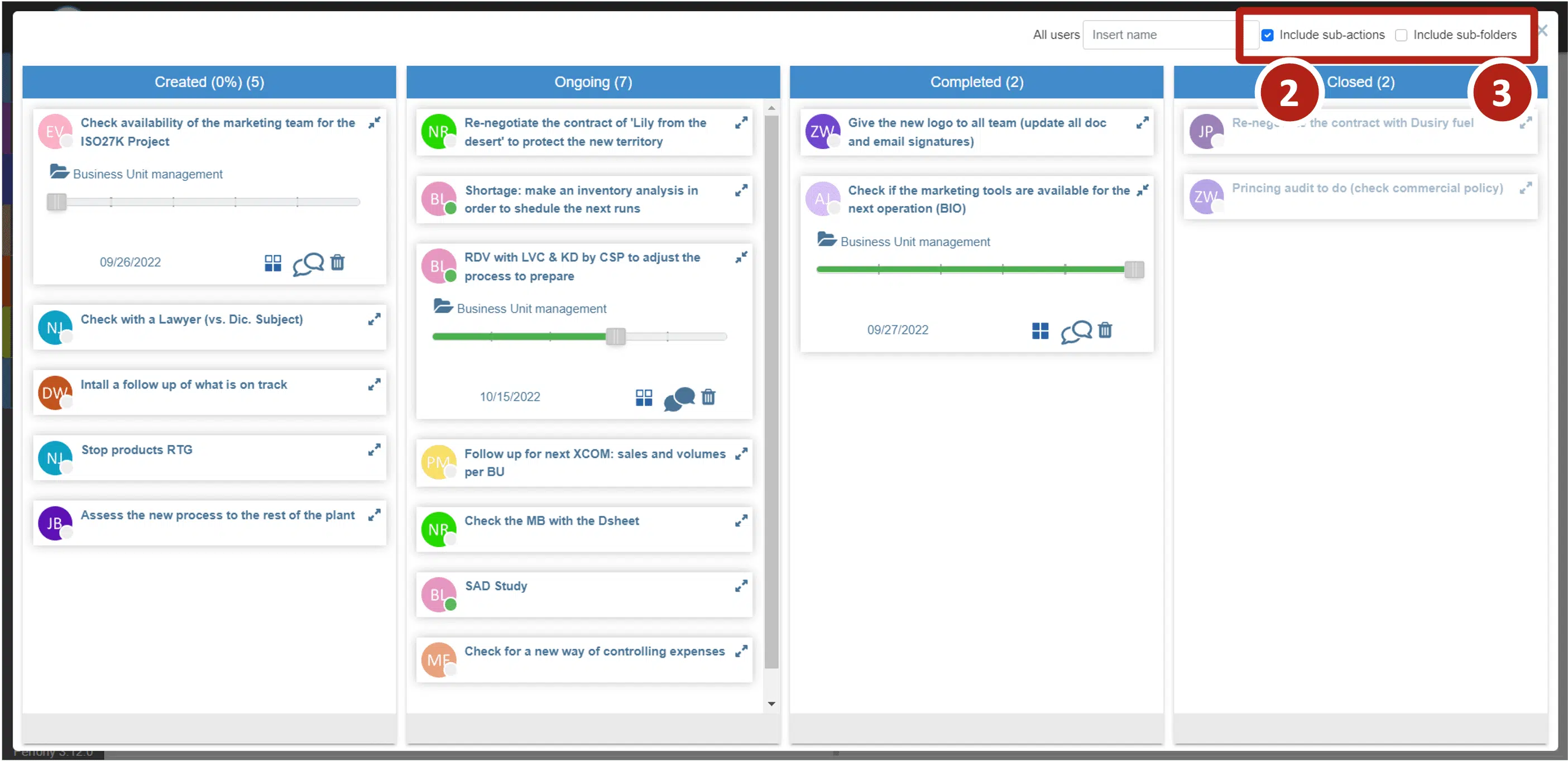
- Subacties weergeven/verbergen
- De “Kanban” in een uitgebreide weergave weergeven
- De actiekaarten verkleinen of vergroten
- De actiekaarten inkleuren
De volgorde van de kolommen aanpassen
Standaard worden de acties als volgt gesorteerd:
- aangemaakte acties
- lopende acties
- voltooide acties
- afgesloten transacties
Maar je kunt de volgorde ervan wijzigen door met de muis op de blauwe balk bovenaan elke kolom te klikken en deze vervolgens te verslepen.
De kaarten van een kanban inkleuren
Met een kleur op een kaart kunt u in één oogopslag een actueel onderwerp, een thema of een klant herkennen. U bent vrij in de kleurkeuze: u kiest deze uit een kleurenpalet of stelt deze zelf samen.
Voordat je begint
- Om de kleur van een kaart te wijzigen, moet u de bevoegdheid hebben om de actie te wijzigen.
- De kleur wordt gedeeld: iedereen die de actie in een kanban ziet, ziet dezelfde kleur.
Een kleur kiezen
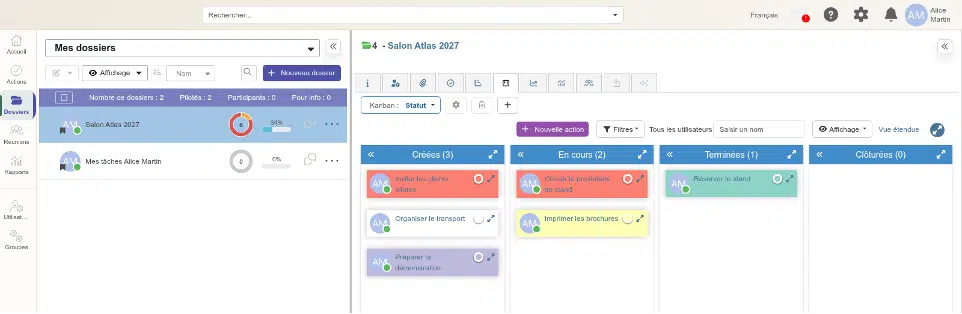
- Open een kanban: die van een dossier (tabblad Kanban-weergave) of die van Mijn acties.
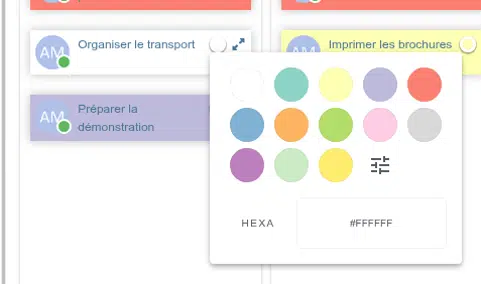
- Klik op het ronde pictogram rechtsboven op de kaart (“De kleur van de kaart wijzigen”).
- Kies een kleur uit het kleurenpalet. Met de instelknop rechts van de laatste regel kunt u een andere kleur samenstellen of de kleurcode invoeren.
De kaart krijgt meteen kleur; de tekst wordt wit weergegeven op donkere achtergronden, zodat deze goed leesbaar blijft.
De kleur verwijderen
Open het kleurenpalet en kies wit (het eerste vakje): de kaart wordt weer kleurloos.
Goed om te weten
- De kleur wordt alleen weergegeven in de kanbans, niet in de actielijsten.
- De kleur volgt de actie: deze is in alle kanbans waarin de actie voorkomt hetzelfde.
Acties filteren op verantwoordelijken
U kunt er ook voor kiezen om alleen de acties van bepaalde verantwoordelijken weer te geven, zodat de weergave overzichtelijker wordt.
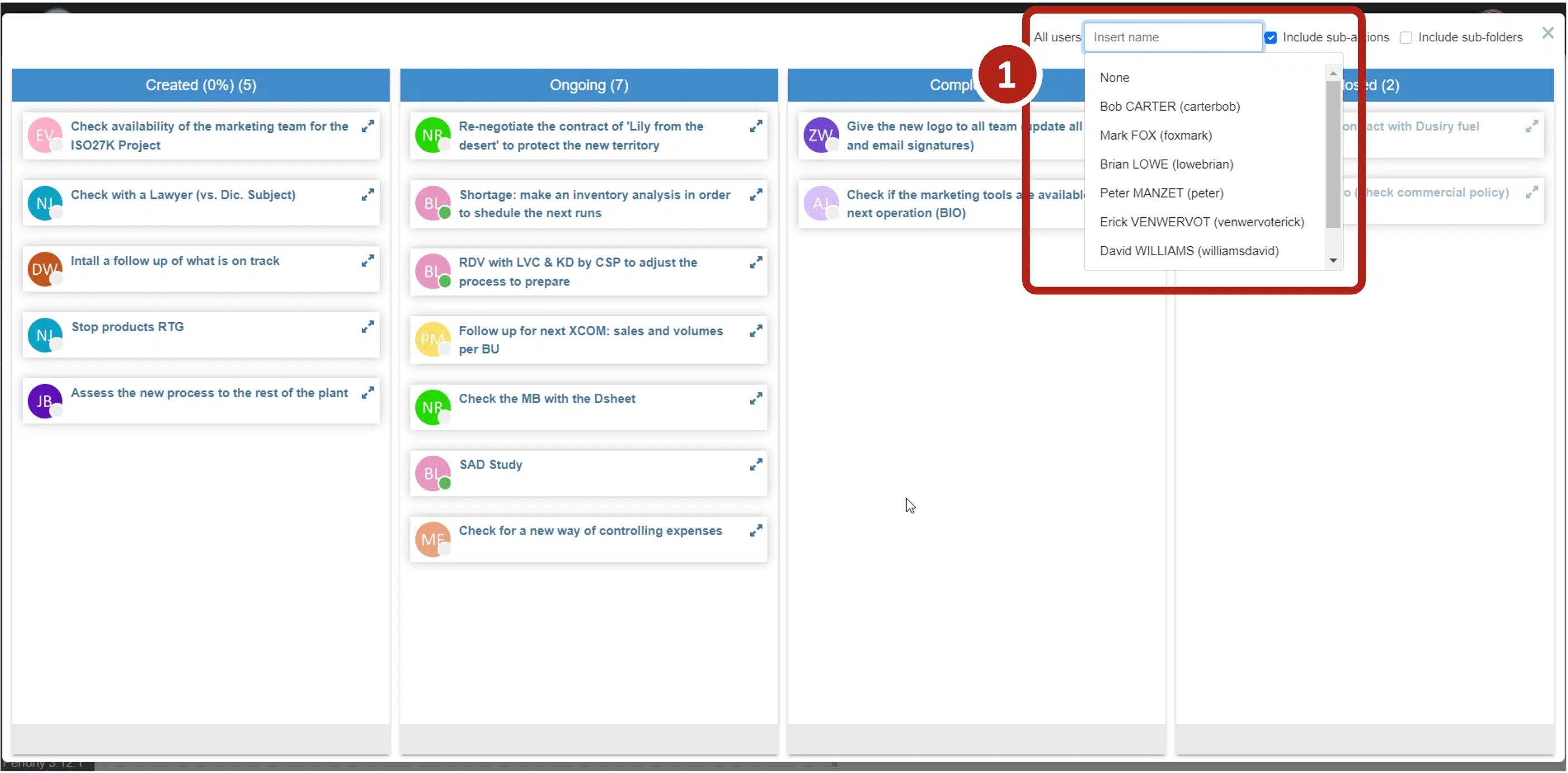
Gebruik het filterveld en voer de naam in van de persoon wiens acties u wilt bekijken.
U kunt de acties van meerdere leidinggevenden bekijken.
Afficher les sous-actions et les actions des sous-dossiers
De weergave overschakelen naar de uitgebreide weergave
Afhankelijk van de grootte van het scherm kan het Kanban-dashboard prettiger in gebruik zijn in de modus „volledig scherm“.
Klik in het tabblad Kanban van uw map op het uitbreidingspictogram om over te schakelen naar een uitgebreide weergave die de hele pagina van uw browser in beslag neemt.
Als u op het kruisje klikt, keert u terug naar uw map.
Een actiekaart minimaliseren of uitvouwen
Standaard worden bij het laden van je Kanban-dashboard alleen de omschrijvingen van de acties en de avatar van de verantwoordelijken op de kaarten weergegeven.
Er kunnen echter nog meer details worden weergegeven:
- Het bijbehorende dossier
- De voltooiingsstatus (aanpasbaar)
- De vervaldatum (bewerkbaar)
- De prioriteit (bewerkbaar)
- Het pictogram voor toegang tot de reactiestreams (actief)
- Het pictogram voor het verwijderen van de actie (actief)
Klik op het pictogram om deze informatie weer te geven of te verbergen.