
Come possiamo aiutare?
Personalizzare la mia vista Kanban
Ci sono diverse opzioni per personalizzare la visualizzazione delle tue attività nella vista Kanban.
- Personalizza l’ordine delle colonne
- Filtra le azioni per responsabile
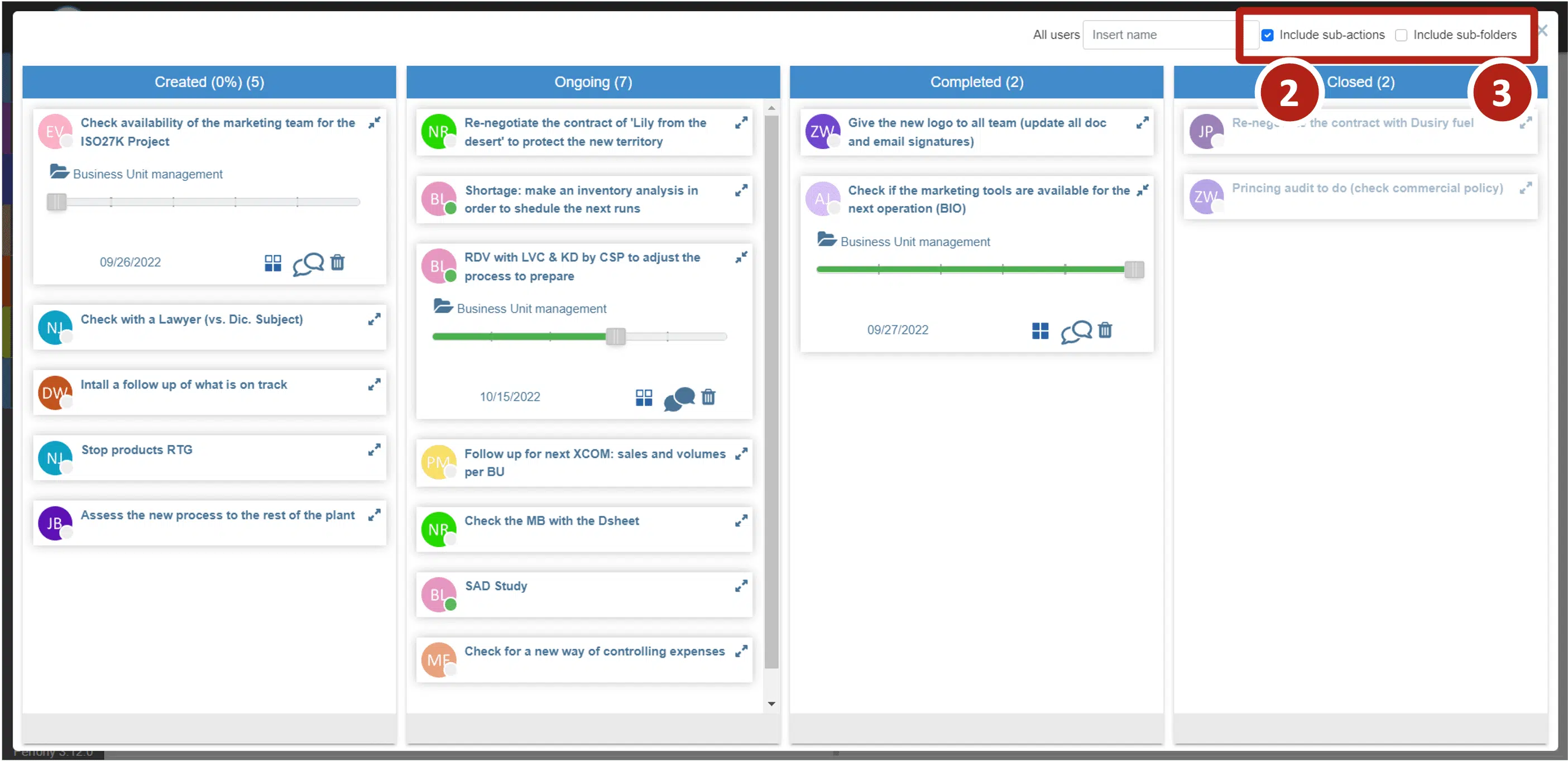
- Mostra/nascondi le sottoazioni
- Visualizza il “Kanban” in una vista estesa
- Riduci o ingrandisci le mappe delle azioni
- Colora le schede delle azioni
Personalizza l’ordine delle colonne
Di default, le azioni sono ordinate nel modo seguente:
- azioni create
- azioni in corso
- azioni completate
- azioni chiuse
Ma puoi cambiare l’ordine con un semplice “clicca e trascina” sulla barra blu in cima a ogni colonna.
Colorare le schede di un kanban
Un colore su una mappa ti permette di individuare a colpo d’occhio un argomento di attualità, un tema o un cliente. Il colore lo scegli tu: puoi prenderlo da una tavolozza o crearlo da zero.
Prima di iniziare
- Per cambiare il colore di una carta, devi avere il diritto di modificare l’azione.
- Il colore è condiviso: tutti quelli che vedono l’azione in un kanban vedono lo stesso colore.
Scegli un colore
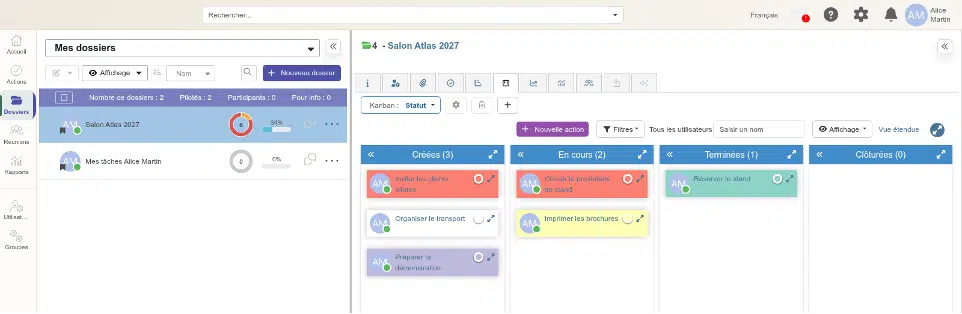
- Apri un kanban: quello di una cartella (scheda “Vista Kanban”) o quello di “Le mie azioni”.
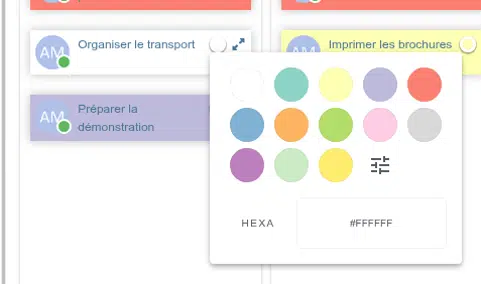
- Clicca sul pulsante rotondo in alto a destra sulla mappa (“Cambia il colore della mappa”).
- Scegli un colore dalla tavolozza. Il pulsante di regolazione, a destra dell’ultima riga, ti permette di creare un altro colore o di inserire il suo codice.
La carta assume subito il colore; il testo diventa bianco sugli sfondi scuri per rimanere leggibile.
Rimuovere il colore
Apri la tavolozza e scegli il bianco (primo quadratino): la carta torna a essere incolore.
Buono a sapersi
- Il colore compare solo nei kanban, non negli elenchi delle azioni.
- Il colore segue l’azione: è lo stesso in tutti i kanban in cui compare l’azione.
Filtra le azioni per responsabile
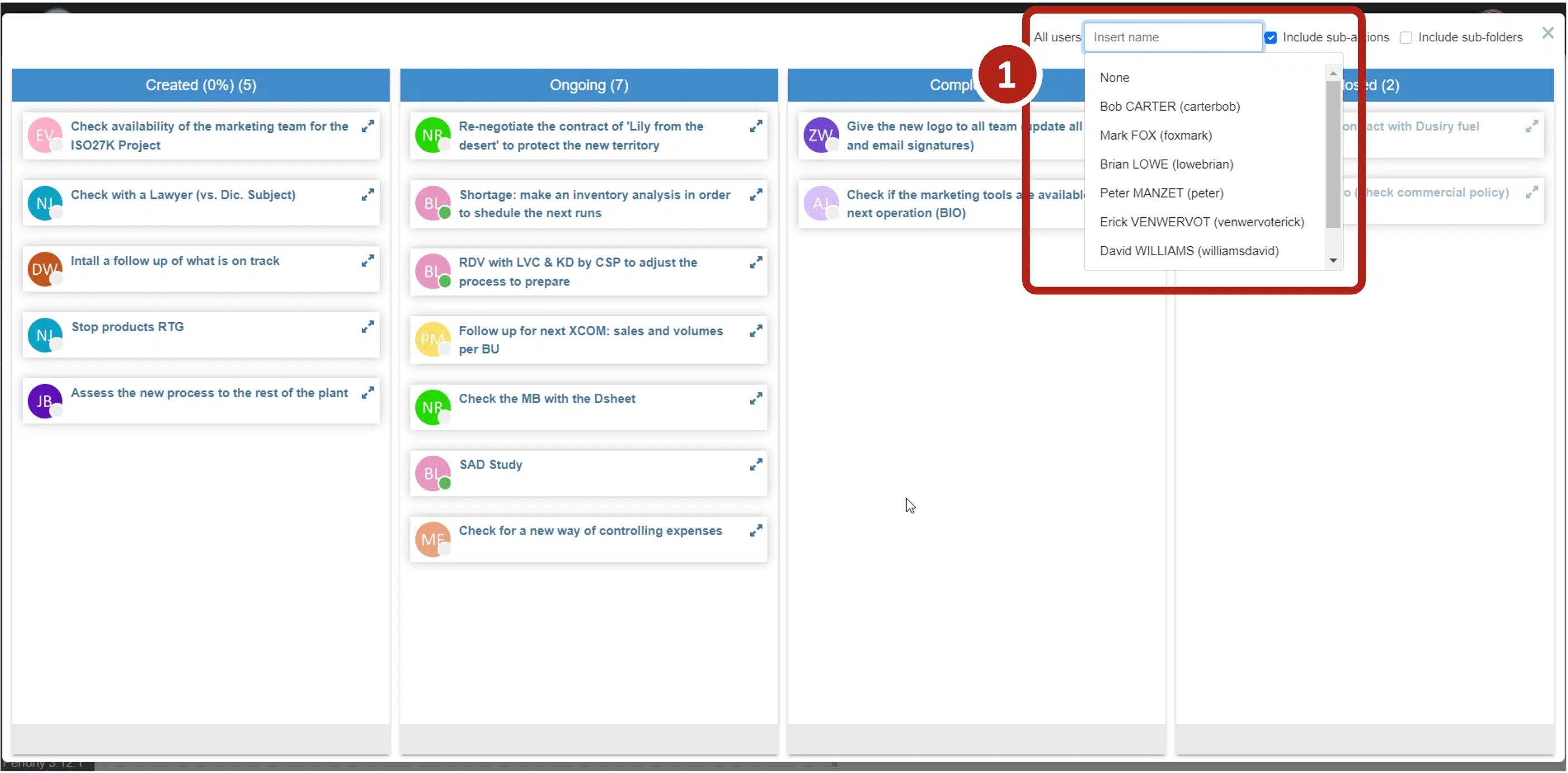
Puoi anche scegliere di visualizzare solo le azioni di alcuni responsabili per alleggerire la visualizzazione.
Usa il campo di filtro e inserisci il nome della persona di cui vuoi vedere le azioni.
Puoi visualizzare le azioni di più responsabili.
Afficher les sous-actions et les actions des sous-dossiers
Passa alla visualizzazione estesa
A seconda delle dimensioni dello schermo, la bacheca Kanban potrebbe risultare più comoda da usare in modalità “schermo intero”.
Dalla scheda Kanban della tua cartella, clicca sull’icona di espansione per passare a una vista estesa che occuperà l’intera pagina del tuo browser.
Cliccando sulla croce di chiusura tornerai alla tua cartella.
Ridurre o espandere una scheda azione
Per impostazione predefinita, quando carichi la tua bacheca Kanban, sulle schede compaiono solo i nomi delle azioni e l’avatar dei rispettivi responsabili.
Eppure si possono visualizzare anche altri dettagli:
- Il fascicolo di riferimento
- Lo stato di completamento (modificabile)
- La data di scadenza (modificabile)
- La priorità (modificabile)
- L’icona per accedere ai flussi dei commenti (attiva)
- L’icona di eliminazione dell’azione (attiva)
Clicca sull’icona per visualizzare o nascondere queste informazioni.