
Wie können wir helfen?
Verbinden Sie Claude mit Ihrem Perfony-Konto
Verbinden Sie Ihre Claude- und Perfony-Konten
Sobald die Verbindung hergestellt ist, kann Claude Ihre eigenen Aufgaben, Ordner und Termine einlesen und aktualisieren – genau das, was Sie bereits sehen, wenn Sie sich wie gewohnt bei Perfony anmelden, nicht mehr und nicht weniger. Für die folgende Einrichtung sollten Sie etwa zwei Minuten einplanen.
Bevor Sie beginnen, vergewissern Sie sich bitte, dass Sie Folgendes zur Hand haben:
- Ein Claude.ai-Konto der Kategorie „Personal“, „Pro“ oder ein Organisationskonto, bei dem benutzerdefinierte Konnektoren zulässig sind.
- Ihre üblichen Perfony-Anmeldedaten: dieselben wie bei der herkömmlichen Anmeldung – E-Mail-Adresse und Passwort.
- Der für Ihre Organisation aktivierte Konnektor. Diese Einstellung wird von Perfony verwaltet und kann nicht selbst vorgenommen werden – lesen Sie den Abschnitt zur Fehlerbehebung, falls auf dem Bildschirm „deaktiviert“ angezeigt wird.
Schritt 1: Einen neuen Konnektor erstellen
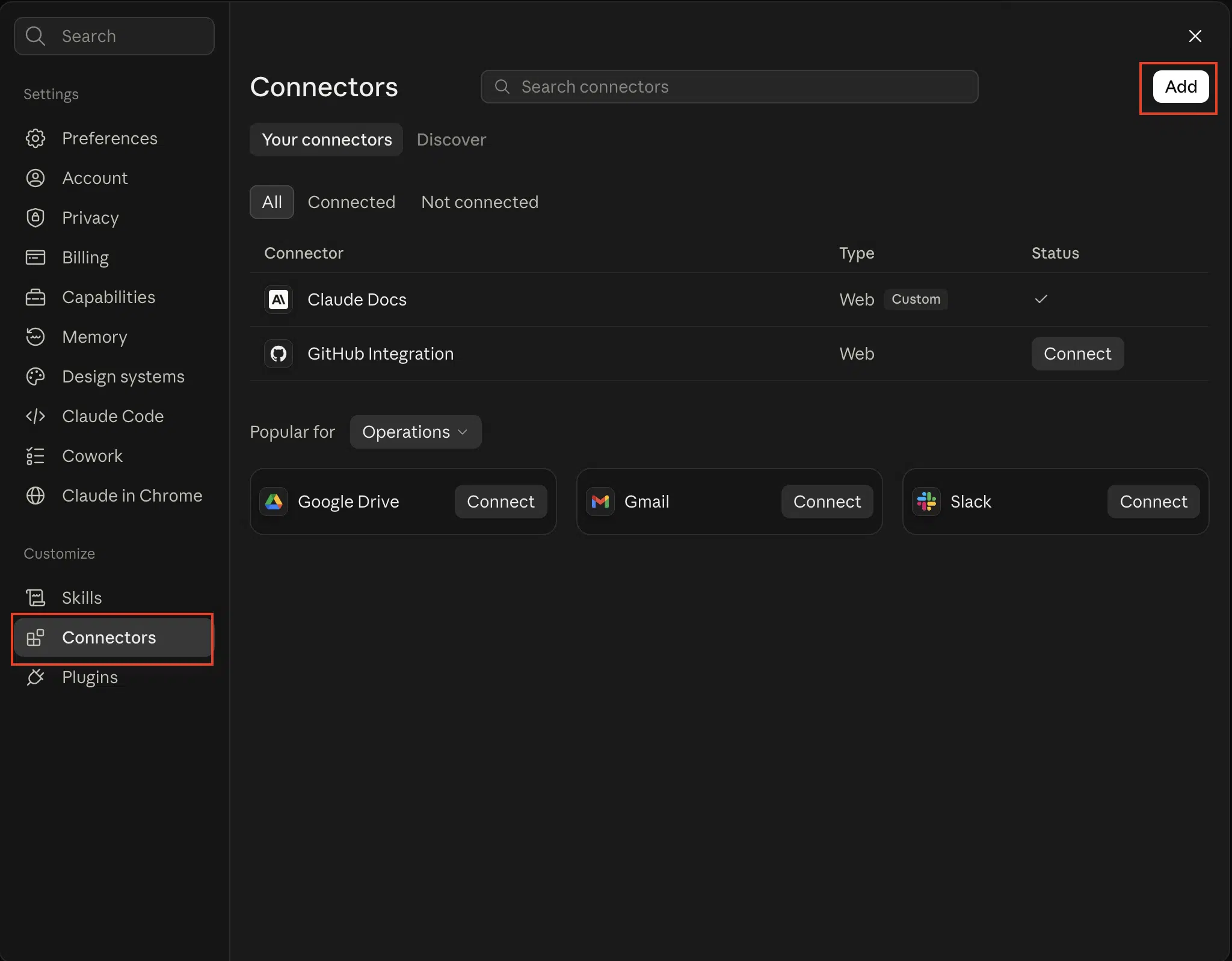
Öffnen Sie in Ihrem Claude-Konto die Liste der Konnektoren, indem Sie auf „Anpassen“ – „> -Konnektoren“ gehen, und klicken Sie dann oben rechts auf „Hinzufügen “.
Schritt 2: Angaben zum Anschluss
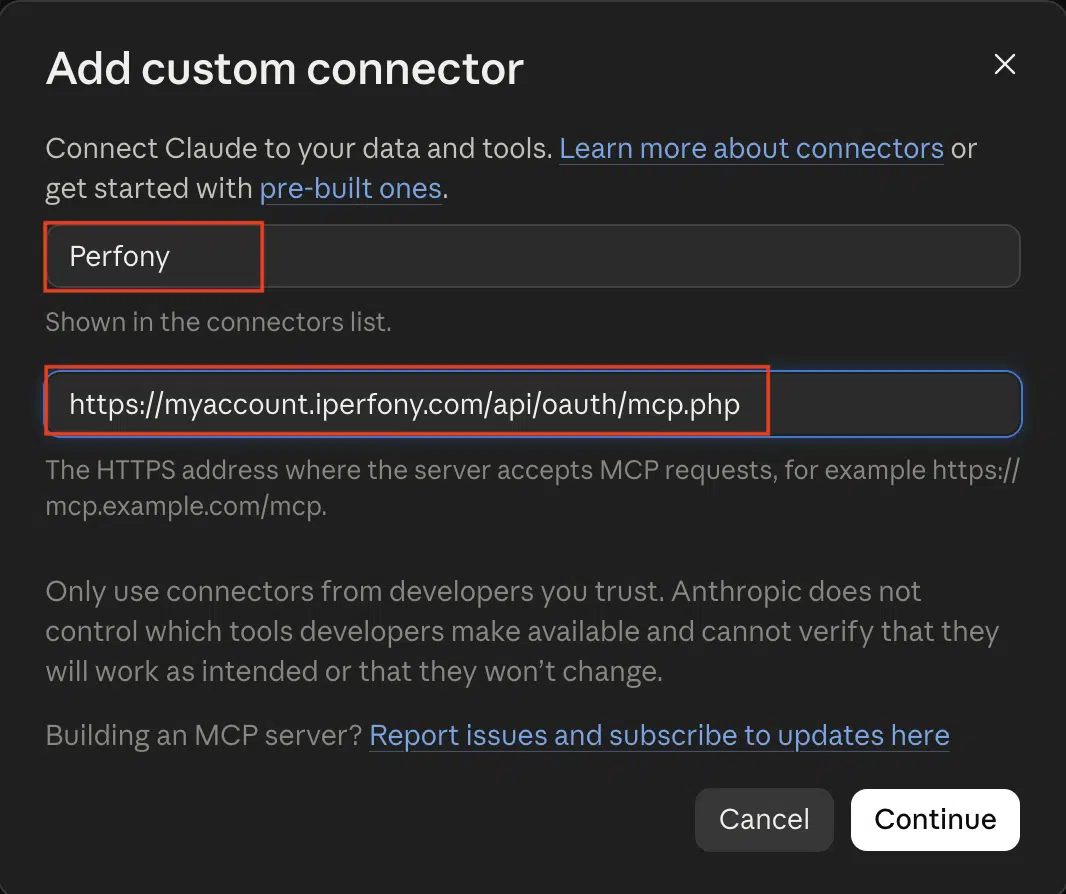
Geben Sie die Daten für den Konnektor ein
Geben Sie ihm einen Namen (z. B. „Perfony“) und fügen Sie die Adresse Ihres Perfony-Kontos ein, gefolgt von /api/oauth/mcp.php:
Beispiel-URLhttps://your-account.iperfony.com/api/oauth/mcp.php
Klicken Sie auf „Weiter“
Schritt 3: Konnektor bestätigen
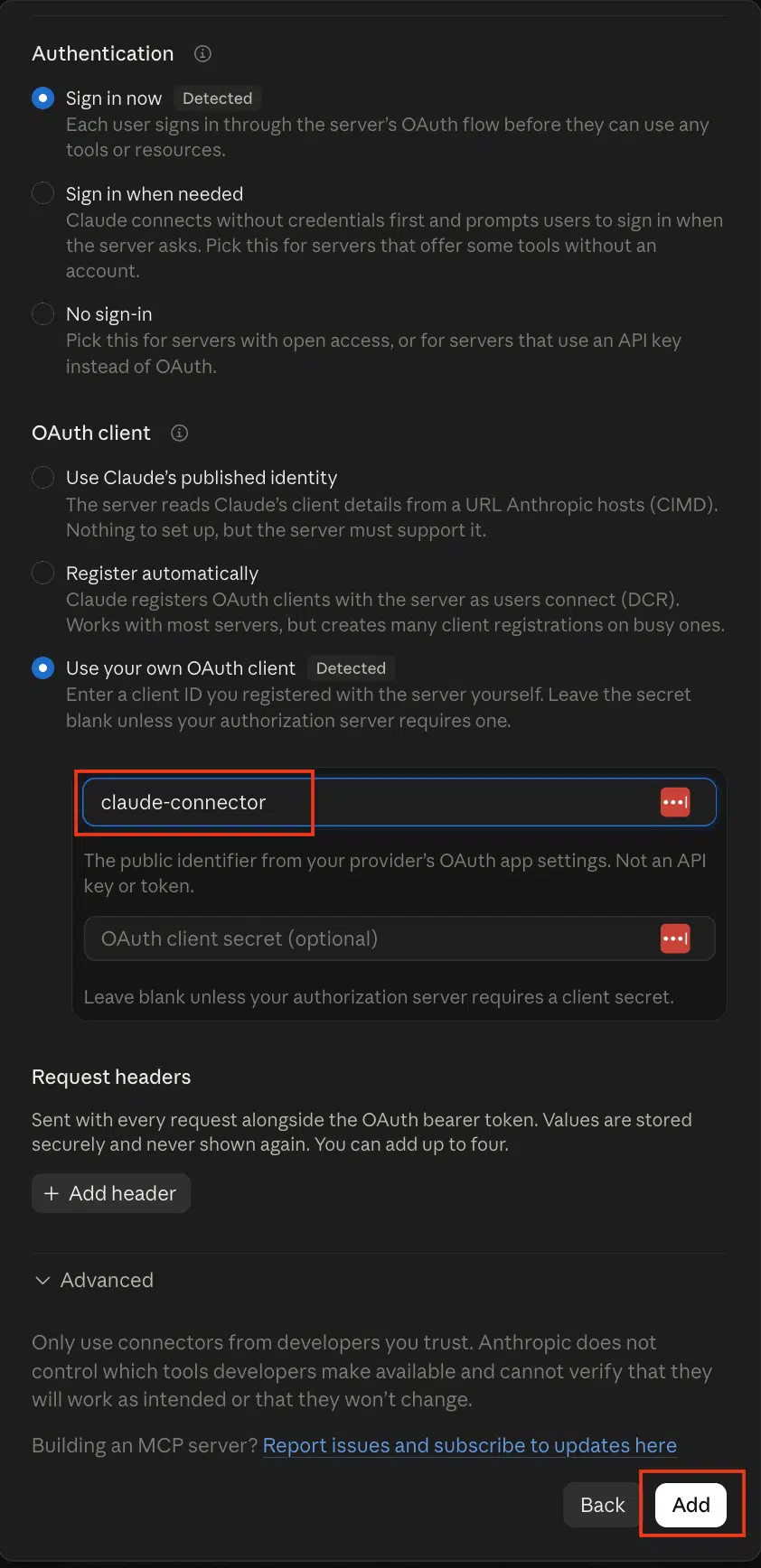
Claude erkennt den Server und zeigt ein Feld „Client-ID“ an, das ausgefüllt werden muss, bevor die Bestätigung erfolgen kann. Geben Sie in das Feld „Auth Client ID“ Folgendes ein: claude-connector
Klicken Sie anschließend auf „Hinzufügen“
Auf dem folgenden Bildschirm werden Sie aufgefordert, die Verbindung zu bestätigen
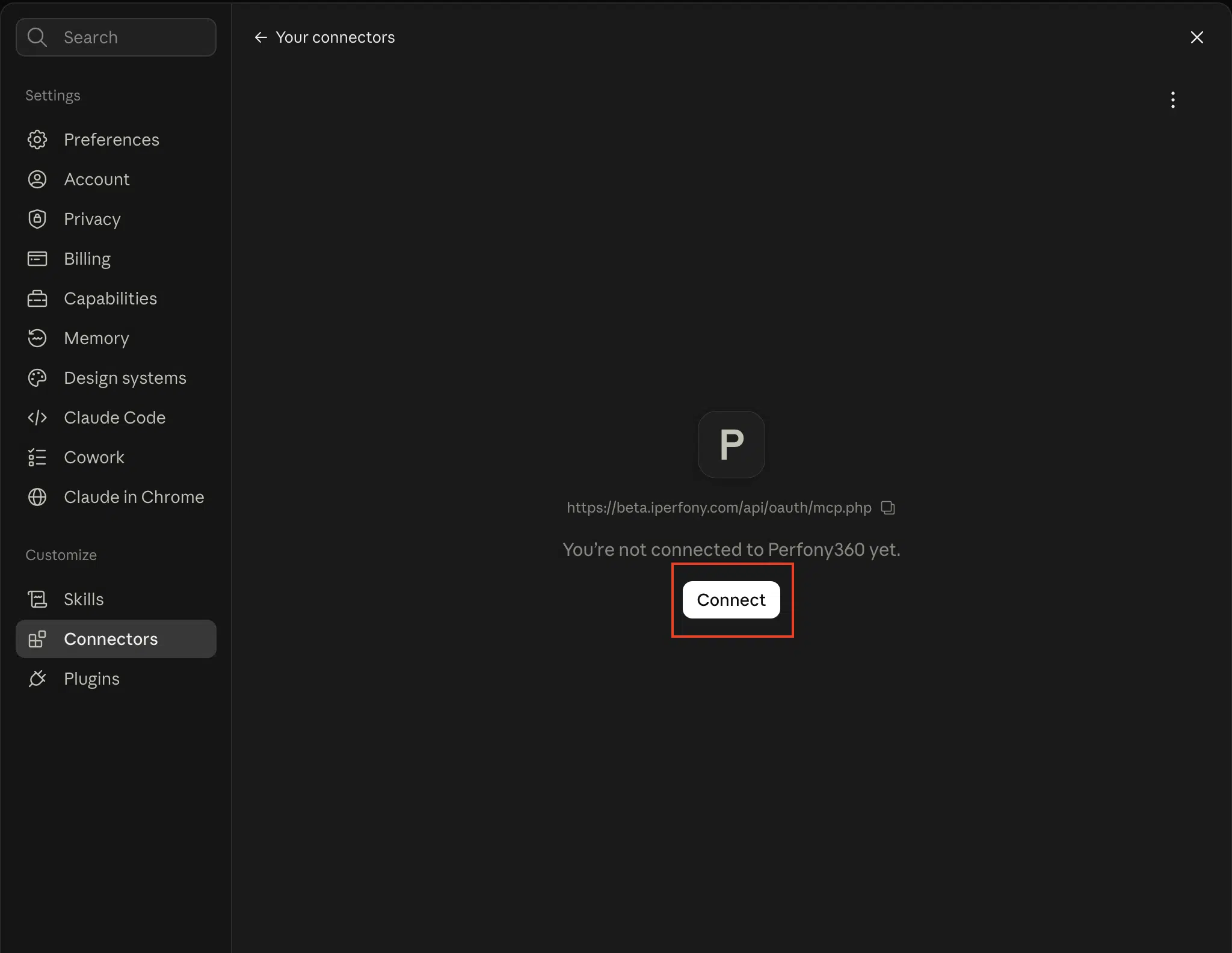
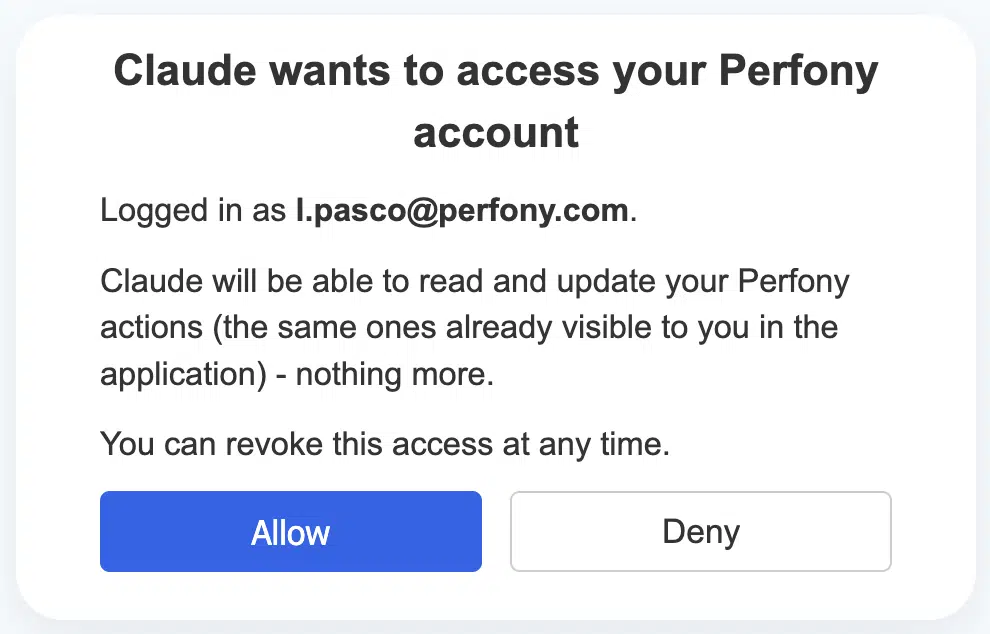
Schritt 4: Verbinden Sie Claude mit Ihrem Perfony-Konto
Sie werden zu Perfony weitergeleitet, wo Sie ebenfalls aufgefordert werden, die Anmeldung zu bestätigen
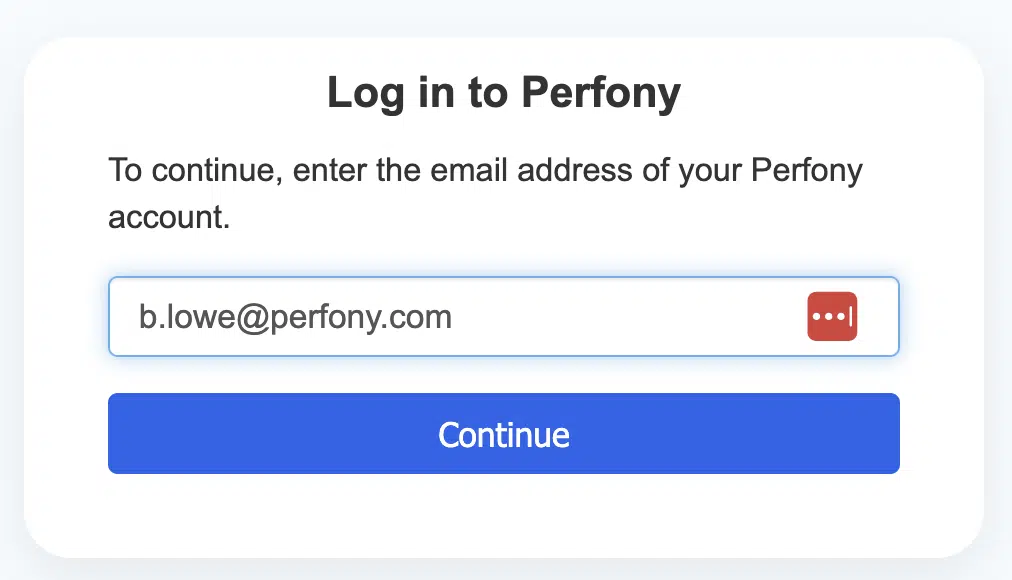
Schritt 5: Bei Perfony anmelden
Geben Sie Ihre E-Mail-Adresse und Ihr Passwort für Perfony ein und klicken Sie auf „Bestätigen“
Wählen Sie das Konto aus: Falls Ihre E-Mail-Adresse mehreren Perfony-Instanzen zugeordnet ist, können Sie auf einem Bildschirm auswählen, welche davon Sie mit Claude verbinden möchten. Andernfalls wird dieser Schritt automatisch übersprungen.
Schritt 6: Die Einstellungen des Anschlusses abschließen
Fertig! Sie kehren zu „Claude“ zurück, dem aktiven Konnektor.
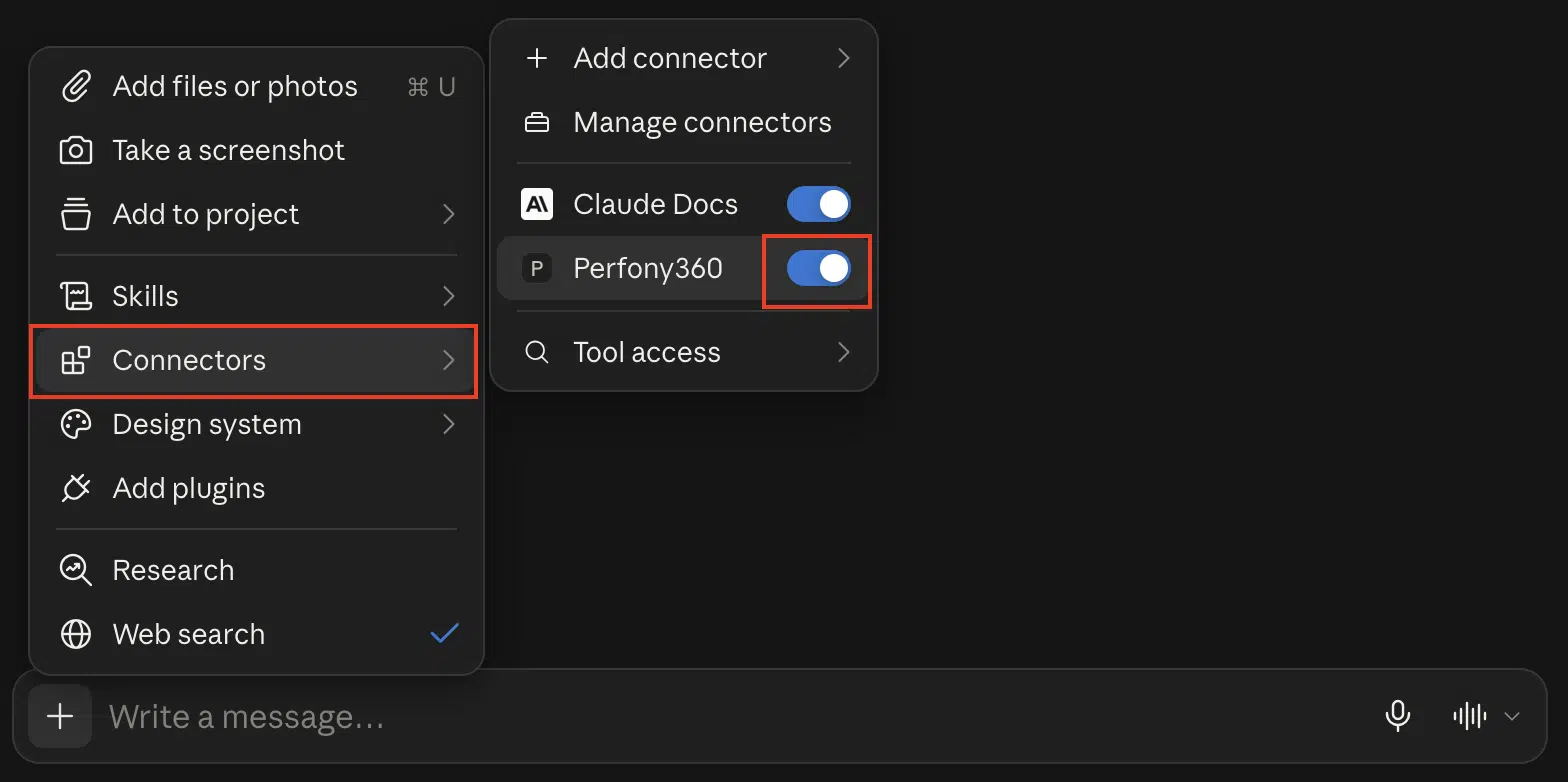
Öffnen Sie in einem Chat das Menü „+“ und wählen Sie dann „Konnektoren“, um zu überprüfen, ob er aktiviert ist
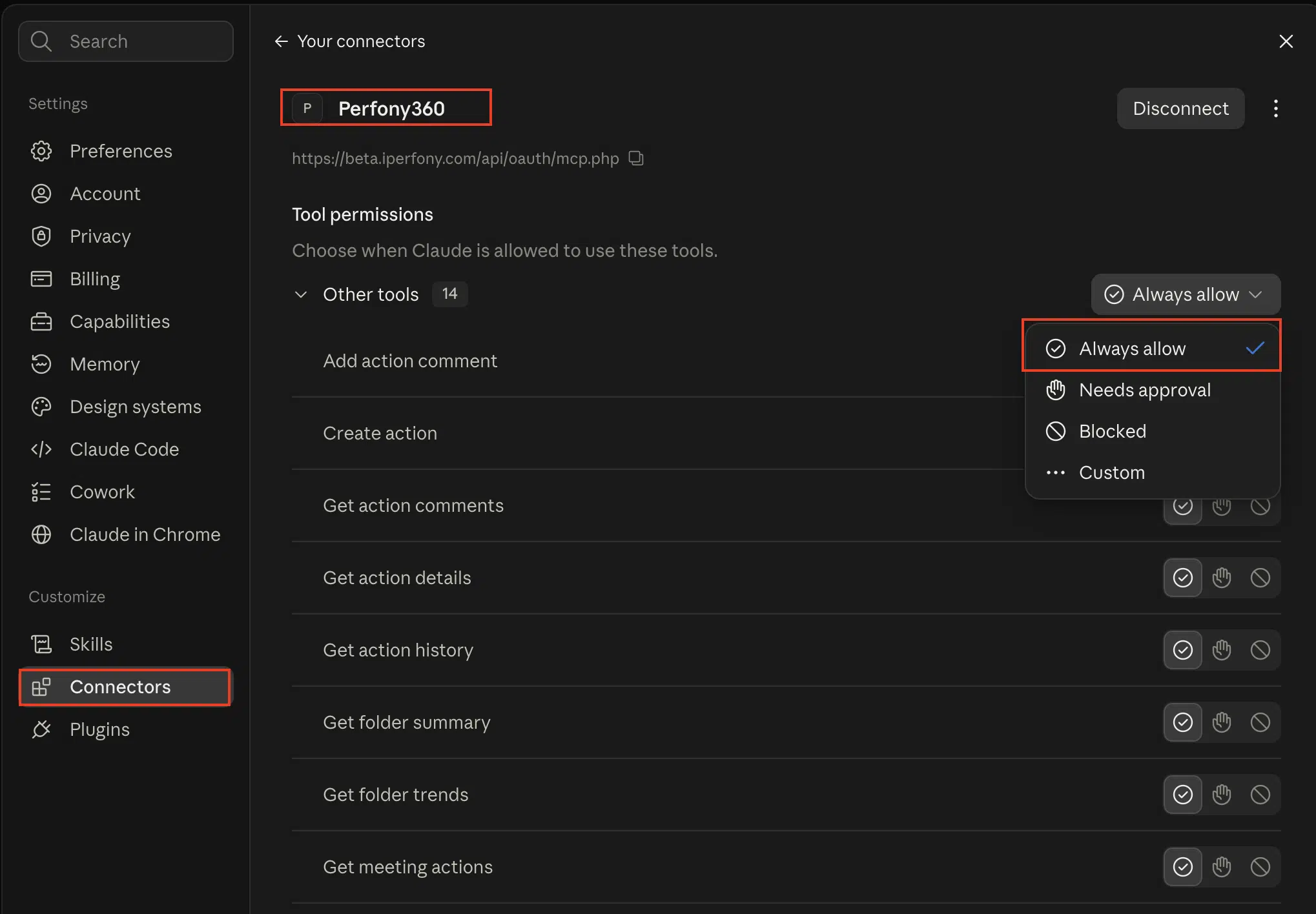
Tipp: Um die Nutzung zu vereinfachen, können Sie auf „Verbindung zwischen Ihrem Perfony-Konto und Claude immer zulassen“ klicken. Andernfalls fragt Claude Sie bei jeder Bestellung, solange diese noch nicht einmal ausgeführt wurde, um die Erlaubnis zur Verbindung.
Schritt 7: Verwenden Sie den Stecker
Nachdem Ihr Konnektor aktiviert wurde, kann Claude nun auf eine Reihe von Befehlen reagieren:
Aktionen
- Die eigenen laufenden oder kürzlich abgeschlossenen Aktionen auflisten
- Eine Aufgabe nach Name/Stichwort suchen (alle Status, einschließlich abgeschlossener Aufgaben)
- Eine neue Aufgabe erstellen (in Ihrem persönlichen „To-Do“-Ordner)
- Eine bestehende Aufgabe bearbeiten (Name, Beschreibung, Fälligkeitsdatum, Fortschritt, Verantwortlicher, Priorität, geschätzte Dauer, Status)
- Die Kommentare zu einer Aufgabe einsehen
- Einen Kommentar zu einer Aufgabe hinzufügen (löst die üblichen Benachrichtigungen aus)
- Den Änderungsverlauf einer Aufgabe einsehen
- Die vollständigen Details einer Aufgabe anzeigen (ggf. einschließlich ihrer Unteraufgaben und der übergeordneten Aufgabe)
Akten
- Den Trend der Verspätungsquote eines Vorgangs über mehrere Monate hinweg einsehen (welcher Vorgang weist die größte Verschlechterung auf)
- Die Teammitglieder nach der Anzahl der überfälligen Aufgaben sortieren
- Einen vollständigen Überblick über den Status eines Vorgangs erhalten (Status, Fertigstellungsgrad, am stärksten im Rückstand befindliche Aufgaben)
Sitzungen
- Vergangene Besprechungen eines Ordners auflisten
- Das Protokoll einer Besprechung einsehen (Tagesordnung, Protokoll, Teilnehmer)
- Die derzeit mit einer Reihe wiederkehrender Sitzungen verknüpften Maßnahmen anzeigen