
Personalizar mi vista Kanban
Hay varias opciones para personalizar cómo se muestran tus tareas en la vista Kanban.
- Personalizar el orden de las columnas
- Filtrar las acciones por responsables
- Mostrar/ocultar las subacciones
- Mostrar el «Kanban» en una vista ampliada
- Reducir o ampliar los mapas de acciones
- Colorea las cartas de acción
Personalizar el orden de las columnas
Por defecto, las acciones se ordenan de la siguiente manera:
- acciones creadas
- acciones en curso
- acciones finalizadas
- acciones cerradas
Pero puedes cambiar el orden arrastrando y soltando en la barra azul que hay en la parte superior de cada columna.
Colorear las tarjetas de un kanban
Un color en un mapa te permite identificar de un vistazo un tema candente, una temática o un cliente. El color lo eliges tú: puedes elegirlo de una paleta o crearlo tú mismo.
Antes de empezar
- Para cambiar el color de una carta, tienes que tener permiso para modificarla.
- El color es el mismo para todos: todos los que ven la acción en un kanban ven el mismo color.
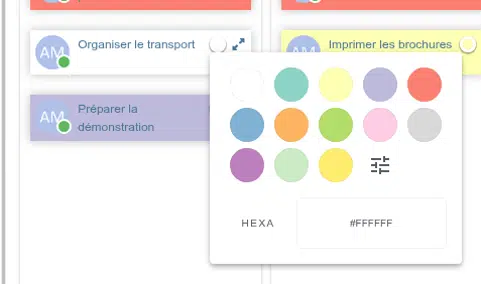
Elige un color
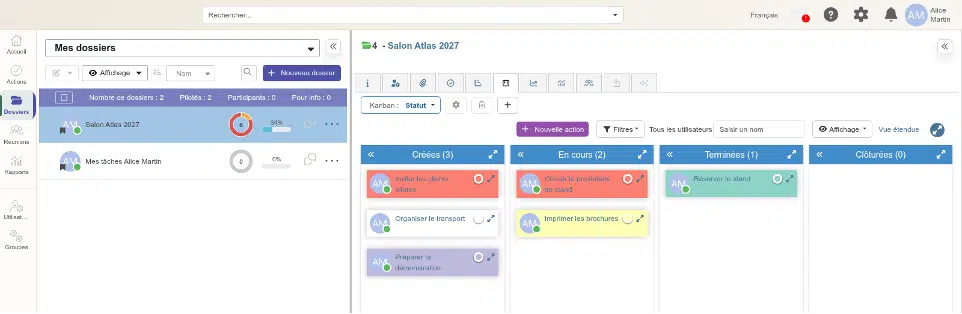
- Abre un kanban: el de una carpeta (pestaña «Vista Kanban») o el de «Mis acciones».
- Haz clic en el botón redondo de la esquina superior derecha del mapa («Cambiar el color del mapa»).
- Elige un color de la paleta. El botón de ajuste, a la derecha de la última línea, te permite crear otro color o introducir su código.
La tarjeta cambia de color al instante; el texto se vuelve blanco sobre los colores oscuros para que se vea bien.
Quitar el color
Abre la paleta y elige el blanco (la primera casilla): la tarjeta volverá a quedar sin color.
Es bueno saberlo
- El color solo aparece en los kanbans, no en las listas de acciones.
- El color va con la acción: es el mismo en todos los kanbans en los que aparece la acción.
Filtrar las acciones por responsables
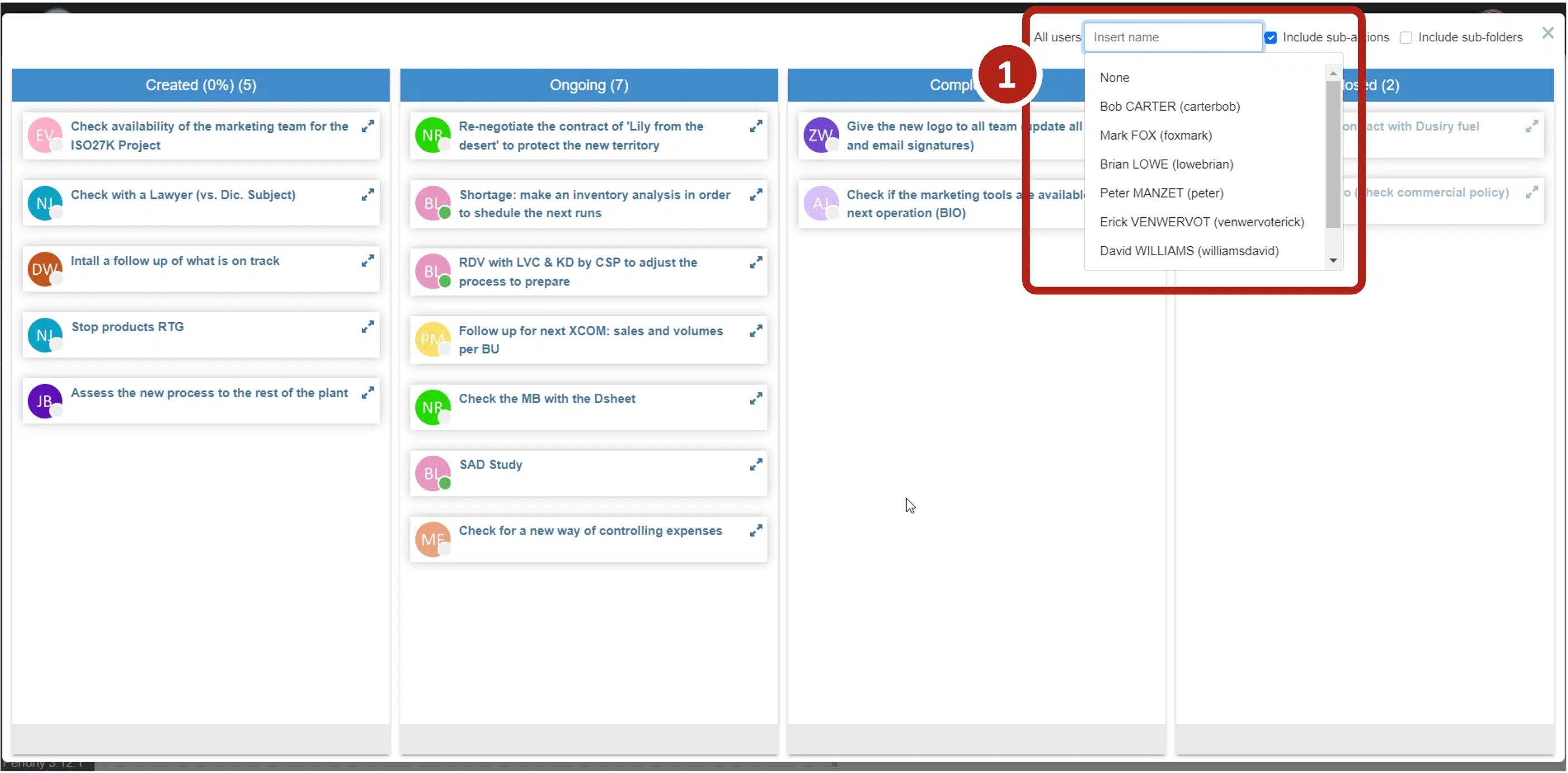
También puedes elegir mostrar solo las acciones de determinados responsables para que la pantalla resulte más clara.
Usa el campo de filtro « » e introduce el nombre de la persona cuyas acciones quieras ver.
Puedes ver las acciones de varios responsables.
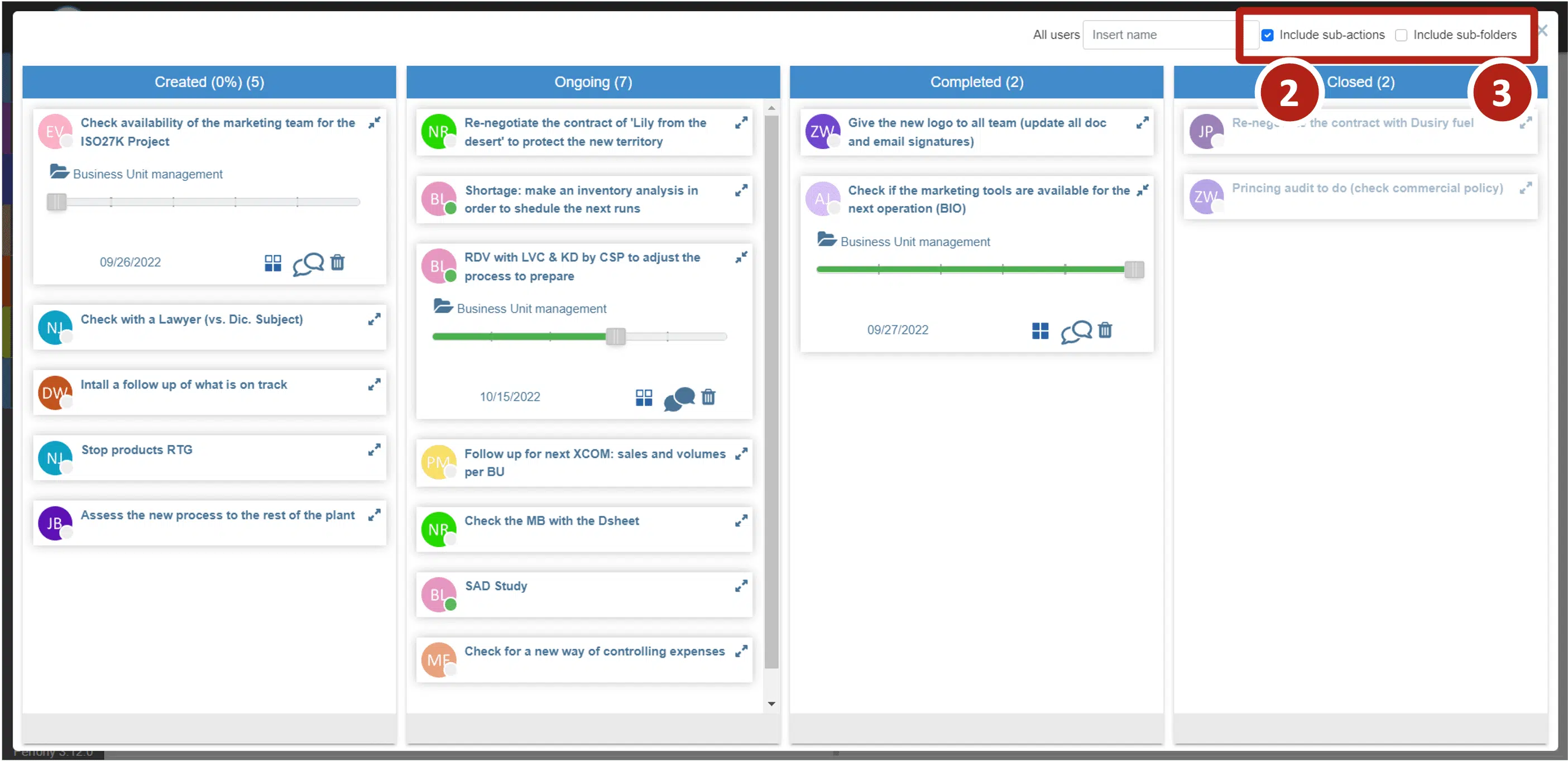
Afficher les sous-actions et les actions des sous-dossiers
Cambiar la vista a modo ampliado
Dependiendo del tamaño de la pantalla, puede que te resulte más cómodo usar el panel Kanban en modo «pantalla completa».
Desde la pestaña «Kanban» de tu carpeta, haz clic en el icono de expansión para pasar a una vista ampliada que ocupará toda la página de tu navegador.
Si haces clic en la cruz de cierre, volverás a tu carpeta.
Minimizar o ampliar una ficha de acción
Por defecto, al cargar tu panel Kanban, en las tarjetas solo aparecen los títulos de las tareas y el avatar de sus responsables.
Sin embargo, se pueden mostrar otros detalles adicionales:
- El expediente de afiliación
- El estado de finalización (modificable)
- La fecha de vencimiento (editable)
- La prioridad (editable)
- El icono para acceder a los hilos de comentarios (activo)
- El icono para eliminar la acción (activo)
Haz clic en el icono para mostrar u ocultar esta información.