
Personalizar minha visão Kanban
Existem várias opções para personalizar a exibição das suas tarefas na visualização Kanban.
- Personalizar a ordem das colunas
- Filtrar as ações por responsáveis
- Mostrar/ocultar as subações
- Exibir o “Kanban” em uma visualização ampliada
- Reduzir ou ampliar os mapas das ações
- Colore as cartas de ação
Personalizar a ordem das colunas
Por padrão, as ações são classificadas da seguinte maneira:
- ações criadas
- ações em andamento
- ações concluídas
- ações encerradas
Mas dá pra mudar a ordem deles usando o recurso “arrastar e soltar” na barra azul no topo de cada coluna.
Colore os cartões de um kanban
Uma cor no mapa ajuda a identificar rapidamente um assunto em destaque, um tema ou um cliente. A cor é à sua escolha: você pode escolher uma da paleta ou criar a sua própria.
Antes de começar
- Para mudar a cor de uma carta, você precisa ter permissão para editar a ação.
- A cor é compartilhada: todo mundo que vê a ação no kanban vê a mesma cor.
Escolher uma cor
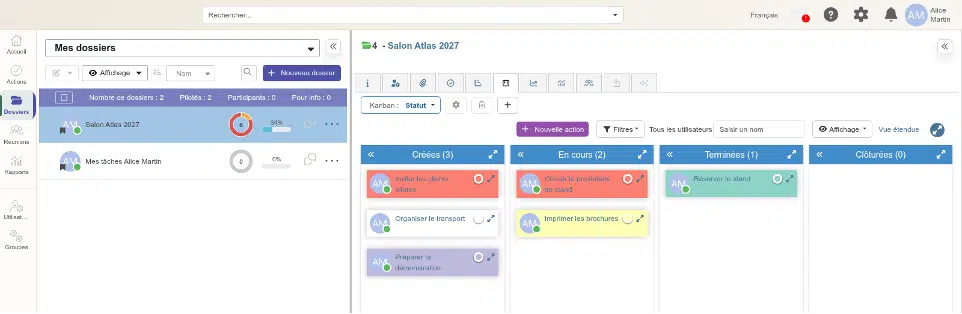
- Abra um kanban: o de uma pasta (aba “Visualização Kanban”) ou o de “Minhas ações”.
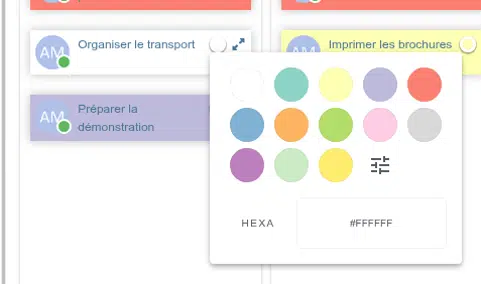
- Clique no botão redondo no canto superior direito do mapa (“Mudar a cor do mapa”).
- Escolha uma cor na paleta. O botão de ajuste, à direita da última linha, permite criar outra cor ou inserir o código dela.
O cartão ganha cor na hora; o texto fica branco sobre os tons escuros pra continuar legível.
Remover a cor
Abra a paleta e escolha o branco (primeiro quadradinho): o cartão volta a ficar sem cor.
É bom saber
- A cor só aparece nos kanbans, não nas listas de ações.
- A cor acompanha a ação: é a mesma em todos os kanbans em que a ação aparece.
Filtrar as ações por responsáveis
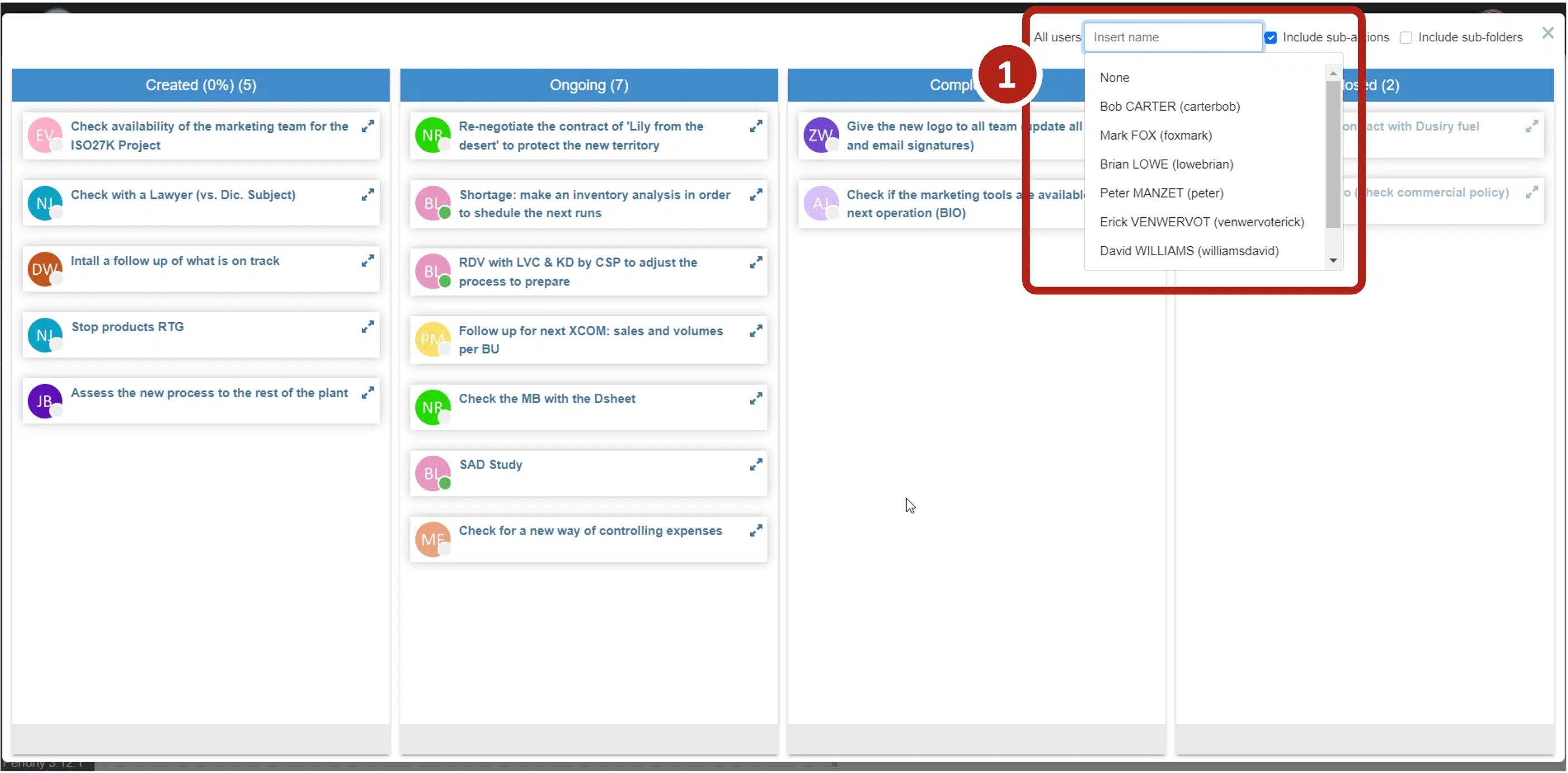
Você também pode optar por exibir apenas as ações de determinados responsáveis para simplificar a visualização.
Use a área de filtro e digite o nome da pessoa cujas ações você quer ver.
Você pode ver as ações de vários responsáveis.
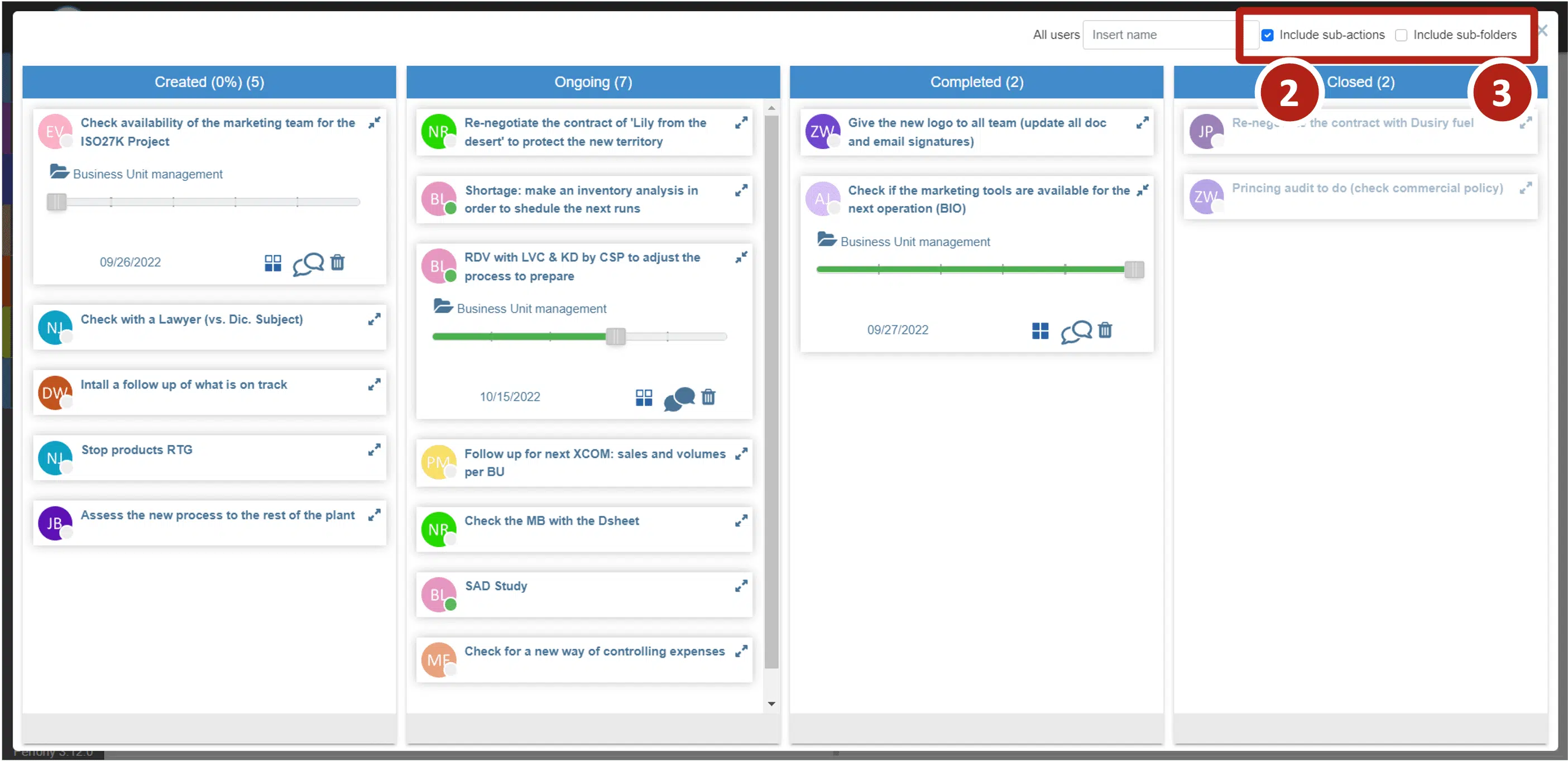
Afficher les sous-actions et les actions des sous-dossiers
Mudar a exibição para a visualização ampliada
Dependendo do tamanho das telas, o painel Kanban pode ser mais prático de usar no modo “tela cheia”.
Na aba Kanban da sua pasta, clique no ícone de expansão para passar para uma visualização ampliada que ocupará toda a página do seu navegador.
Se clicar na cruz de fechar, você vai voltar para a sua pasta.
Minimizar ou expandir um mapa de ação
Por padrão, ao carregar seu painel Kanban, só aparecem nos cartões os nomes das tarefas e o avatar dos responsáveis por elas.
Mas dá pra ver mais alguns detalhes:
- O dossiê de referência
- O status de conclusão (editável)
- A data de vencimento (editável)
- A prioridade (editável)
- O ícone de acesso aos feeds de comentários (ativo)
- O ícone de exclusão da ação (ativo)
Clique no ícone para mostrar ou ocultar essas informações.