
Wie können wir helfen?
Eigene Kanbans erstellen
Wozu dient das?
Kanban ordnet Aufgaben in Spalten ein. Sie können nun Ihre eigenen Kanban-Tabellen erstellen, mit einer Spalte für jeden Wert eines benutzerdefinierten Feldes: beispielsweise eine Spalte pro Projektphase, pro Charge oder pro Standort.
Wenn Sie eine Karte von einer Spalte in eine andere ziehen, ändert sich der Wert des Feldes in der Aufgabe. Die Änderung wird im Verlauf der Aufgabe gespeichert.
Bevor Sie beginnen
- Das benutzerdefinierte Feld muss vom Typ „feste Liste“ sein und darf keine Abhängigkeit zu einem anderen Feld aufweisen. Der Administrator Ihrer Gruppe legt diese Felder an und fügt sie der Ordnervorlage hinzu (siehe Menü „Gruppen“).
- Um eine Karte zu verschieben, benötigen Sie die Berechtigung, die benutzerdefinierten Felder der Aktion zu bearbeiten.
Ein Kanban erstellen
- Öffnen Sie den Ordner und anschließend die Registerkarte „Kanban-Ansicht“. Der Kanban „Status“ wird angezeigt: Er ist immer verfügbar und kann weder geändert noch gelöscht werden.
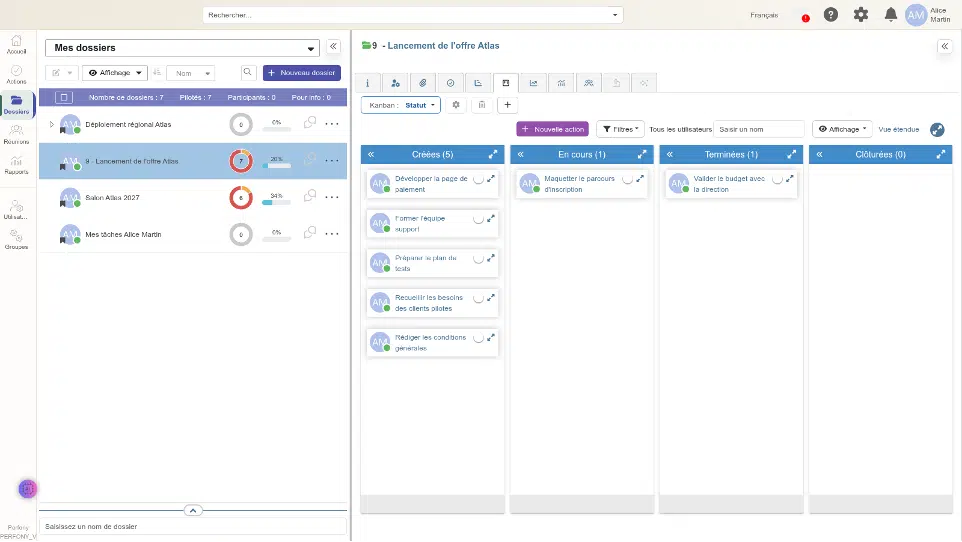
- Klicken Sie auf + („Kanban hinzufügen“).
- Lassen Sie das Kontrollkästchen „Kanban erstellen“ aktiviert, geben Sie dem Kanban einen Namen und wählen Sie das benutzerdefinierte Feld aus.
- Die Liste der Spalten wird angezeigt: eine pro Feldwert sowie „Nicht ausgefüllt“ für Aktionen ohne Wert. Deaktivieren Sie ein Häkchen bei einem Wert, um dessen Spalte auszublenden; ziehen Sie eine Zeile, um die Reihenfolge der Spalten zu ändern.

- Klicken Sie auf „Kanban hinzufügen“. Der neue Kanban wird angezeigt.
Aufgaben sortieren
Ziehen Sie eine Karte in eine andere Spalte: Der Wert des Feldes in der Aufgabe ändert sich. Der Zähler jeder Spalte wird aktualisiert.

Ist das Verschieben nicht möglich, wird der Grund dafür in einer Meldung angegeben, und die Karte kehrt an ihren Platz zurück. Dies ist der Fall, wenn das Feld ein Pflichtfeld ist (eine Karte kann nicht in „Nicht ausgefüllt“ verschoben werden) oder wenn Sie nicht berechtigt sind, die Aktion zu ändern.
Von einem Kanban zum anderen wechseln
Die Schaltfläche „Kanban“: Zeigt das aktuelle Kanban an. Klicken Sie darauf, um ein anderes Kanban auszuwählen. Perfony speichert Ihre letzte Auswahl von einer Sitzung zur nächsten und auf allen Ihren Geräten.

Anzeige filtern und anpassen
- Filter: nach Priorität, überfällige Aufgaben, verfolgte Aufgaben. Die Filter lassen sich kombinieren; die Schaltfläche zeigt an, wie viele Filter aktiv sind. Sie werden für jedes Kanban beibehalten.
- Anzeige: Unteraufgaben, abgeschlossene Aufgaben und Aufgaben aus Unterordnern einbeziehen.
- Spalten: Klicken Sie auf „“ „“, um eine Spalte zu minimieren; ziehen Sie die Spaltenüberschrift, um sie zu verschieben. Ihr Layout wird gespeichert.

Ein Kanban bearbeiten, kopieren oder löschen
- Einstellungen: Benennen Sie den Kanban um, blenden Sie Spalten aus oder ordnen Sie diese neu an. Das benutzerdefinierte Feld lässt sich jedoch nicht ändern: Erstellen Sie einen neuen Kanban.
- Kopieren: Klicken Sie in einem anderen Ordner, der über dasselbe Feld verfügt, auf „+“ und anschließend auf „Vorhandenen Kanban kopieren“.
- Papierkorb: Löscht den Kanban. Die Aktionen bleiben unverändert.
Gut zu wissen
- Ihre Kanbans sind persönlich: Ihre Kollegen können diese nicht einsehen und erstellen ihre eigenen.
- Kanbans gibt es auch unter „Meine Aktionen“ (Menü „Aktionen“, Ansicht „Kanban“), mit denselben Funktionen, mit Ausnahme der Kopierfunktion und der Option für Unterordner.
- Über die Schaltfläche „Erweiterte Ansicht“ wird das Kanban über die gesamte Bildschirmbreite angezeigt.