
Gérer plusieurs dossiers en une fois
À quoi ça sert
Réorganiser un portefeuille de projets ne demande plus d’ouvrir les dossiers un par un. Vous cochez plusieurs dossiers et leur appliquez la même opération :
- changer de dossier parent ;
- changer de pilote ;
- changer de modèle de dossier ;
- ajouter un participant ;
- archiver ;
- supprimer (les dossiers vont dans la corbeille) ;
- rouvrir, depuis les Dossiers archivés ou la Corbeille des dossiers.
Avant de commencer
- La gestion en masse est réservée aux utilisateurs executive.
- Les droits sont vérifiés dossier par dossier : un dossier sur lequel vous n’avez pas le droit d’agir n’est pas modifié, et le résultat le signale.
- Une opération porte sur 200 dossiers au plus.
Sélectionner des dossiers
- Ouvrez Mes dossiers.
- Passez la souris sur l’avatar d’un dossier : une case apparaît à sa place. Cochez-la. La liste passe en mode sélection et une case apparaît devant chaque dossier.
- Cochez les autres dossiers. La barre bleue indique le nombre de dossiers sélectionnés ; la case Tout sélectionner coche tous les dossiers affichés.
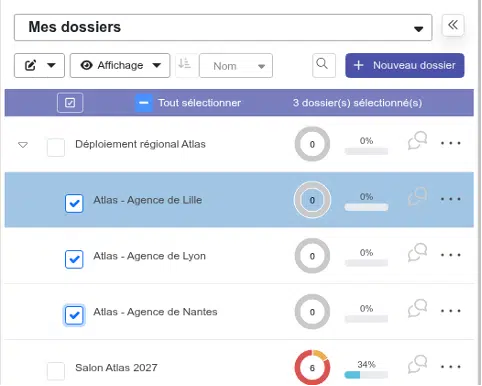
Le bouton à gauche de la barre bleue fait aussi entrer dans le mode sélection, ou en sortir. La touche Échap vide la sélection.
Appliquer une opération
- Cliquez sur le bouton Mettre à jour (crayon), en haut de la liste, et choisissez l’opération.
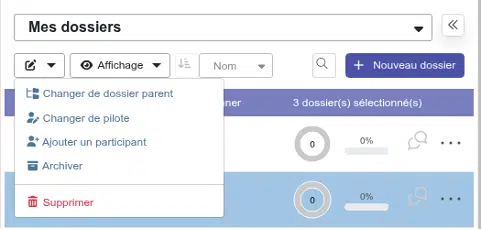
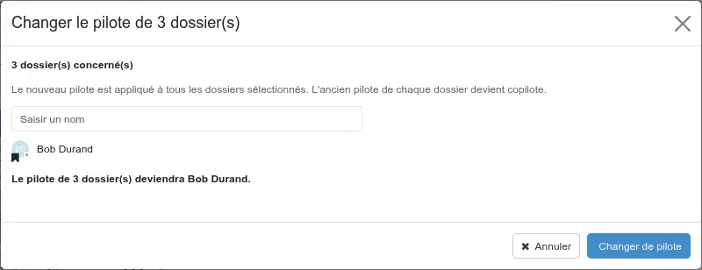
- Complétez la fenêtre : par exemple, pour Changer de pilote, saisissez le nom du nouveau pilote. Le résumé en bas de la fenêtre rappelle ce qui va être fait.
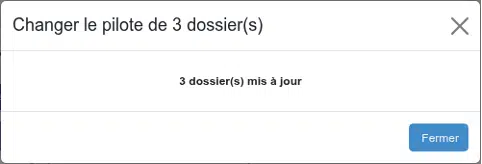
- Validez. Le résultat indique le nombre de dossiers mis à jour et nomme ceux qui n’ont pas pu l’être, avec la raison.
Bon à savoir
- Changer de pilote : l’ancien pilote de chaque dossier devient copilote. Le nouveau pilote doit avoir une licence Pilote.
- Ajouter un participant : un utilisateur déjà présent dans un dossier est ignoré pour ce dossier.
- Changer de dossier parent : les dossiers sélectionnés et leurs sous-dossiers ne sont pas proposés comme destination. Un sous-dossier sélectionné avec son parent suit son parent.
- Archiver : les actions en cours sont clôturées. Si un dossier a des sous-dossiers que vous n’avez pas cochés, l’archivage est refusé : cochez-les aussi, ou déplacez-les d’abord.
- Supprimer : les dossiers vont dans la corbeille ; voir l’article « Retrouver un dossier supprimé : la corbeille ».
Changer le modèle de plusieurs dossiers
Le modèle d’un dossier définit ses champs personnalisés et ses thèmes. Quand votre organisation crée un nouveau modèle, ou réorganise les siens (voir Créer et gérer des modèles de dossier), la gestion en masse propose l’opération Changer de modèle de dossier : vous cochez les dossiers et vous leur appliquez le modèle choisi en une seule validation.
Avant de commencer
- La gestion en masse est réservée aux utilisateurs executive.
- Il faut avoir le droit de changer le modèle de chaque dossier coché (pilote ou responsable du dossier) ; un dossier sur lequel vous n’avez pas ce droit n’est pas modifié, et le résultat le signale.
- Seuls les modèles qui vous sont proposés dans l’onglet d’informations d’un dossier sont disponibles, le modèle Standard compris.
Changer le modèle
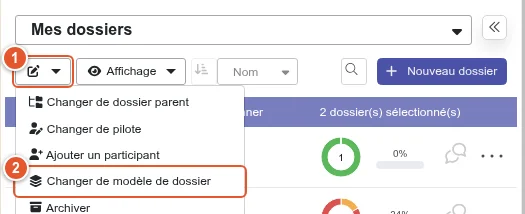
- Dans Mes dossiers, cochez les dossiers (passez la souris sur l’avatar du dossier, une case apparaît), puis cliquez sur le bouton Mettre à jour (crayon) en haut de la liste.
- Choisissez Changer de modèle de dossier.
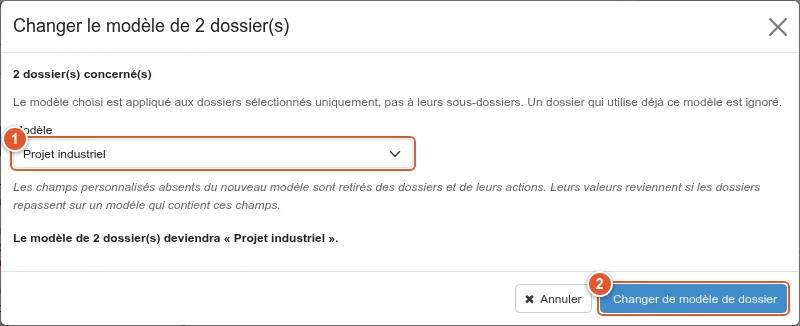
- Dans la fenêtre, choisissez le modèle. La phrase en bas rappelle ce qui va être fait.
- Cliquez sur Changer de modèle de dossier. Le résultat indique le nombre de dossiers mis à jour et nomme ceux qui n’ont pas pu l’être, avec la raison.
Bon à savoir
- Le modèle s’applique aux seuls dossiers cochés, pas à leurs sous-dossiers : cochez-les aussi s’ils doivent changer.
- Un dossier qui utilise déjà le modèle choisi est ignoré.
- Comme pour le changement depuis un dossier, les valeurs des champs communs aux deux modèles sont conservées. Les champs absents du nouveau modèle sont retirés des dossiers et de leurs actions ; leurs valeurs reviennent si les dossiers repassent sur un modèle qui contient ces champs.
- Le dossier ouvert à droite affiche aussitôt son nouveau modèle, sans recharger la page.