
Comment pouvons-nous vous aider ?
Gestionar varias carpetas a la vez
¿Para qué sirve?
Para reorganizar una cartera de proyectos ya no hace falta abrir los expedientes uno por uno. Solo tienes que marcar varios expedientes y aplicarles la misma operación:
- cambiar de carpeta principal;
- cambiar de controlador;
- añadir un participante;
- archivar;
- eliminar (las carpetas van a la papelera);
- volver a abrir, desde las «Carpetas archivadas » o la «Papelera de carpetas».
Antes de empezar
- La gestión masiva está reservada a los usuarios ejecutivos.
- Los permisos se comprueban carpeta por carpeta: si no tienes permiso para modificar una carpeta, esta no se modifica y el resultado lo indica.
- Una operación puede abarcar un máximo de 200 carpetas.
Seleccionar carpetas
- Abre «Mis carpetas».
- Pasa el ratón por encima del avatar de una carpeta: aparecerá una casilla en su lugar. Márcala. La lista pasa al modo de selección y aparece una casilla delante de cada carpeta.
- Marca las demás carpetas. La barra azul indica el número de carpetas seleccionadas; la casilla «Seleccionar todo» marca todas las carpetas que se muestran.
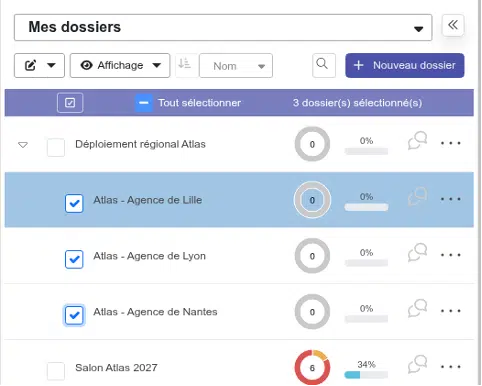
El botón que hay a la izquierda de la barra azul también te permite entrar o salir del modo de selección. La tecla Esc borra la selección.
Aplicar una operación
- Haz clic en el botón «Actualizar» (lápiz), en la parte superior de la lista, y elige la operación.

- Rellena la ventana: por ejemplo, para «Cambiar de controlador», escribe el nombre del nuevo controlador. El resumen que aparece en la parte inferior de la ventana te recuerda lo que se va a hacer.

- Dale a «Validar». El resultado muestra el número de carpetas actualizadas y enumera aquellas que no se han podido actualizar, indicando el motivo.

Es bueno saberlo
- Cambiar de piloto: el antiguo piloto de cada expediente pasa a ser copiloto. El nuevo piloto debe tener una licencia de piloto.
- Añadir un participante: si un usuario ya está en una carpeta, no se tiene en cuenta para esa carpeta.
- Cambiar de carpeta principal: las carpetas seleccionadas y sus subcarpetas no aparecen como destino. Una subcarpeta seleccionada junto con su carpeta principal sigue a esta.
- Archivar: las acciones en curso se cierran. Si una carpeta tiene subcarpetas que no has marcado, el archivo se rechaza: márcalas también o muévelas primero.
- Eliminar: las carpetas van a la papelera; consulta el artículo «Recuperar una carpeta eliminada: la papelera».