
Wie können wir helfen?
Mehrere Ordner gleichzeitig verwalten
Wozu dient das?
Um ein Projektportfolio neu zu ordnen, müssen Sie die Ordner nicht mehr einzeln öffnen. Sie markieren mehrere Ordner und wenden auf alle denselben Vorgang an:
- das übergeordnete Verzeichnis wechseln;
- den Treiber wechseln;
- einen Teilnehmer hinzufügen;
- archivieren;
- löschen (die Ordner werden in den Papierkorb verschoben);
- wiederherstellen aus den archivierten Ordnern oder dem Papierkorb.
Bevor Sie beginnen
- Die Massenverwaltung ist den Benutzern der Executive-Ebene vorbehalten.
- Die Berechtigungen werden Ordner für Ordner überprüft: Ein Ordner, für den Sie keine Bearbeitungsberechtigung besitzen, wird nicht geändert, und das Ergebnis weist darauf hin.
- Ein Vorgang umfasst maximal 200 Ordner.
Ordner auswählen
- Öffnen Sie „Meine Ordner“.
- Bewegen Sie den Mauszeiger über das Symbol eines Ordners: An dessen Stelle erscheint ein Kontrollkästchen. Setzen Sie ein Häkchen darin. Die Liste wechselt in den Auswahlmodus, und vor jedem Ordner erscheint ein Kontrollkästchen.
- Markieren Sie die übrigen Ordner. Die blaue Leiste zeigt die Anzahl der ausgewählten Ordner an; das Kontrollkästchen „Alle auswählen“ markiert alle angezeigten Ordner.
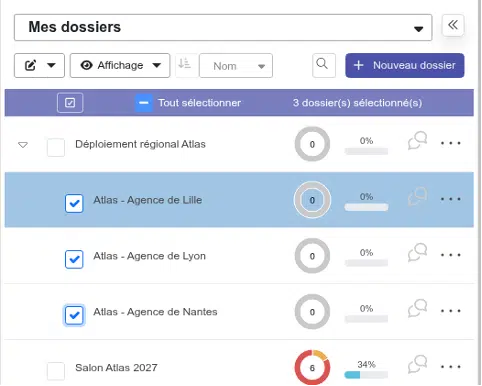
Über die Schaltfläche links neben der blauen Leiste können Sie den Auswahlmodus ebenfalls aktivieren oder beenden. Mit der Esc -Taste löschen Sie die Auswahl.
Eine Operation anwenden
- Klicken Sie oben in der Liste auf die Schaltfläche „Aktualisieren“ (Bleistift) und wählen Sie die Operation aus.

- Füllen Sie das Fenster aus: Geben Sie beispielsweise unter „Treiber wechseln“ den Namen des neuen Treibers ein. Die Zusammenfassung am unteren Rand des Fensters fasst zusammen, welche Schritte durchgeführt werden.

- Bestätigen Sie. Das Ergebnis gibt die Anzahl der aktualisierten Ordner an und listet diejenigen auf, die nicht aktualisiert werden konnten, zusammen mit dem Grund dafür.

Gut zu wissen
- Wechsel des Piloten: Der bisherige Pilot jedes Fluges wird zum Copiloten. Der neue Pilot muss über eine Pilotenlizenz verfügen.
- Teilnehmer hinzufügen: Ein Benutzer, der bereits in einem Ordner aufgeführt ist, wird für diesen Ordner ignoriert.
- Übergeordneter Ordner ändern: Die ausgewählten Ordner und deren Unterordner werden nicht als Ziel vorgeschlagen. Ein ausgewählter Unterordner wird zusammen mit seinem übergeordneten Ordner ausgewählt.
- Archivieren: Die laufenden Vorgänge werden abgeschlossen. Wenn ein Ordner Unterordner enthält, die Sie nicht angekreuzt haben, wird die Archivierung abgelehnt: Kreuzen Sie diese ebenfalls an oder verschieben Sie sie zunächst.
- Löschen: Die Ordner werden in den Papierkorb verschoben; siehe den Artikel „Einen gelöschten Ordner wiederherstellen: der Papierkorb“.