
Meerdere mappen tegelijk beheren
Waar dient het voor?
Om een projectportfolio te herschikken, hoeft u de dossiers niet meer één voor één te openen. U selecteert meerdere dossiers en past op al deze dossiers dezelfde bewerking toe:
- van bovenliggende map wisselen;
- van piloot wisselen;
- het mapsjabloon wijzigen;
- een deelnemer toevoegen;
- archiveren;
- verwijderen (de mappen gaan naar de prullenbak);
- opnieuw openen vanuit de Gearchiveerde mappen of de Prullenbak voor mappen.
Voordat je begint
- Het beheer van grote hoeveelheden is voorbehouden aan gebruikers met executive-rechten.
- De rechten worden per dossier gecontroleerd: een dossier waarvoor u geen bewerkingsrechten hebt, wordt niet gewijzigd en dit wordt in het resultaat aangegeven.
- Een bewerking heeft betrekking op maximaal 200 dossiers.
Mappen selecteren
- Open Mijn mappen.
- Beweeg de muis over de avatar van een map: er verschijnt een selectievakje op die plek. Vink dit aan. De lijst schakelt over naar de selectiemodus en er verschijnt een selectievakje voor elke map.
- Vink de andere mappen aan. De blauwe balk geeft het aantal geselecteerde mappen aan; met het vakje ‘Alles selecteren’ worden alle weergegeven mappen aangevinkt.
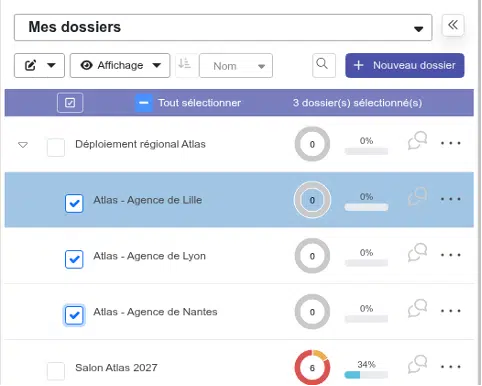
Met de knop links van de blauwe balk kun je ook de selectiemodus openen of verlaten. Met de Esc- toets wis je de selectie.
Een bewerking toepassen
- Klik op de knop Bijwerken (potlood) bovenaan de lijst en kies de bewerking.
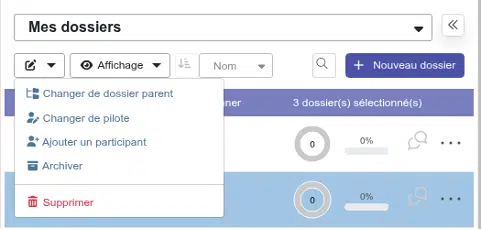
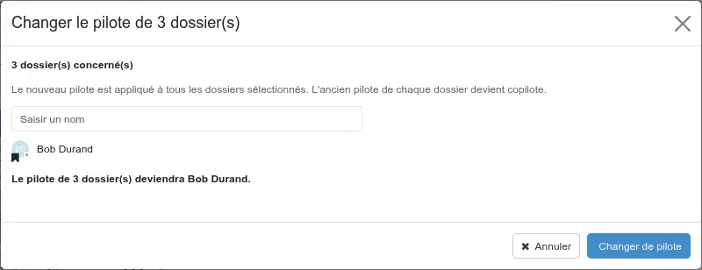
- Vul het venster in: als u bijvoorbeeld een stuurprogramma wilt wijzigen, voert u de naam van het nieuwe stuurprogramma in. In het overzicht onderaan het venster wordt weergegeven wat er gaat gebeuren.
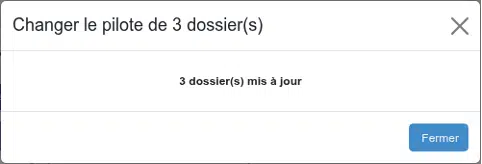
- Bevestig. Het resultaat geeft het aantal bijgewerkte mappen weer en vermeldt welke mappen niet konden worden bijgewerkt, met opgave van de reden.
Goed om te weten
- Van piloot wisselen: de voormalige piloot van elke groep wordt copiloot. De nieuwe piloot moet in het bezit zijn van een pilotenvergunning.
- Een deelnemer toevoegen: een gebruiker die al in een map staat, wordt voor die map genegeerd.
- De bovenliggende map wijzigen: de geselecteerde mappen en hun submappen worden niet als bestemming voorgesteld. Een submap die samen met de bovenliggende map is geselecteerd, volgt de bovenliggende map.
- Archiveren: lopende acties worden afgesloten. Als een map submappen bevat die u niet hebt aangevinkt, wordt het archiveren geweigerd: vink deze ook aan, of verplaats ze eerst.
- Verwijderen: mappen worden naar de prullenbak verplaatst; zie het artikel „Een verwijderde map terugvinden: de prullenbak”.
Het sjabloon van meerdere mappen wijzigen
Het sjabloon van een map bepaalt de aangepaste velden en de thema’s ervan. Wanneer uw organisatie een nieuw sjabloon maakt of haar sjablonen herschikt (zie Mapsjablonen maken en beheren), biedt het bulkbeheer van mappen de bewerking Mapsjabloon wijzigen: u vinkt de mappen aan en past het gekozen sjabloon in één keer toe.
Voordat u begint
- Bulkbeheer is voorbehouden aan executive-gebruikers.
- U hebt het recht nodig om het sjabloon van elke aangevinkte map te wijzigen (voorzitter of verantwoordelijke van de map); een map waarop u dat recht niet hebt, wordt niet gewijzigd, en het resultaat vermeldt dat.
- Alleen de sjablonen die u in het informatietabblad van een map worden aangeboden, zijn beschikbaar, inclusief het sjabloon Standaard.
Het sjabloon wijzigen
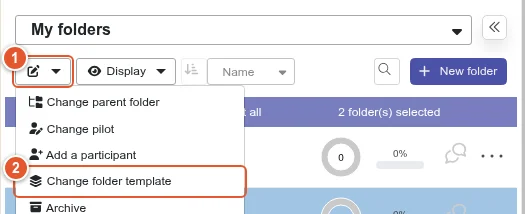
- Vink in Mijn mappen de mappen aan (beweeg de muis over de avatar van de map, er verschijnt een selectievakje) en klik bovenaan de lijst op de knop Bijwerken (potlood).
- Kies Mapsjabloon wijzigen.
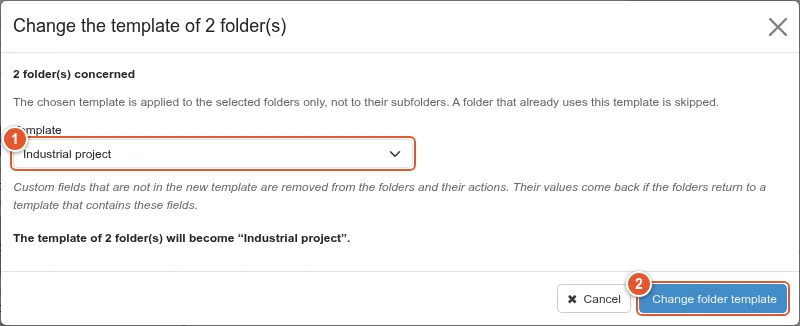
- Kies in het venster het sjabloon. De zin onderaan vat samen wat er gaat gebeuren.
- Klik op Mapsjabloon wijzigen. Het resultaat vermeldt het aantal bijgewerkte mappen en noemt de mappen die niet konden worden bijgewerkt, met de reden.
Goed om te weten
- Het sjabloon geldt alleen voor de aangevinkte mappen, niet voor hun submappen: vink die ook aan als ze moeten veranderen.
- Een map die het gekozen sjabloon al gebruikt, wordt overgeslagen.
- Net als bij het wijzigen van het sjabloon vanuit een map blijven de waarden van de velden die beide sjablonen gemeen hebben behouden. Velden die het nieuwe sjabloon niet heeft, worden uit de mappen en hun acties verwijderd; hun waarden komen terug als de mappen weer overschakelen op een sjabloon met deze velden.
- De rechts geopende map toont meteen het nieuwe sjabloon, zonder de pagina opnieuw te laden.