
Gerenciar várias pastas de uma vez só
Para que serve isso?
Para reorganizar uma carteira de projetos, já não é preciso abrir os arquivos um por um. Basta marcar vários arquivos e aplicar a mesma operação a todos eles:
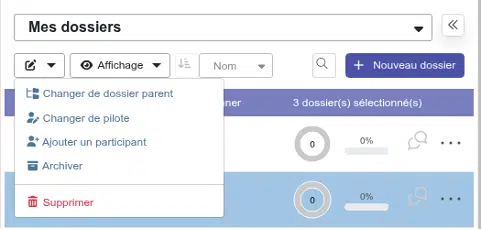
- mudar de pasta pai;
- trocar de driver;
- mudar o modelo de pasta;
- adicionar um participante;
- arquivar;
- excluir (as pastas vão para a lixeira);
- reabrir, a partir das Pastas arquivadas ou da Lixeira de pastas.
Antes de começar
- A gestão em massa é reservada aos usuários executivos.
- Os direitos são verificados arquivo por arquivo: um arquivo sobre o qual você não tem permissão para agir não é alterado, e o resultado indica isso.
- Uma operação abrange no máximo 200 arquivos.
Selecionar pastas
- Abra “Minhas pastas”.
- Passe o mouse sobre o ícone de uma pasta: uma caixa de seleção aparece no lugar dela. Marque-a. A lista entra no modo de seleção e uma caixa de seleção aparece na frente de cada pasta.
- Marque as outras pastas. A barra azul mostra quantas pastas estão selecionadas; a opção “Selecionar tudo” marca todas as pastas exibidas.
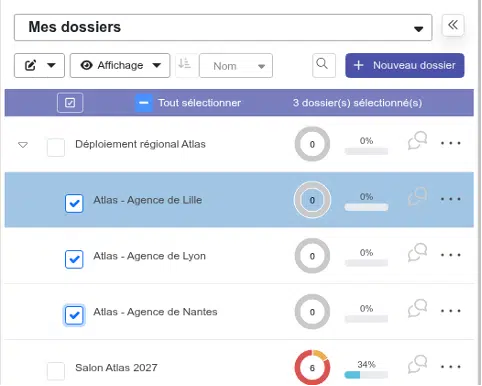
O botão à esquerda da barra azul também serve para entrar ou sair do modo de seleção. A tecla Esc esvazia a seleção.
Aplicar uma operação
- Clique no botão “Atualizar” (lápis), no topo da lista, e escolha a operação.
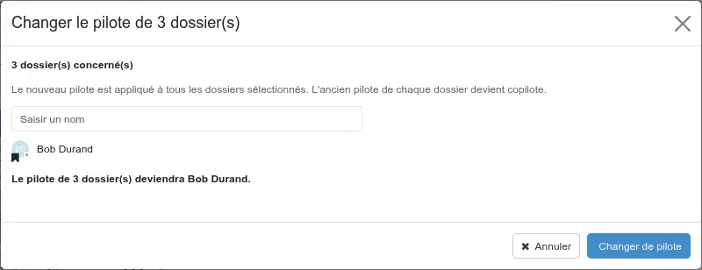
- Preencha a janela: por exemplo, para “Trocar o driver”, digite o nome do novo driver. O resumo na parte de baixo da janela mostra o que vai ser feito.
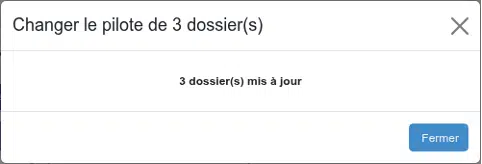
- Confirme. O resultado mostra quantos arquivos foram atualizados e lista aqueles que não puderam ser atualizados, junto com o motivo.
É bom saber
- Trocar de piloto: o antigo piloto de cada equipe passa a ser copiloto. O novo piloto precisa ter uma licença de piloto.
- Adicionar um participante: um usuário que já esteja em uma pasta é ignorado nessa pasta.
- Mudar de pasta pai: as pastas selecionadas e suas subpastas não aparecem como opções de destino. Uma subpasta selecionada junto com sua pasta pai segue a pasta pai.
- Arquivar: as ações em andamento são encerradas. Se uma pasta tiver subpastas que você não marcou, o arquivamento será recusado: marque-as também ou mova-as primeiro.
- Excluir: as pastas vão para a lixeira; veja o artigo “Como recuperar uma pasta excluída: a lixeira”.
Mudar o modelo de várias pastas
O modelo de uma pasta define seus campos personalizados e seus temas. Quando sua organização cria um novo modelo ou reorganiza os seus (veja Criar e gerenciar modelos de pasta), o gerenciamento em massa de pastas oferece a operação Mudar o modelo de pasta: você marca as pastas e aplica a elas o modelo escolhido em uma única validação.
Antes de começar
- O gerenciamento em massa é reservado aos usuários executive.
- Você precisa do direito de mudar o modelo de cada pasta marcada (proprietário ou responsável pela pasta); uma pasta sobre a qual você não tem esse direito não é alterada, e o resultado informa isso.
- Só ficam disponíveis os modelos que são oferecidos a você na aba de informações de uma pasta, incluindo o modelo Padrão.
Mudar o modelo
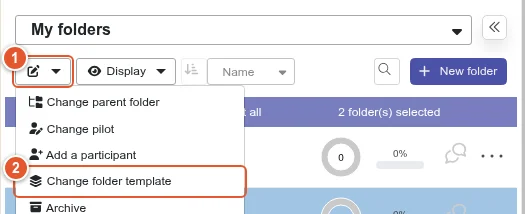
- Em Minhas pastas, marque as pastas (passe o mouse sobre o avatar da pasta, aparece uma caixa de seleção) e clique no botão Atualizar (lápis) no topo da lista.
- Escolha Mudar o modelo de pasta.
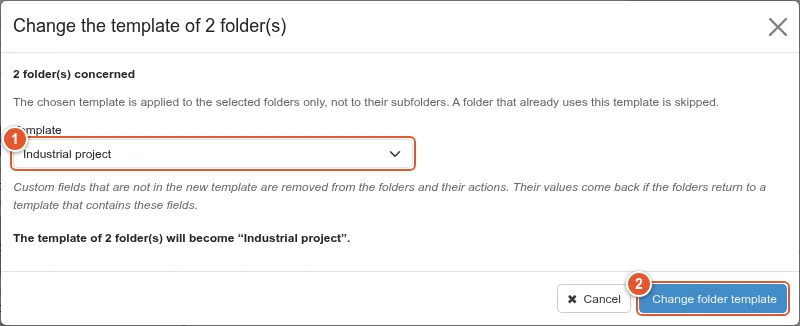
- Na janela, escolha o modelo. A frase na parte de baixo resume o que será feito.
- Clique em Mudar o modelo de pasta. O resultado indica o número de pastas atualizadas e cita as que não puderam ser atualizadas, com o motivo.
Bom saber
- O modelo se aplica somente às pastas marcadas, não às suas subpastas: marque-as também se precisarem mudar.
- Uma pasta que já usa o modelo escolhido é ignorada.
- Como na mudança de modelo a partir de uma pasta, os valores dos campos comuns aos dois modelos são mantidos. Os campos que o novo modelo não tem são removidos das pastas e de suas ações; seus valores voltam se as pastas passarem de novo para um modelo que contenha esses campos.
- A pasta aberta à direita mostra imediatamente seu novo modelo, sem recarregar a página.