
Hoe kunnen we helpen?
Koppel Claude aan je Perfony-account
Koppel uw Claude- en Perfony-accounts
Zodra de koppeling tot stand is gebracht, kan Claude uw eigen acties, dossiers en vergaderingen lezen en bijwerken — precies wat u al ziet wanneer u zich op de gebruikelijke manier aanmeldt bij Perfony, niet meer en niet minder. Reken op ongeveer twee minuten voor de volgende instellingen.
Zorg ervoor dat je, voordat je begint, het volgende bij de hand hebt:
- Een Claude.ai-account van het type Personal, Pro of een organisatieaccount waarbij aangepaste connectoren zijn toegestaan.
- Uw gebruikelijke Perfony-inloggegevens: dezelfde als bij het standaard inloggen — e-mailadres en wachtwoord.
- De connector die voor uw organisatie is geactiveerd. Deze instelling wordt door Perfony beheerd en kan niet zelfstandig worden aangepast — raadpleeg het gedeelte over probleemoplossing als op het scherm wordt aangegeven dat deze is uitgeschakeld.
Stap 1: een nieuwe connector aanmaken
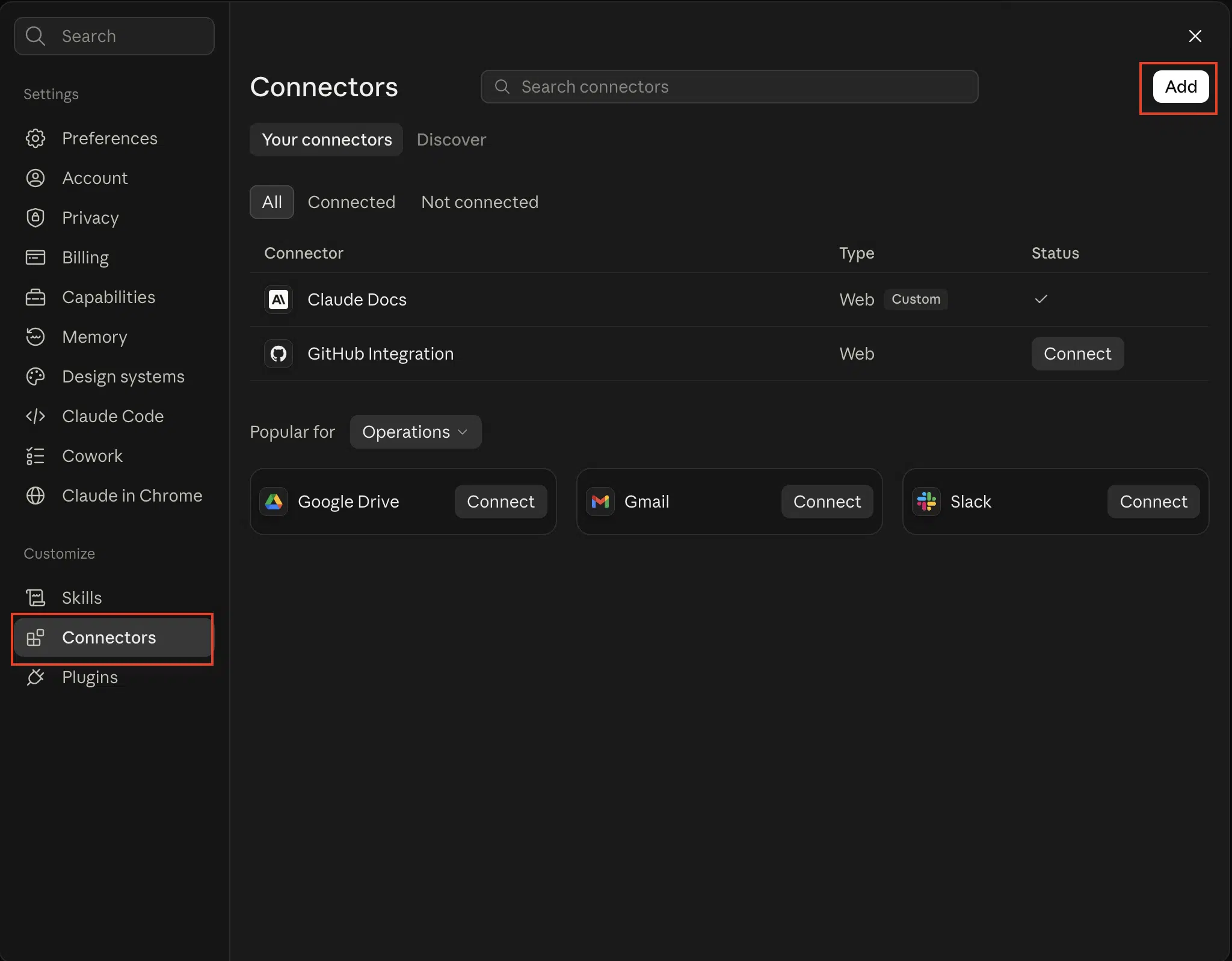
Open vanuit uw Claude-account de lijst met connectoren door naar ‘Aanpassen’ – ‘> ‘ – ‘Connectoren‘ te gaan en klik vervolgens rechtsboven op ‘Toevoegen ‘.
Stap 2: de connector invullen
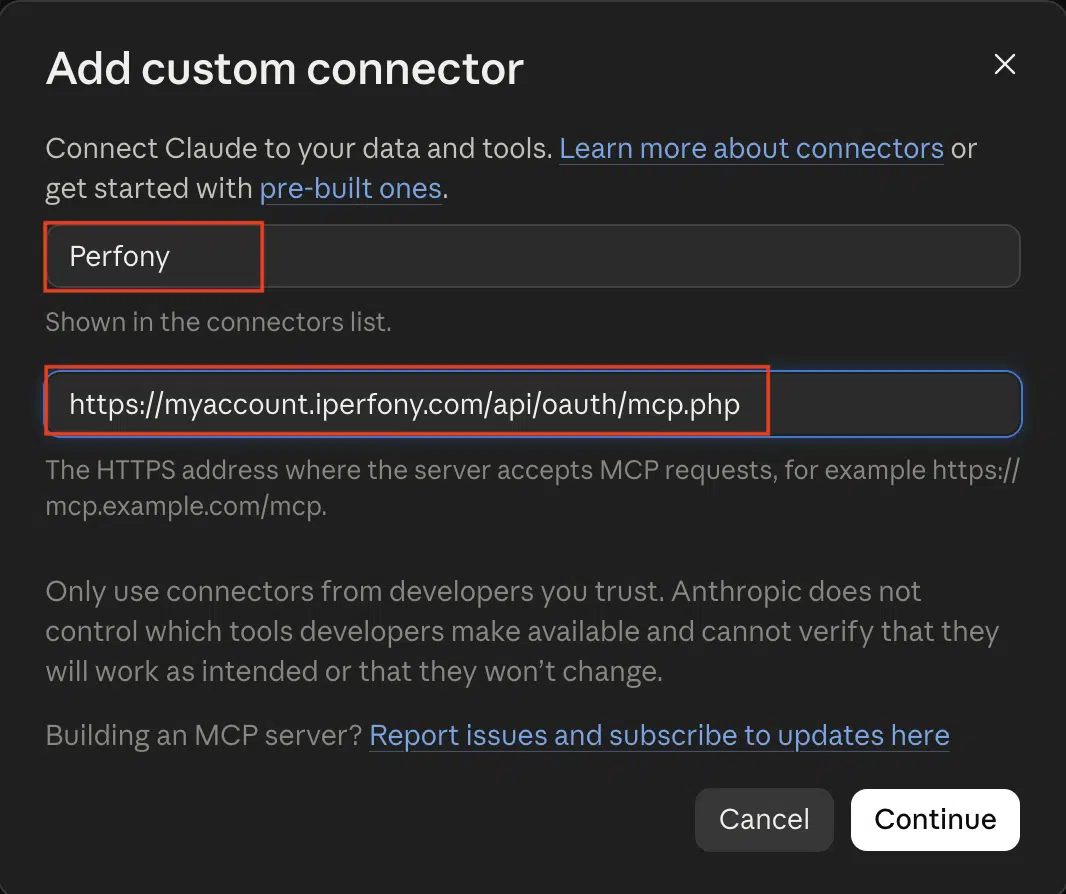
Vul de connector in
Geef de connector een naam (bijvoorbeeld Perfony) en plak het adres van uw Perfony-account, gevolgd door /api/oauth/mcp.php:
Voorbeeld-URLhttps://your-account.iperfony.com/api/oauth/mcp.php
Klik op Doorgaan
Stap 3: de connector valideren
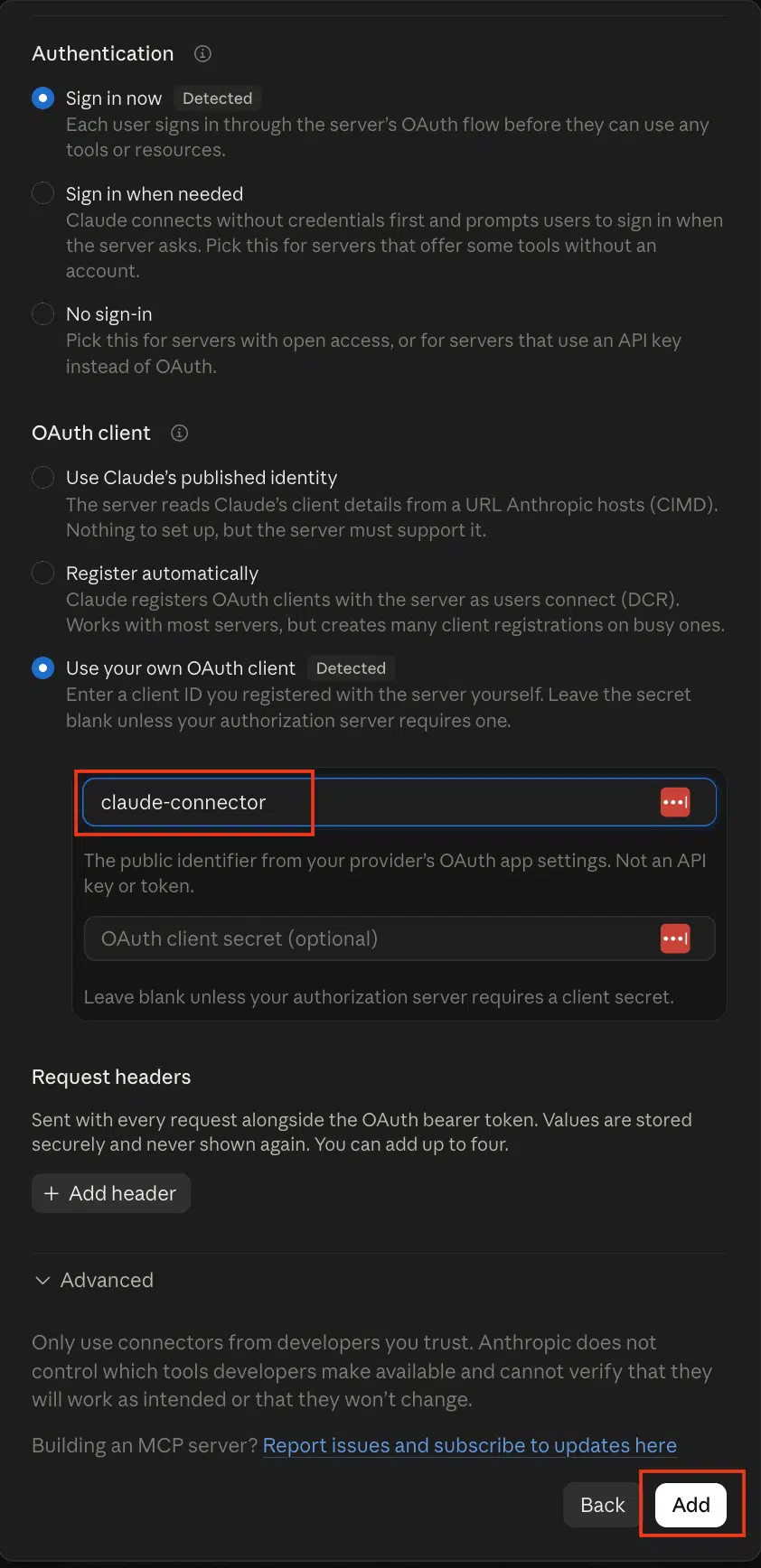
Claude detecteert de server en toont een veld ‘Client ID’ dat moet worden ingevuld voordat er kan worden bevestigd. Voer in het veld ‘Auth Client ID’ het volgende in: claude-connector
Klik vervolgens op ‘Toevoegen’
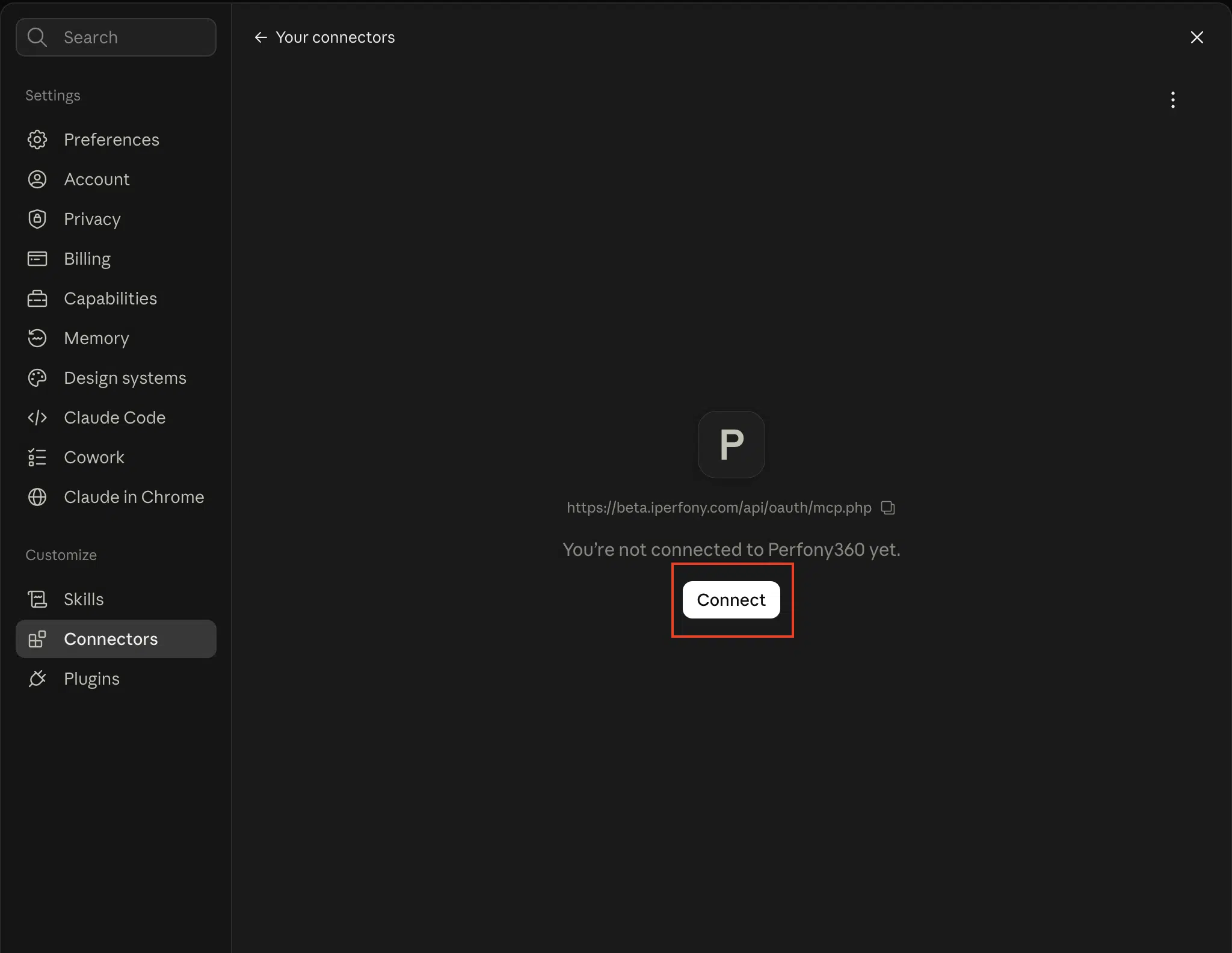
Op het volgende scherm wordt u gevraagd om de verbinding te bevestigen
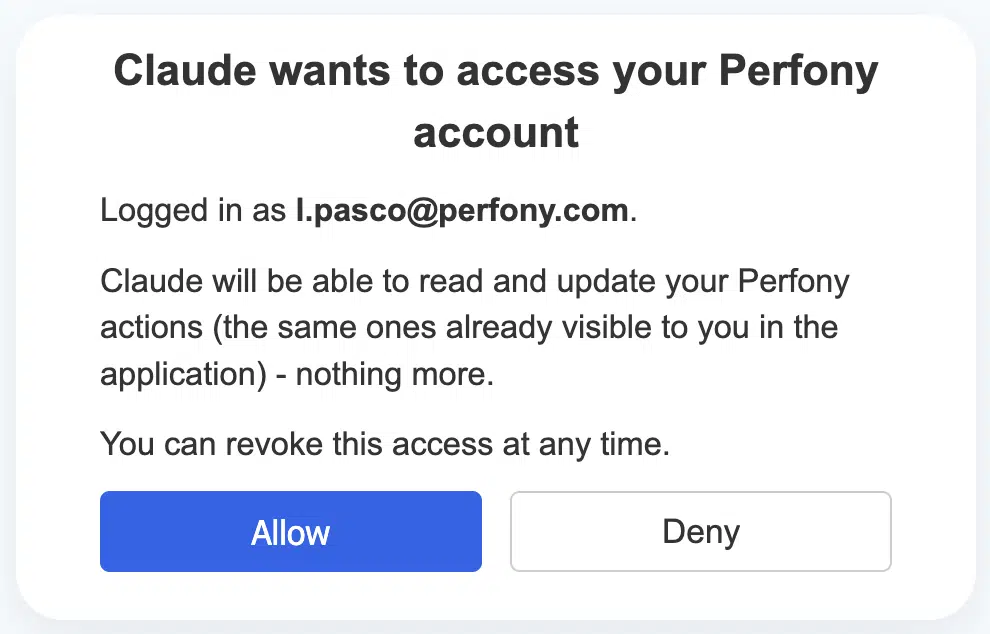
Stap 4: koppel Claude aan je Perfony-account
U wordt doorgestuurd naar Perfony, waar u ook wordt gevraagd om uw aanmelding te bevestigen
Stap 5: inloggen bij Perfony
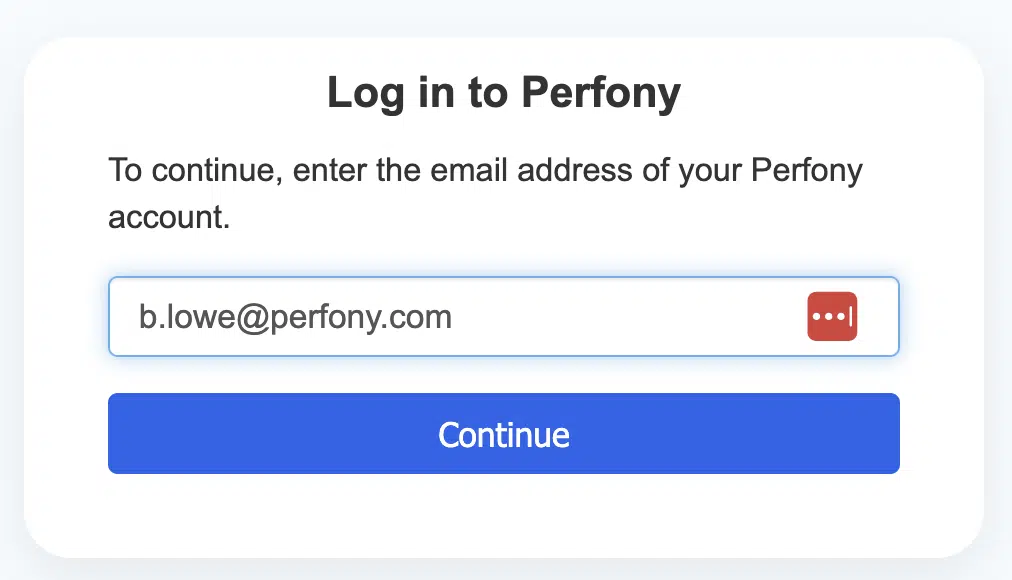
Voer uw e-mailadres en wachtwoord in om in te loggen op Perfony en klik op ‘Bevestigen’
Kies het account: als uw e-mailadres aan meerdere Perfony-accounts is gekoppeld, kunt u op een scherm kiezen welke u met Claude wilt koppelen. Anders wordt deze stap automatisch overgeslagen.
Stap 6: de instellingen van de connector afronden
Klaar! U keert terug naar Claude, de actieve connector.
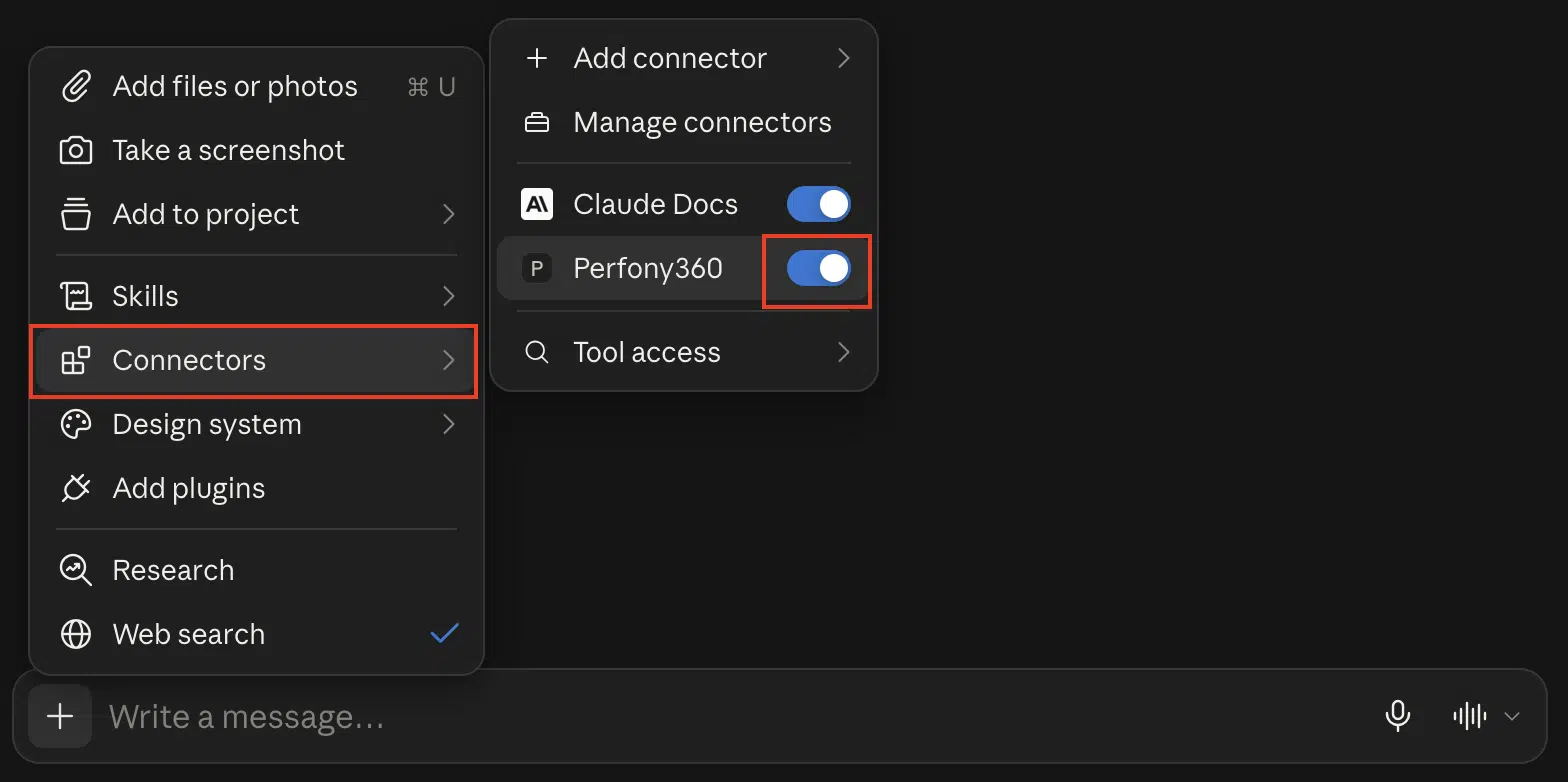
Open in een gesprek het menu + en vervolgens ‘Connectors’ om te controleren of deze is ingeschakeld
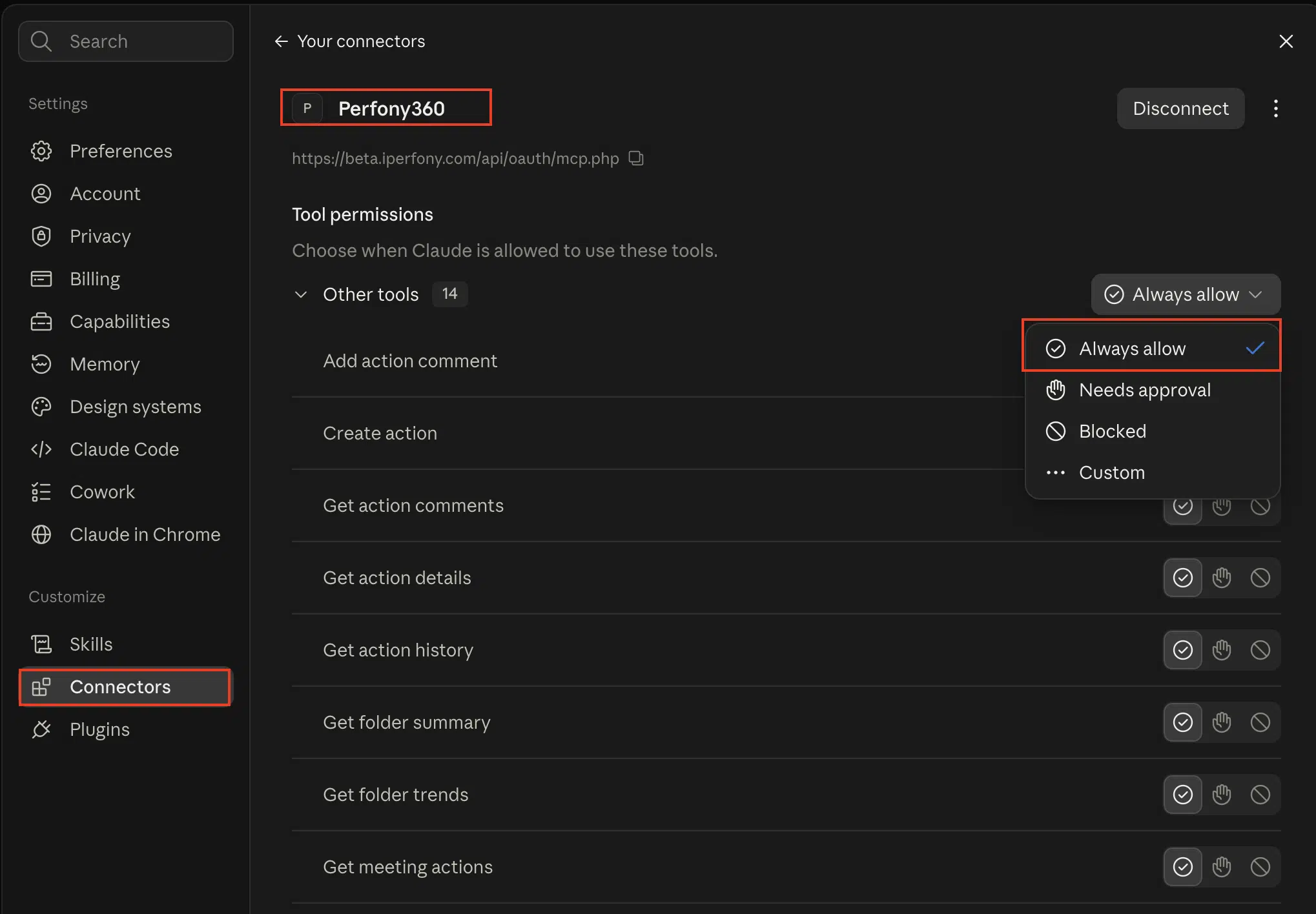
Tip: om het gebruik soepeler te laten verlopen, kun je klikken op ‘altijd toestaan’ voor de verbinding tussen je Perfony-account en Claude. Anders zal Claude bij elke bestelling, zolang deze nog niet één keer is uitgevoerd, je om toestemming vragen om verbinding te maken.
Stap 7: de connector gebruiken
Nu uw connector is geactiveerd, kan Claude een reeks opdrachten uitvoeren:
Acties
- Een overzicht maken van je eigen lopende of recent afgeronde acties
- Een taak zoeken op naam/trefwoord (alle statussen, inclusief afgesloten taken)
- Een nieuwe taak aanmaken (in je persoonlijke ’to-do’-map)
- Een bestaande taak bewerken (naam, beschrijving, deadline, voortgang, verantwoordelijke, prioriteit, geschatte duur, status)
- De opmerkingen bij een taak bekijken
- Een opmerking toevoegen aan een taak (dit activeert de gebruikelijke meldingen)
- De wijzigingsgeschiedenis van een taak bekijken
- De volledige details van een taak bekijken (met de onderliggende taken en de bovenliggende taak, indien van toepassing)
Dossiers
- De ontwikkeling van het percentage achterstallige dossiers over meerdere maanden bekijken (welk dossier verslechtert het meest)
- Teamleden rangschikken op basis van het aantal achterstallige acties
- Een volledig overzicht van een dossier verkrijgen (status, voltooiingsgraad, acties met de grootste achterstand)
Vergaderingen
- Een overzicht van eerdere vergaderingen in een dossier weergeven
- De notulen van een vergadering bekijken (agenda, notulen, deelnemers)
- De acties bekijken die momenteel aan een reeks terugkerende vergaderingen zijn gekoppeld