
Conecta Claude a tu cuenta de Perfony
Conecta tus cuentas de Claude y Perfony
Una vez conectado, Claude puede leer y actualizar tus propias acciones, archivos y reuniones: exactamente lo mismo que ya ves cuando te conectas normalmente a Perfony, ni más ni menos. La configuración que viene a continuación te llevará unos dos minutos.
Antes de empezar, asegúrate de tener:
- Una cuenta de Claude.ai Personal, Pro o de organización en la que se permitan los conectores personalizados.
- Tus datos de acceso habituales de Perfony: los mismos que usas para iniciar sesión normalmente (correo y contraseña).
- Pide a Perfony que active el conector de Claude para tu organización enviando este mensaje a support@perfony.com: «Hola, ¿podrías activar el conector de Claude para mi cuenta de Perfony, por favor? Este es el nombre de la cuenta: myaccount.iperfony.com»
IA y protección de tus datos
: Los conectores de IA de Perfony se han diseñado cumpliendo con los requisitos aplicables de la Ley de IA, el RGPD y los principios de seguridad y transparencia de Perfony. Para saber a qué datos puedes acceder, cómo se tratan y qué controles tienes a tu disposición, echa un vistazo a: Inteligencia artificial en Perfony: transparencia, datos y control.
Paso 1: crear un nuevo conector
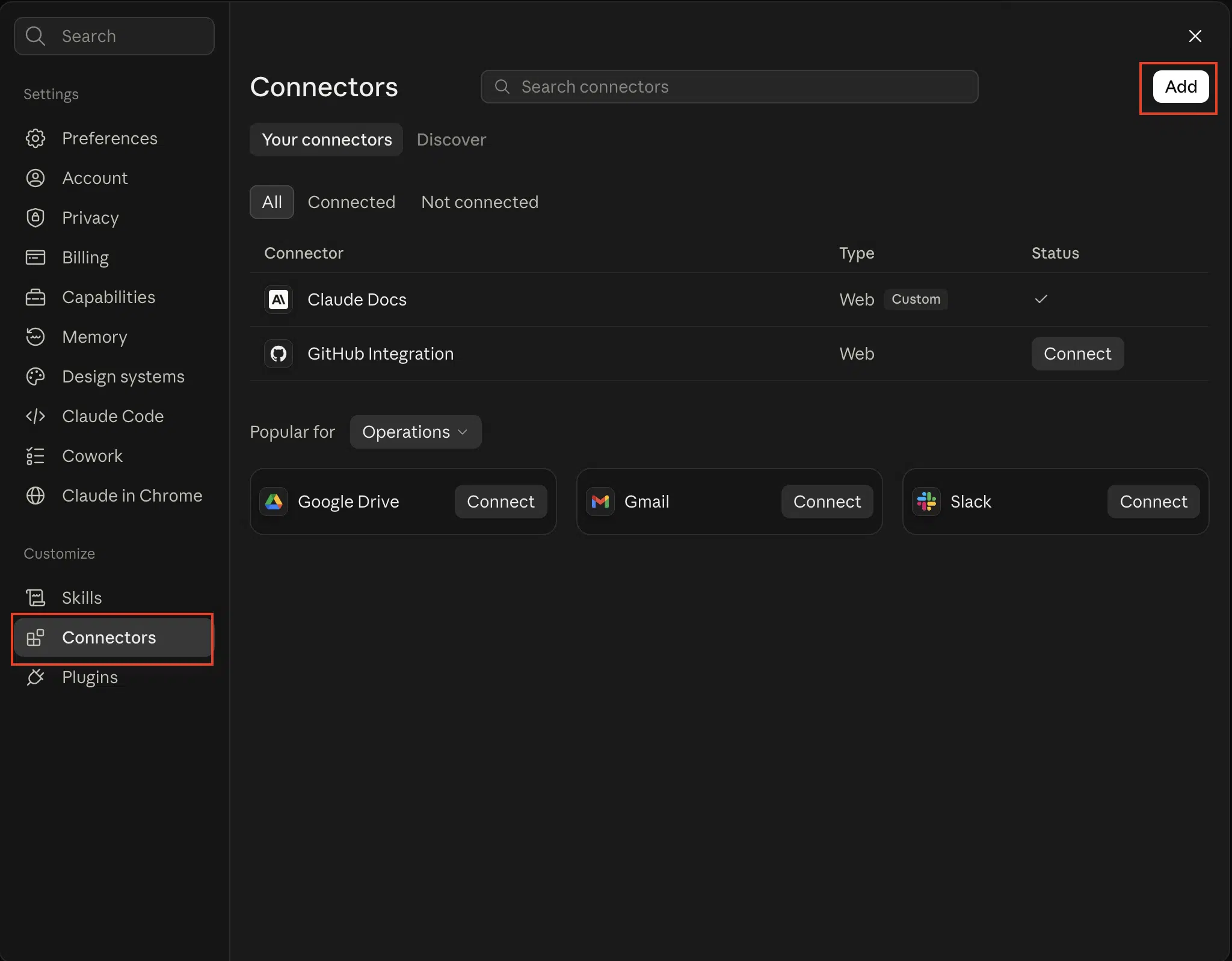
Desde tu cuenta de Claude, abre la lista de conectores yendo a Personalizar -> Conectores y, a continuación, haz clic en Añadir, en la esquina superior derecha.
Paso 2: introducir los datos del conector
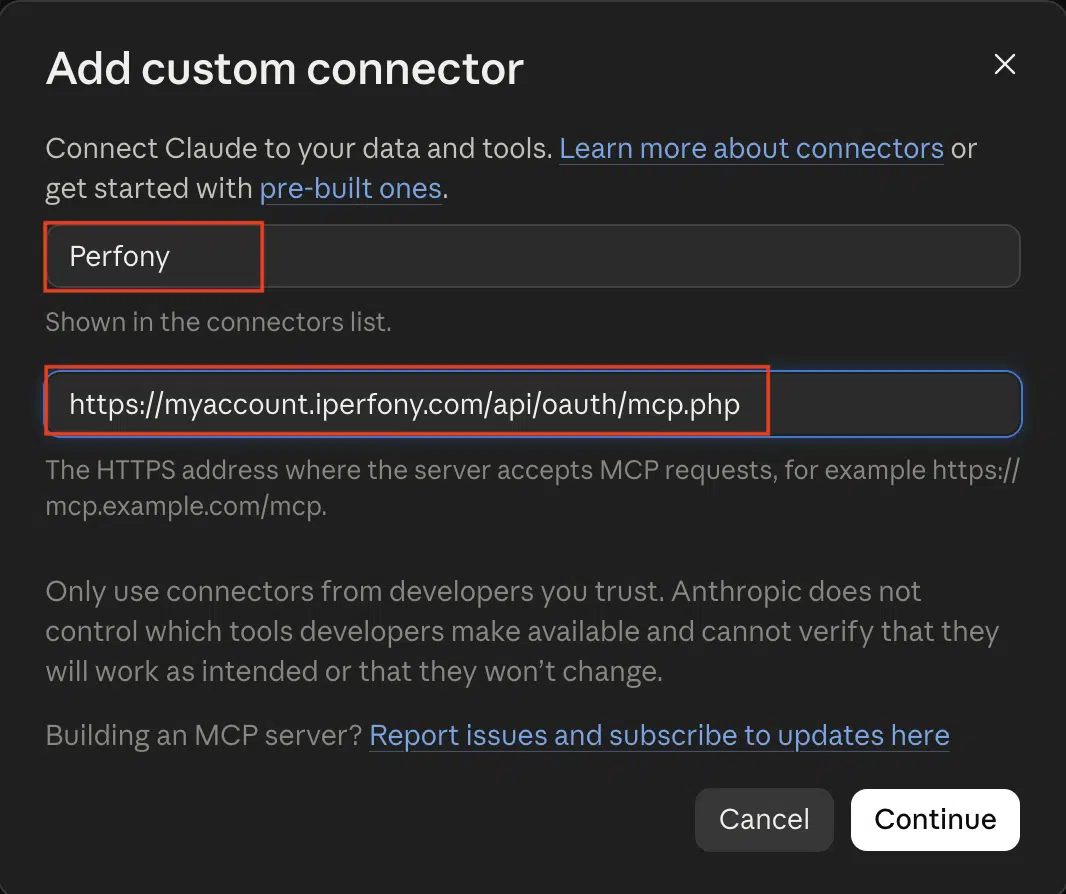
Rellena el conector
Ponle un nombre (por ejemplo, Perfony) y pega la dirección de tu cuenta de Perfony, seguida de /api/oauth/mcp.php:
Ejemplo de URLhttps://your-account.iperfony.com/api/oauth/mcp.php
Haz clic en «Continuar»
Paso 3: validar el conector
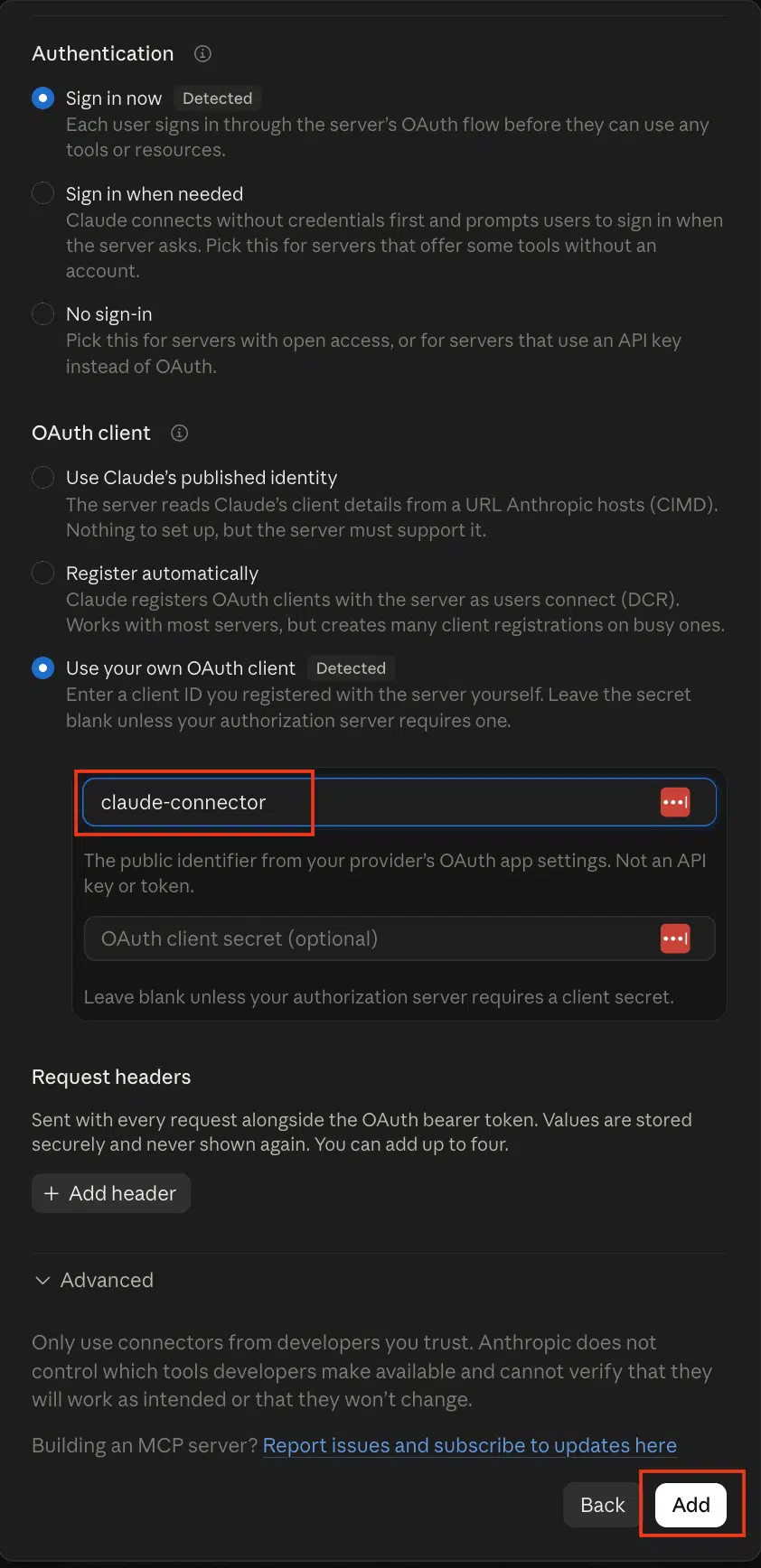
Claude detecta el servidor y muestra un campo «Client ID» que hay que rellenar antes de poder validar. En el campo «Auth Client ID», escribe: claude-connector
A continuación, haz clic en «Añadir»
La siguiente pantalla te pide que confirmes la conexión
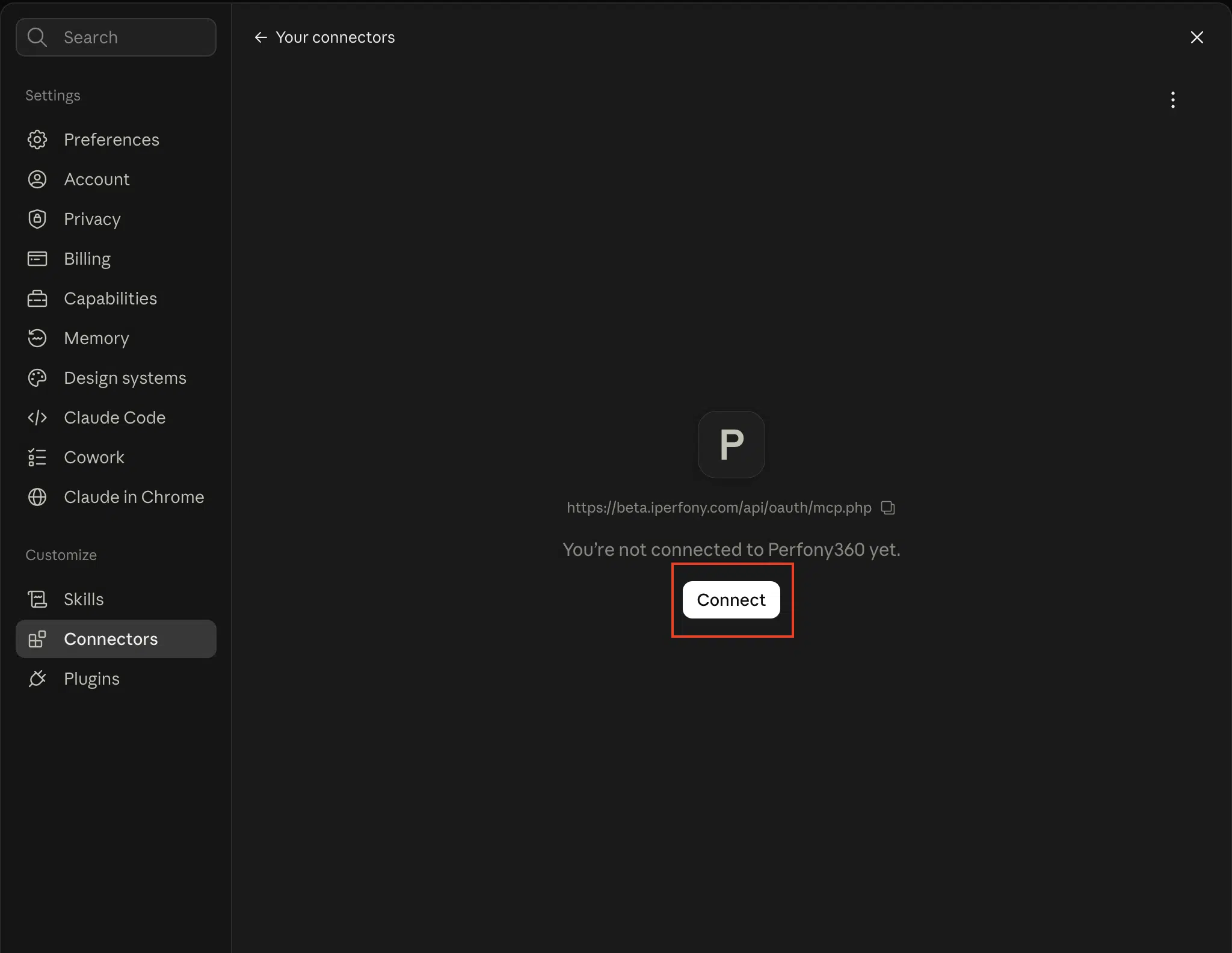
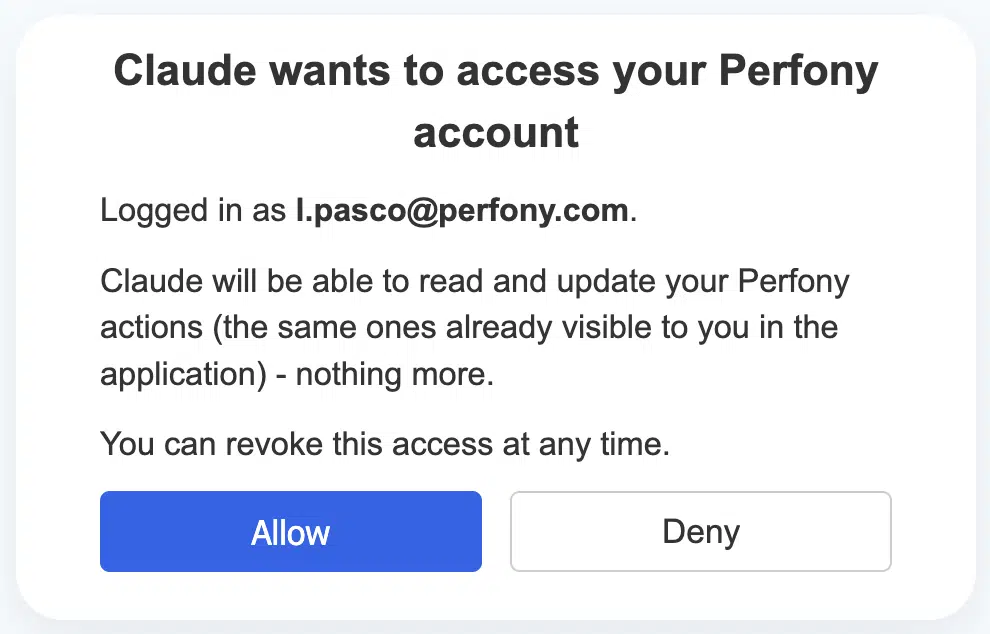
Paso 4: vincula Claude con tu cuenta de Perfony
Te redirigirá a Perfony, donde también tendrás que confirmar tu inicio de sesión
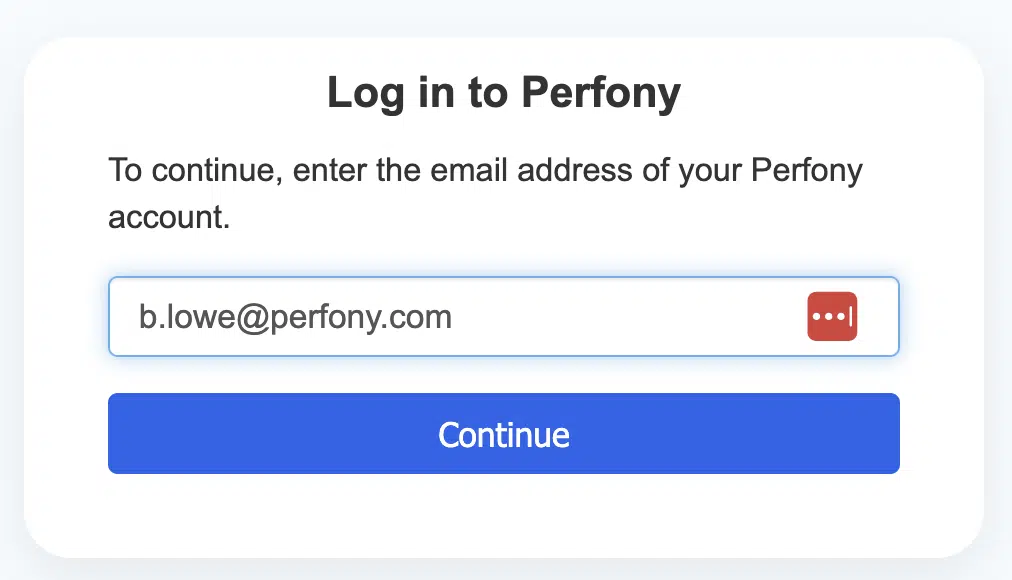
Paso 5: iniciar sesión en Perfony
Introduce tu correo y contraseña de Perfony y haz clic en «Validar»
Elige la cuenta: si tu correo está vinculado a varias cuentas de Perfony, aparecerá una pantalla para que elijas cuál quieres conectar a Claude. Si no es así, este paso se omite automáticamente.
Paso 6: terminar de ajustar el conector
¡Ya está! Vuelve a «Claude», el conector activo.
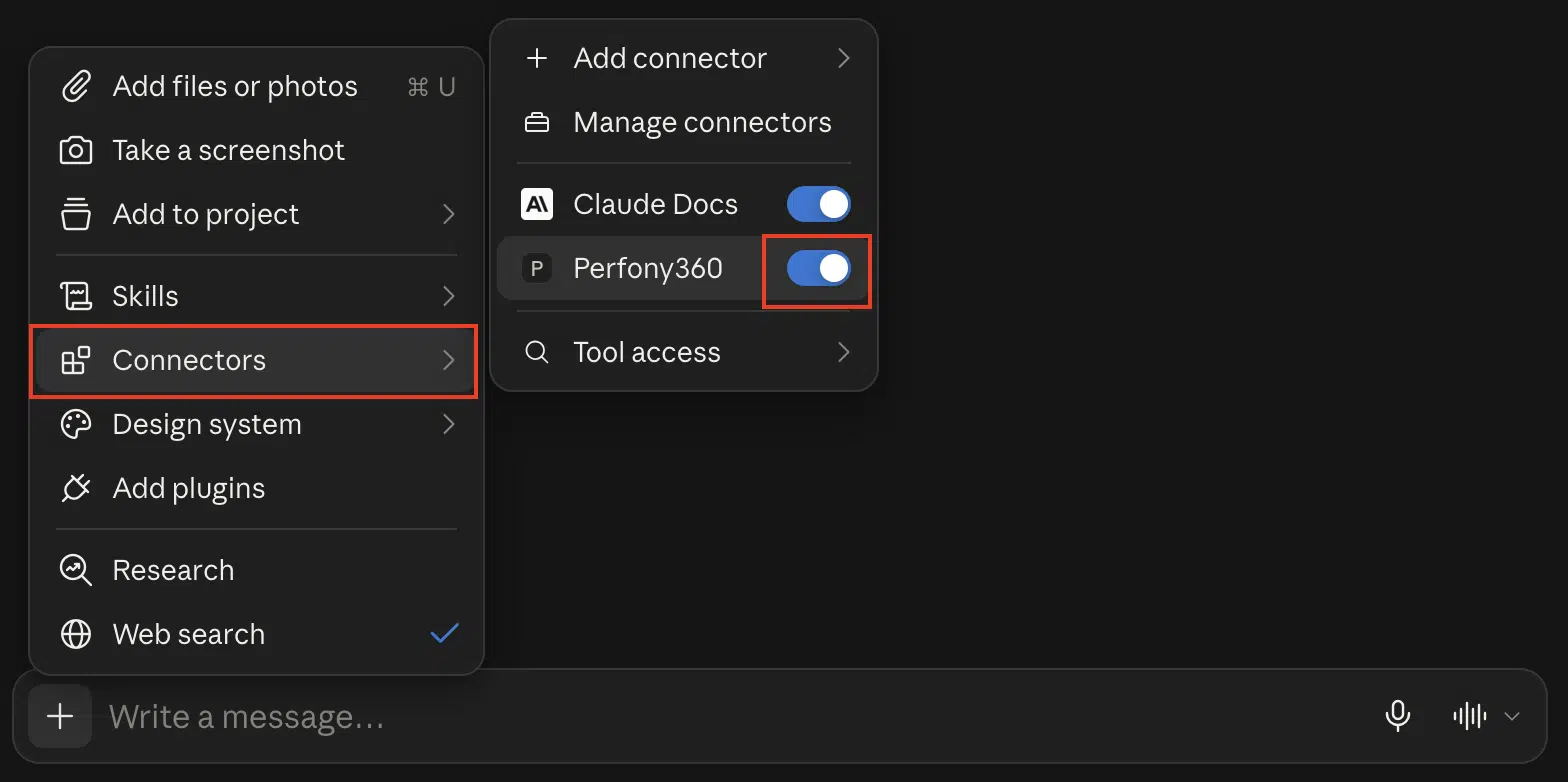
En una conversación, abre el menú + y luego «Conectores » para comprobar que está activado
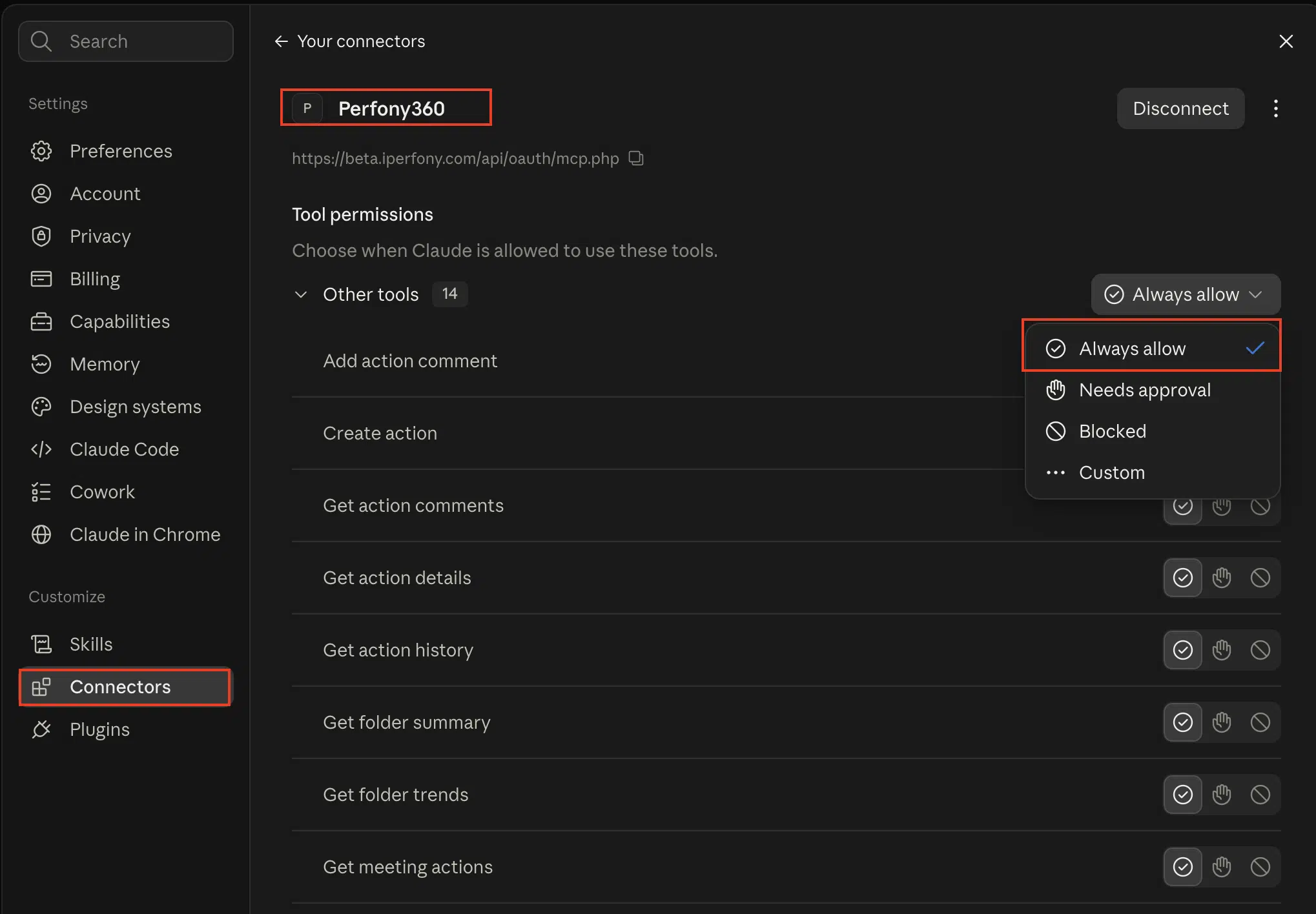
Consejo: para que todo vaya más fluido, puedes hacer clic en «autorizar siempre» la conexión entre tu cuenta de Perfony y Claude. Si no, cada vez que hagas un pedido, mientras no se haya ejecutado al menos una vez, Claude te pedirá permiso para conectarse.
Paso 7: usa el conector
Ahora que tienes el conector activado, Claude puede responder a una serie de comandos:
Acciones
- Ver tus propias acciones en curso o recién finalizadas
- Buscar una tarea por nombre o palabra clave (todos los estados, incluidas las tareas cerradas)
- Crear una nueva tarea (en tu carpeta personal de «tareas pendientes»)
- Modificar una tarea existente (nombre, descripción, fecha límite, progreso, responsable, prioridad, duración estimada, estado)
- Ver los comentarios de una tarea
- Añadir un comentario a una tarea (activa las notificaciones habituales)
- Ver el historial de cambios de una tarea
- Ver todos los detalles de una tarea (con sus subtareas y su tarea principal, si la hay)
Archivos
- Ver la evolución de la tasa de retrasos de un expediente a lo largo de varios meses (qué expediente se está deteriorando más)
- Clasificar a los miembros de un equipo según el número de acciones atrasadas
- Obtener un informe completo del estado de un expediente (estado, porcentaje de finalización, las acciones más atrasadas)
Reuniones
- Ver las reuniones anteriores de un expediente
- Consultar el informe de una reunión (orden del día, acta, participantes)
- Ver las acciones que están vinculadas actualmente a una serie de reuniones periódicas
Una vez conectado, Claude también puede crear, trasladar y modificar sus acciones en sus carpetas: consulte Trabajar en sus acciones y carpetas con Claude.