
Comment pouvons-nous vous aider ?
Crear tus propios kanbans
¿Para qué sirve?
El kanban clasifica las acciones en columnas. Ahora puedes crear tus propios kanbans, con una columna para cada valor de un campo personalizado: por ejemplo, una columna por fase del proyecto, por lote o por sede.
Al arrastrar una tarjeta de una columna a otra, cambia el valor del campo en la acción. El cambio se guarda en el historial de la acción.
Antes de empezar
- El campo personalizado debe ser de tipo lista fija, sin depender de ningún otro campo. Es el administrador de tu grupo quien crea estos campos y los añade a la plantilla de carpeta (véase el menú «Grupos»).
- Para mover una tarjeta, tienes que tener permiso para modificar los campos personalizados de la acción.
Crear un kanban
- Abre la carpeta y, a continuación, la pestaña Vista Kanban. Aparecerá el kanban «Estado »: siempre está disponible y no se puede modificar ni eliminar.
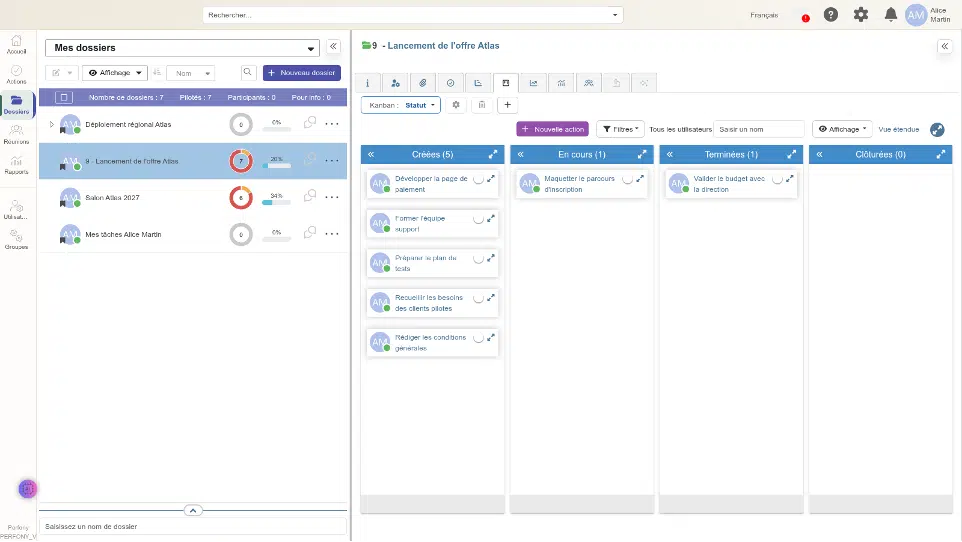
- Haz clic en + («Añadir un kanban»).
- Deja marcada la casilla «Crear un kanban», ponle un nombre al kanban y elige el campo personalizado.
- Aparecerá la lista de columnas: una por cada valor del campo, más «Sin rellenar» para las acciones sin valor. Desmarca un valor para ocultar su columna; arrastra una línea para cambiar el orden de las columnas.

- Haz clic en «Añadir un kanban». Aparecerá el nuevo kanban.
Clasificar las acciones
Arrastra una tarjeta a otra columna: el valor del campo cambia en la acción. El contador de cada columna se actualiza.

Si no puedes moverla, aparecerá un mensaje explicando el motivo y la ficha volverá a su sitio. Esto pasa si el campo es obligatorio (una ficha no puede ir a «Sin rellenar») o si no tienes permiso para modificar la acción.
Pasar de un kanban a otro
El botón «Kanban»: muestra el kanban actual. Haz clic en él para elegir otro kanban. Perfony guarda tu última elección, de una sesión a otra y en todos tus dispositivos.

Filtrar y ajustar la visualización
- Filtros: por prioridad, tareas pendientes, tareas seguidas. Los filtros se pueden combinar; el botón indica cuántos están activos. Se aplican a cada kanban.
- Visualización: incluye las subacciones, las acciones cerradas y las acciones de las subcarpetas.
- Columnas: haz clic en « « » para contraer una columna; arrastra su encabezado para moverla. Se guarda tu disposición.

Modificar, copiar o eliminar un kanban
- Engranaje: cambia el nombre del kanban, oculta o reordena sus columnas. El campo personalizado no se puede cambiar: crea otro kanban.
- Copiar: en otra carpeta que tenga el mismo campo, haz clic en + y luego en «Copiar un kanban existente».
- Papelera: elimina el kanban. Las acciones no se modifican.
Es bueno saberlo
- Tus kanbans son personales: tus compañeros no los ven y crean los suyos propios.
- Los kanbans también están en «Mis acciones» (menú «Acciones», vista «Kanban»), con las mismas funciones, excepto la de copiar y la opción de subcarpetas.
- El botón «Vista ampliada» muestra el kanban a lo ancho de toda la pantalla.