
Hoe kunnen we helpen?
Je eigen Kanbans maken
Waarvoor dient het?
Kanban rangschikt acties in kolommen. U kunt nu uw eigen kanbans aanmaken, met een kolom voor elke waarde van een aangepast veld: bijvoorbeeld een kolom per projectfase, per batch of per locatie.
Door een kaart van de ene kolom naar de andere te slepen, verandert de waarde van het veld in de actie. De wijziging wordt opgeslagen in de geschiedenis van de actie.
Voordat u begint
- Het aangepaste veld moet van het type ‘vaste lijst’ zijn en mag niet afhankelijk zijn van een ander veld. De beheerder van uw groep maakt deze velden aan en voegt ze toe aan het dossiermodel (zie het menu ‘Groepen’).
- Om een kaart te verplaatsen, moet u de bevoegdheid hebben om de aangepaste velden van de actie te wijzigen.
Een kanban aanmaken
- Open het dossier en vervolgens het tabblad Kanban-weergave. De kanban Status wordt weergegeven: deze is altijd beschikbaar en kan niet worden gewijzigd of verwijderd.
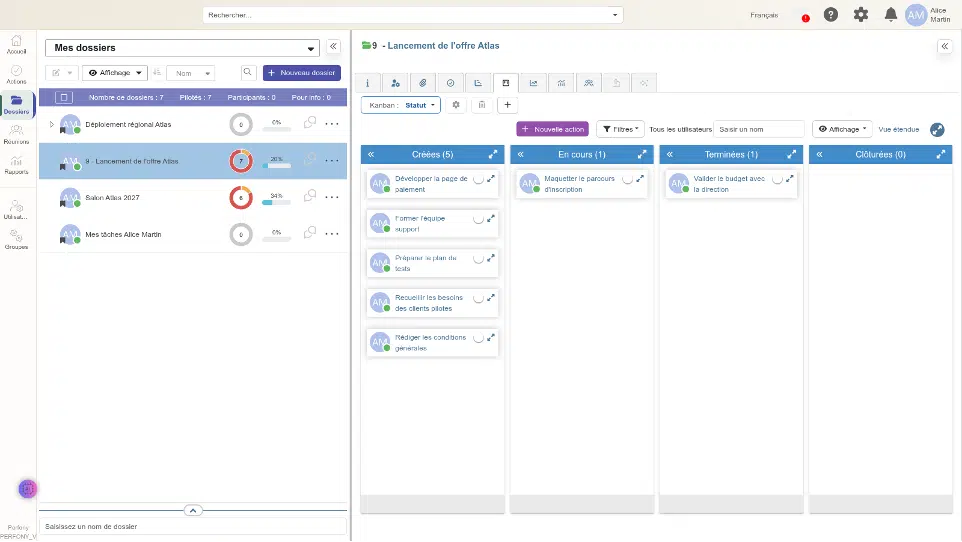
- Klik op + (“Een kanban toevoegen”).
- Laat ‘Een kanban aanmaken ‘ aangevinkt, geef de kanban een naam en kies het aangepaste veld.
- De lijst met kolommen verschijnt: één per waarde van het veld, plus ‘Niet ingevuld’ voor acties zonder waarde. Schakel een waarde uit om de bijbehorende kolom te verbergen; versleep een rij om de volgorde van de kolommen te wijzigen.

- Klik op ‘Een kanban toevoegen’. De nieuwe kanban wordt weergegeven.
Acties indelen
Sleep een kaart naar een andere kolom: de waarde van het veld in de actie verandert. De teller van elke kolom wordt bijgewerkt.

Als het verplaatsen niet mogelijk is, wordt de reden hiervoor vermeld en keert de kaart terug naar zijn oorspronkelijke plaats. Dit is het geval als het veld verplicht is (een kaart kan niet naar „Niet ingevuld” worden verplaatst), of als u geen toestemming hebt om de actie te wijzigen.
Van de ene kanban naar de andere gaan
De knop ‘Kanban’: toont de huidige kanban. Klik erop om een andere kanban te kiezen. Perfony onthoudt uw laatste keuze, van de ene sessie naar de andere en op al uw apparaten.

Filteren en de weergave aanpassen
- Filters: op prioriteit, achterstallige taken, taken in de gaten gehouden. De filters zijn cumulatief; de knop geeft aan hoeveel er actief zijn. Ze worden voor elke kanban toegepast.
- Weergave: subtaken, afgesloten taken en taken uit submappen opnemen.
- Kolommen: klik op „„“ om een kolom te verbergen; sleep de koptekst om de kolom te verplaatsen. Uw indeling wordt onthouden.

Een kanban bewerken, kopiëren of verwijderen
- Tandwiel: de kanban hernoemen, kolommen verbergen of herschikken. Het aangepaste veld kan niet worden gewijzigd: maak een nieuwe kanban aan.
- Kopiëren: in een andere map met hetzelfde veld klikt u op + en vervolgens op Een bestaande kanban kopiëren.
- Prullenbak: verwijdert de kanban. De acties worden niet gewijzigd.
Goed om te weten
- Uw kanbans zijn persoonlijk: uw collega’s kunnen ze niet zien en maken hun eigen kanbans aan.
- De kanbans zijn ook te vinden in Mijn acties (menu Acties, weergave Kanban), met dezelfde functies, behalve de kopieerfunctie en de optie voor submappen.
- Met de knop ‘Uitgebreide weergave’ wordt de kanban over de volledige breedte van het scherm weergegeven.