
Hoe kunnen we helpen?
De auditfunctie opzetten
-
De controle op acties instellen
Met het oog op voortdurende verbetering en operationele uitmuntendheid is het mogelijk om een actie-auditfunctie op te zetten.
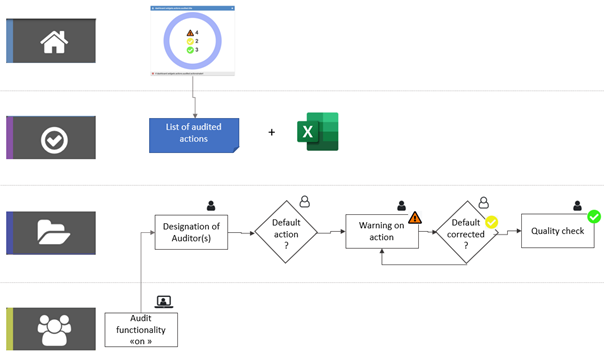
Met deze functie kan een auditworkflow worden opgezet tussen auditors en auditees.
- Je hebt een Executive-licentie nodig om de auditorrol aan een gebruiker te kunnen toevoegen of verwijderen,
- Om auditor te worden, moet je minstens een vliegbrevet hebben en piloot of plaatsvervangend piloot zijn voor een dossier,
- Met een Executive licentie ben je deelnemer aan een dossier en auditor.
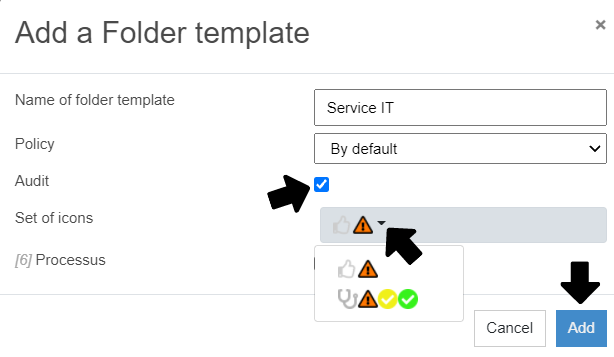
Als je deze functie activeert, heb je de optie om een of meer pictogrammen te activeren, afhankelijk van het type audit waarin je geïnteresseerd bent. Standaard zijn er 3 pictogrammen geïntegreerd:
 Dit pictogram geeft een punt van waakzaamheid aan. Er is een risico/defect gemeld/waargenomen.
 Dit pictogram betekent dat de aangevraagde correctie is uitgevoerd door de beoordeelde en nog moet worden gevalideerd door de beoordelaar.
 Dit pictogram betekent dat de correctie is gevalideerd en de audit met succes is voltooid.
PS: de pictogrammenset kan op verzoek worden aangepast: support@perfony.com
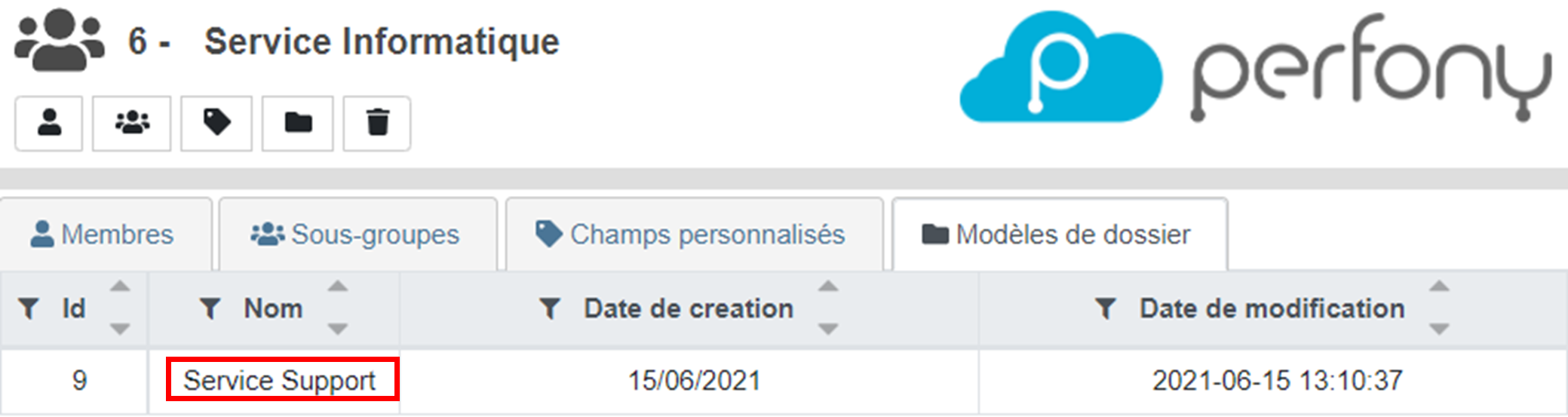
-
De auditor instellen in de mappen
In het menu “Mijn mappen” verschijnt een knop “auditor” voor elke gebruiker die aanwezig is in de map op het tabblad “Deelnemers”:
- Alle piloten en plaatsvervangende piloten in het bestand, evenals een deelnemer met een executive licentie, mogen auditors zijn.
- Alle personen die betrokken zijn bij het dossier en verantwoordelijk zijn voor een actie kunnen worden gecontroleerd.

-
De export van gecontroleerde acties via een API instellen
Gecontroleerde acties kunnen worden geëxporteerd. Voor meer informatie en hulp bij implementatie kunt u contact opnemen met: support@perfony.com
In één keer een luisteraar aan meerdere mappen toevoegen
Om een auditor aan meerdere dossiers toe te wijzen, hoeft u niet elk dossier afzonderlijk te openen en de persoon via het tabblad ‘Deelnemers’ toe te voegen. Vanuit het gebruikersprofiel kunt u per dossier de rol ‘Auditor’ aanvinken zonder het scherm te verlaten — handig wanneer de auditor een groot aantal dossiers moet behandelen (bijvoorbeeld een interne QHSE-audit op een hele locatie).
Hoe doe je dat?
- Ga naar het menu ‘Gebruikers’ en selecteer vervolgens de persoon die u als auditor wilt aanwijzen.
- Open het tabblad ‘Mappen ’: u krijgt dan de volledige lijst met mappen van uw account te zien, met voor elke map een selectievakje per rol (Bestuurder, Plaatsvervangend bestuurder, Deelnemer, Ter informatie, Toeschouwer).

① De kolom „Auditor”, die bij elk dossier in de lijst te zien is. ② Het aangevinkte vakje bij het dossier „158. Locatie Lyon”.
- Vink het vakje ‘Auditor’ aan bij alle betreffende mappen (u kunt de boomstructuur uitvouwen om submappen te bereiken, zoals „155. Transversale acties”, „160. Vestiging Lille”, enz.).
- Elk aangevinkt vakje wordt onmiddellijk opgeslagen: u hoeft niet elk dossier afzonderlijk opnieuw te openen.
💡 Tip: dit centrale overzicht is ook de snelste manier om in één oogopslag te zien bij welke dossiers iemand al als waarnemer is aangewezen, zonder dat je alle dossiers één voor één hoeft door te nemen.