
Comment pouvons-nous vous aider ?
A propos des documents dans Perfony
Comment rajouter des documents dans Perfony
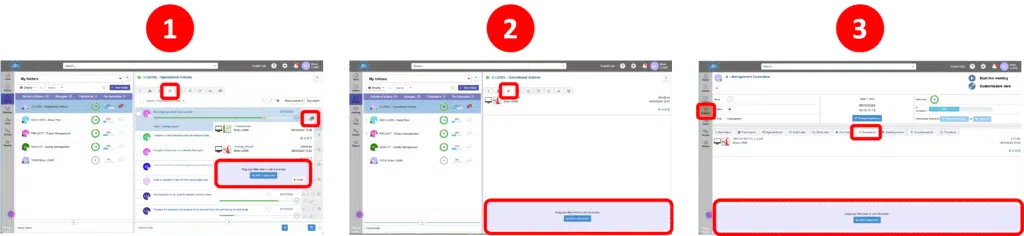
Perfony permet de rattacher et partager des documents en tant que pièce jointe. Le rattachement d’un document peut se faire par sélection du fichier depuis le dossier source ou par drag & drop.
Ces pièces jointes peuvent être ajoutées à :
- Une action
- Un dossier
- Une réunion
Pour des raisons de sécurité, le type et la taille des documents sont limités aux format traditionnels les plus courants : .pdf, .doc, .xls, .ppt, .jpg, .png.
Précautions avec l’ajout de document
Il y a une limite de stockage de document pour chaque compte Perfony. Si elle est dépassée, un message d’erreur vous indiquera le problème. Plusieurs choix s’offrent à vous :
- Contacter l’administrateur de votre compte Perfony pour qu’il puisse augmenter la capacité de stockage.
- Écrire au support de Perfony.
- Réduire le poids de vos documents en les extrayant de vos dossiers et actions.
Attention : La prévisualisation des documents de type microsoft (.doc, .xls, .ppt) stockés sur les serveurs de Perfony, se fait par un fournisseur tiers de Microsoft. Vous pouvez en interdire l’usage dans les réglages d’application tiers des paramètres entreprise. Si vous n’y avez pas accès, demander à l’administrateur de votre compte perfony ou support@perfony.com
Astuce : Nous conseillons de connecter votre compte Perfony à vos répertoires partagés : OneDrive et SharePoint pour les utilisateurs d’Office 365 et de Google Drive pour les utilisateurs de GSuite. Cela permet de créer un lien vers les documents en évitant doublons et encombrements des serveurs.
Lorsque votre compte Perfony est connecté à OneDrive, le bouton « Ajouter un document », sur une réunion comme sur un dossier, ouvre directement votre espace OneDrive plutôt que l’explorateur de fichiers Windows.
Comment ça fonctionne
Depuis une réunion (Pièce jointe, compte rendu ou plan d’action) ou depuis un dossier, cliquez sur « Ajouter un document / depuis OneDrive ». Une fenêtre OneDrive s’ouvre directement, à l’emplacement où vous avez navigué la dernière fois. Perfony mémorise le dernier dossier OneDrive consulté pour vous éviter de le rechercher à chaque ajout.
Sélectionnez le document souhaité : il est rattaché à la réunion sous forme de lien vers OneDrive, sans dupliquer le fichier sur les serveurs Perfony ( Les avantages de cette approche : pas de doublon, pas d’encombrement de votre espace de stockage Perfony).
💡 Astuce : si vous travaillez régulièrement sur les mêmes dossiers partagés, le fait que Perfony retienne votre dernière position vous fait gagner plusieurs clics à chaque réunion.
Si votre compte n’est pas connecté à OneDrive
Le bouton « Ajouter un document » ouvre alors l’explorateur de fichiers de votre poste, comme auparavant. Pour connecter votre compte, voir la configuration Office 365 avec votre administrateur Perfony.
Fonctionnalités pour les documents dans Perfony : Les différentes icones présentes pour chaque document permet :
- de modifier le nom.
- de substituer un autre document.
- de supprimer le document.
- de prévisualiser le document.