
Comment pouvons-nous vous aider ?
Sobre los documentos en Perfony
¿Cómo añadir documentos en Perfony?
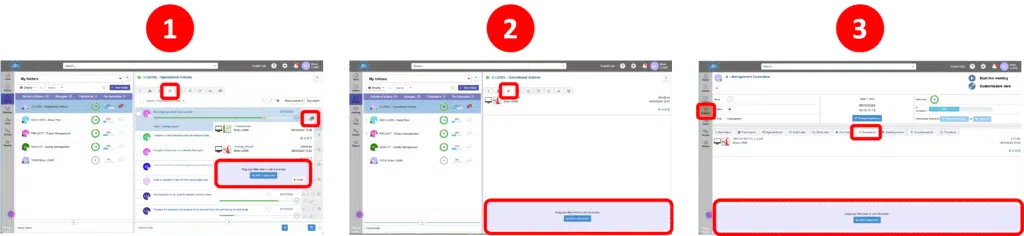
Perfony te permite adjuntar y compartir documentos como archivos adjuntos. Para adjuntar un documento, puedes seleccionar el archivo de la carpeta de origen o arrastrarlo y soltarlo.
Estos archivos adjuntos pueden añadirse a :
- Una acción
- Una carpeta
- Una reunión
Por motivos de seguridad, el tipo y el tamaño de los documentos están limitados a los formatos tradicionales más habituales: .pdf, .doc, .xls, .ppt, .jpg, .png.
Precauciones al añadir documentos
Existe un límite de almacenamiento de documentos para cada cuenta de Perfony. Si se supera este límite , un mensaje de error indicará el problema. Tiene varias opciones:
- Póngase en contacto con el administrador de su cuenta Perfony para que aumente la capacidad de almacenamiento.
- Escribe al soporte de Perfony.
- Reduzca el peso de sus documentos extrayéndolos de sus carpetas y acciones.
Nota: Los documentos de Microsoft (.doc,.xls, .ppt) almacenados en los servidores de Perfony son previsualizados por un proveedor externo de Microsoft. Puede prohibir su uso en la configuración de aplicaciones de terceros en la configuración de la empresa. Si no tienes acceso, pregunta al administrador de tu cuenta de perfony o support@perfony.com.
Consejo: Te recomendamos que conectes tu cuenta de Perfony a tus carpetas compartidas: OneDrive y SharePoint para los usuarios de Office 365, y Google Drive para los usuarios de GSuite. Así podrás crear un enlace a los documentos y evitarás duplicados y que los servidores se saturen.
Cuando tu cuenta de Perfony está conectada a OneDrive, el botón «Añadir un documento», tanto en una reunión como en una carpeta, abre directamente tu espacio de OneDrive en lugar del Explorador de archivos de Windows.
¿Cómo funciona?
Desde una reunión (archivo adjunto, acta o plan de acción) o desde una carpeta, haz clic en «Añadir un documento / desde OneDrive». Se abrirá directamente una ventana de OneDrive, en la última ubicación en la que estuviste. Perfony guarda la última carpeta de OneDrive que consultaste para que no tengas que buscarla cada vez que añadas algo.
Elige el documento que quieras: se adjunta a la reunión como un enlace a OneDrive, sin duplicar el archivo en los servidores de Perfony (las ventajas de este método: nada de duplicados ni de saturar tu espacio de almacenamiento en Perfony).
💡 Consejo: si sueles trabajar en las mismas carpetas compartidas, el hecho de que Perfony recuerde dónde te quedaste la última vez te ahorra varios clics en cada reunión.
Si tu cuenta no está vinculada a OneDrive
El botón «Añadir un documento» abre entonces el explorador de archivos de tu ordenador, como antes. Para conectar tu cuenta, consulta la configuración de Office 365 con tu administrador de Perfony.
Funcionalidades para los documentos en Perfony: Los distintos iconos que aparecen en cada documento te permiten:
- cambiar el nombre.
- para sustituir otro documento.
- borrar el documento.
- previsualizar el documento.