
Como podemos ajudá-los?
Configuração da função de auditoria
-
Configuração da auditoria de ações
Com o objetivo de aprimoramento contínuo e excelência operacional, é possível estabelecer uma função de auditoria de ação.
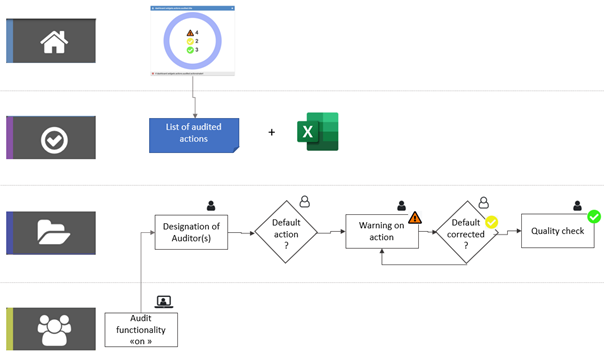
Esse recurso permite que um fluxo de trabalho de auditoria seja configurado entre auditores e auditados.
- Você precisa de uma licença Executive para poder adicionar/remover a função de auditor de um usuário,
- Para ser um auditor, você deve ter pelo menos uma licença de piloto e ser piloto ou piloto substituto de um dossiê,
- Uma licença Executive permitirá que você participe de um arquivo e seja um auditor.
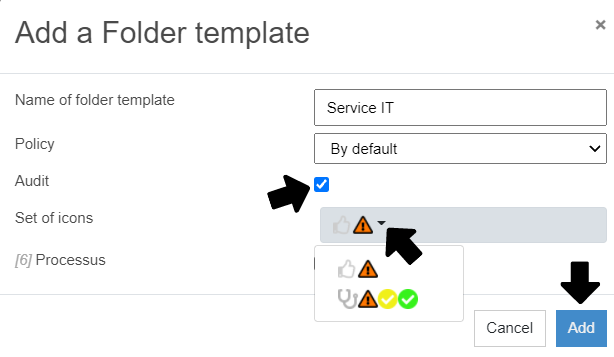
Ao ativar essa função, você tem a opção de ativar um ou mais pictogramas, dependendo do tipo de auditoria em que está interessado. Por padrão, três pictogramas são integrados:
 Este pictograma indica um ponto de vigilância. Um risco/defeito foi relatado/observado.
 Esse pictograma significa que a correção solicitada foi feita pelo auditado e está aguardando a validação do auditor.
 Esse pictograma significa que a correção foi validada e que a auditoria foi concluída com êxito.
PS: o conjunto de ícones pode ser personalizado mediante solicitação: support@perfony.com
-
Configurar o auditor em pastas
No menu “My folders” (Minhas pastas), um botão “auditor” é exibido para cada usuário presente na pasta na guia “Participants” (Participantes):
- Todos os pilotos e pilotos suplentes do arquivo, bem como um participante com uma licença executiva, podem ser auditores.
- Todas as pessoas envolvidas no arquivo e responsáveis por uma ação podem ser auditadas.

-
Configure a exportação de ações auditadas por meio de uma API
As ações auditadas podem ser exportadas. Para obter mais informações e ajuda com a implementação, entre em contato com: support@perfony.com
Adicionar um ouvinte a várias pastas de uma só vez
Para designar um auditor para vários processos, não é necessário abrir cada processo individualmente e adicionar a pessoa na aba “Participantes”. A partir do perfil de um usuário, você pode marcar a função “Auditor” processo por processo sem sair da tela — o que é útil quando o auditor precisa cobrir um grande número de processos (por exemplo: uma auditoria interna de QHSE em toda uma unidade).
Como fazer
- Acesse o menu “Usuários” e selecione a pessoa que você deseja designar como ouvinte.
- Abra a aba “Pastas”: você verá a lista completa das pastas da sua conta, com uma caixa de seleção por função para cada uma (Coordenador, Coordenador suplente, Participante, Para conhecimento, Observador).

① A coluna “Auditor”, disponível para cada pasta da lista. ② A caixa marcada para a pasta “158. Unidade de Lyon”.
- Marque a caixa de seleção “Auditor” em todas as pastas relevantes (você pode expandir a árvore de pastas para acessar subpastas, como “155. Ações Transversais”, “160. Unidade de Lille”, etc.).
- Cada opção marcada é salva imediatamente: você não precisa reabrir cada pasta separadamente.
💡 Dica: essa visualização centralizada também é a maneira mais rápida de verificar, de relance, em quais processos uma pessoa já é ouvinte, sem precisar percorrer todos os processos um por um.