
Como podemos ajudá-los?
Conecte o Claude à sua conta do Perfony
Conecte suas contas do Claude e do Perfony
Depois de conectado, o Claude pode ler e atualizar suas próprias ações, pastas e reuniões — exatamente o que você já vê ao acessar o Perfony normalmente, nem mais, nem menos. Reserve cerca de dois minutos para a configuração a seguir.
Antes de começar, certifique-se de ter:
- Uma conta Claude.ai Pessoal, Pro ou de uma organização onde conectores personalizados sejam permitidos.
- Seus dados de login habituais do Perfony: os mesmos que você usa no login normal — e-mail e senha.
- O conector ativado para a sua organização. Essa configuração é gerenciada pela Perfony, não é do tipo “faça você mesmo” — consulte a seção de solução de problemas se a tela indicar que ele está desativado.
Passo 1: criar um novo conector
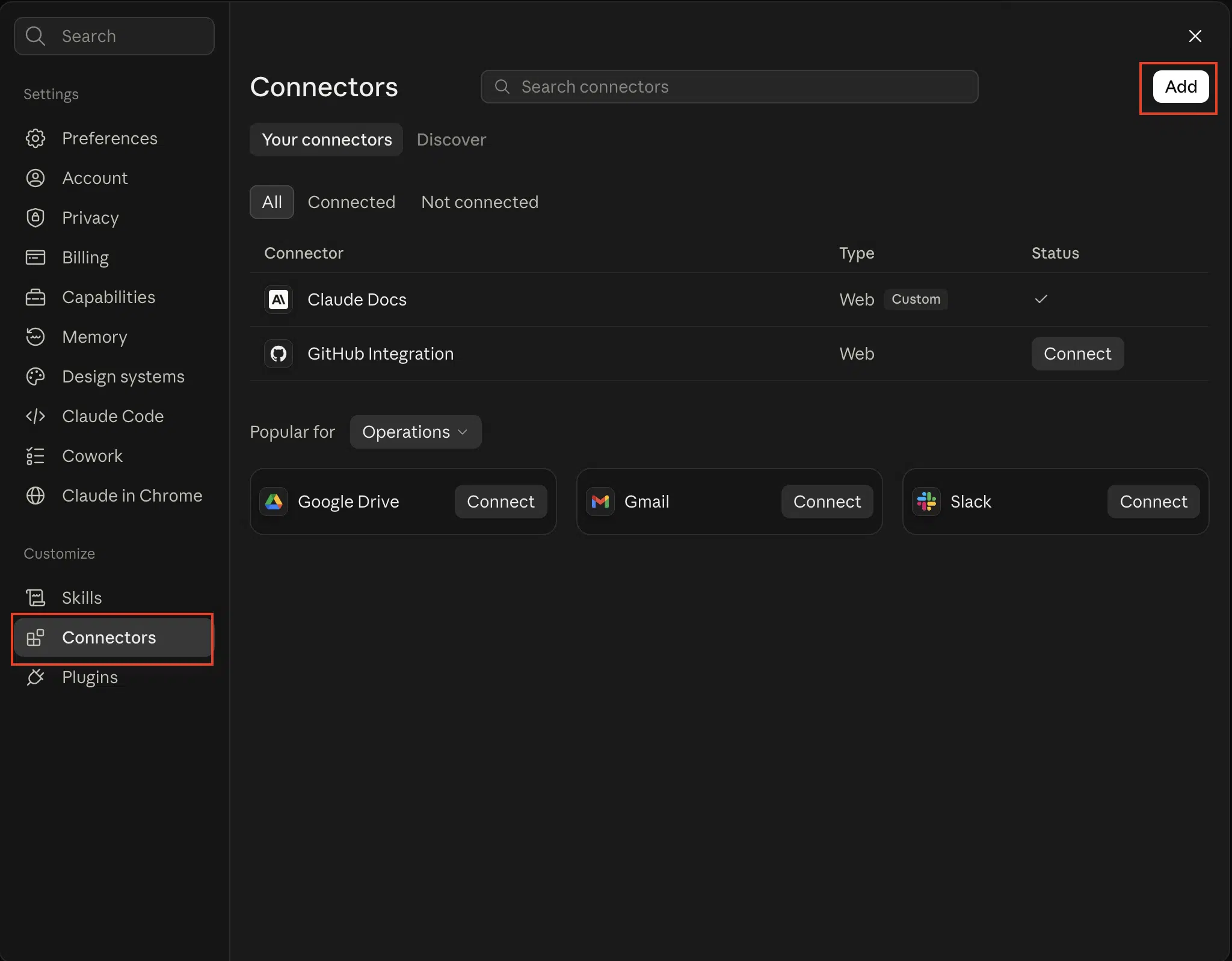
Na sua conta Claude, abra a lista de conectores indo em Personalizar -> Conectores e, em seguida, clique em Adicionar no canto superior direito.
Etapa 2: preencher o formulário
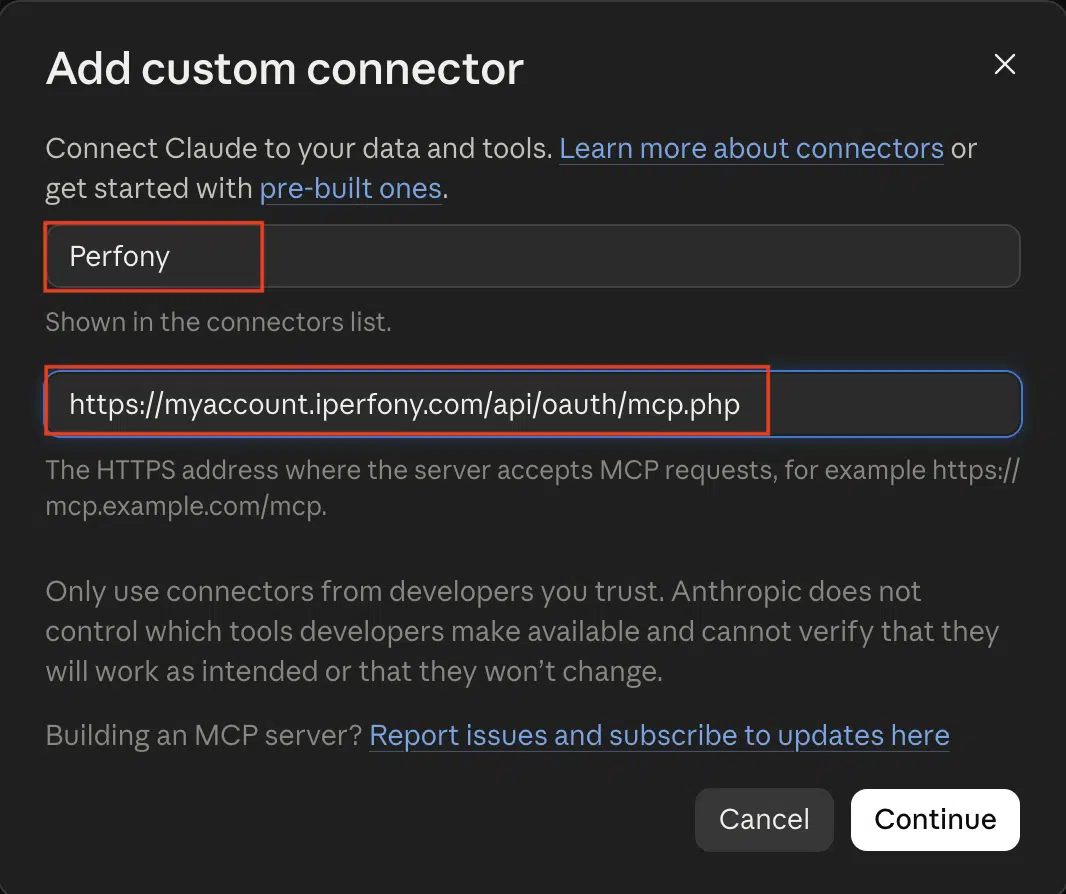
Preencha o conector
Dê um nome a ele (por exemplo, Perfony) e cole o endereço da sua conta Perfony, seguido de /api/oauth/mcp.php:
Exemplo de URLhttps://your-account.iperfony.com/api/oauth/mcp.php
Clique em Continuar
Etapa 3: validar o conector
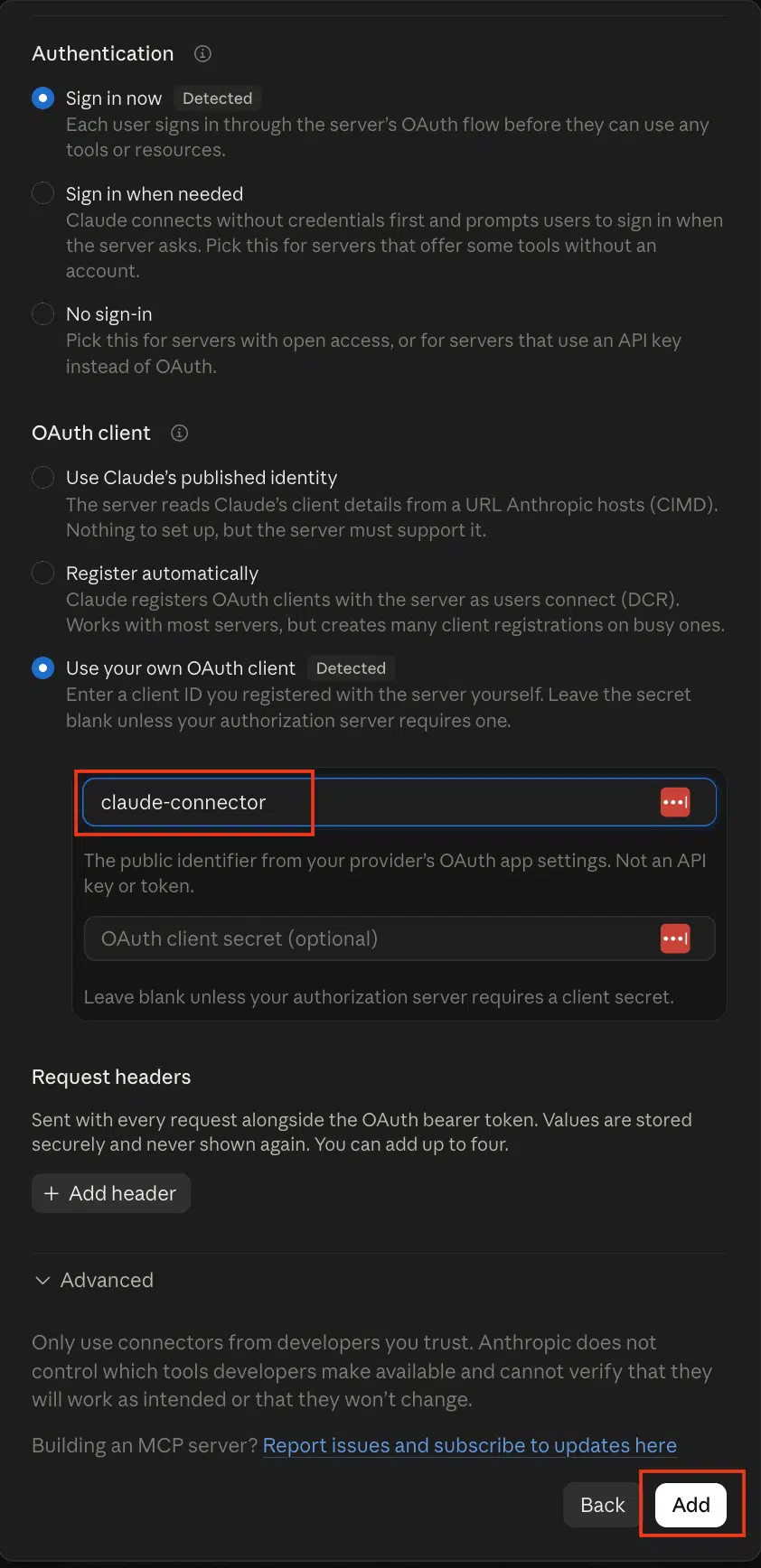
Claude encontra o servidor e vê um campo “Client ID” que precisa ser preenchido antes de poder confirmar. No campo “Auth Client ID”, digite: claude-connector
Depois, clica em “Adicionar”
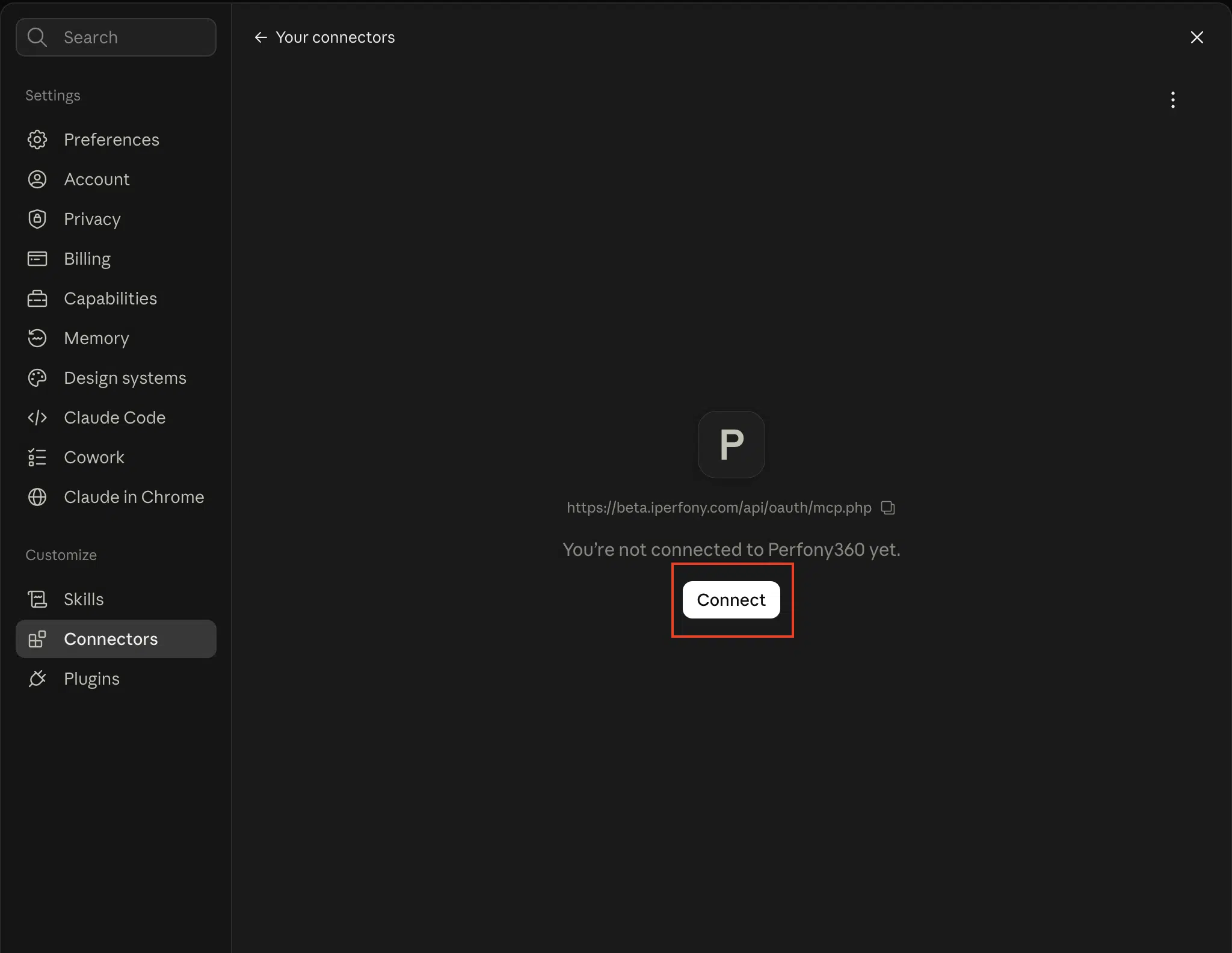
A tela seguinte pede que você confirme a conexão
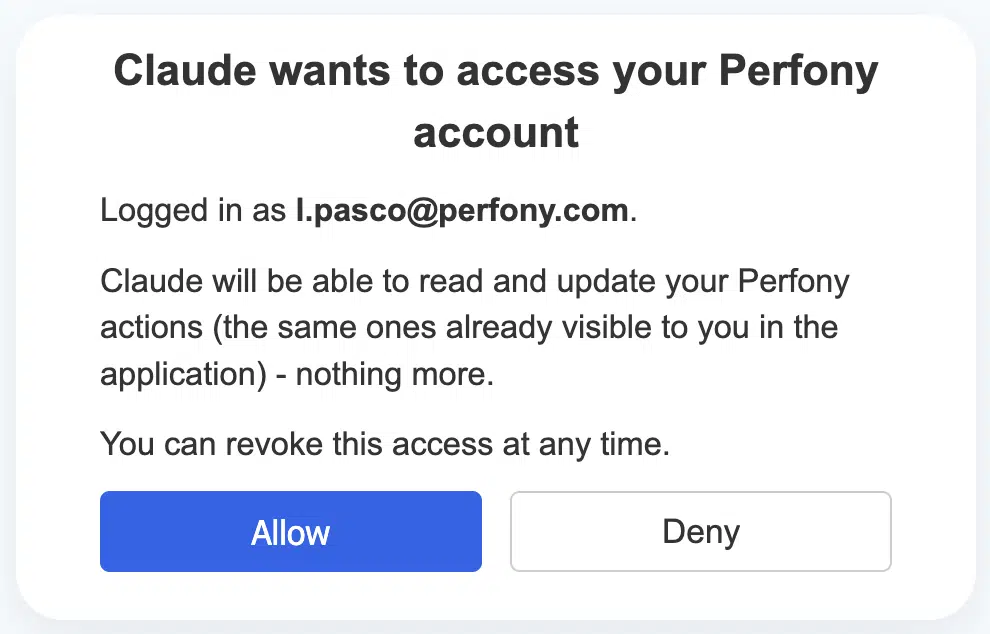
Etapa 4: vincular o Claude à sua conta do Perfony
Você será redirecionado para o Perfony, que também pedirá que você confirme o login
Etapa 5: fazer login no Perfony
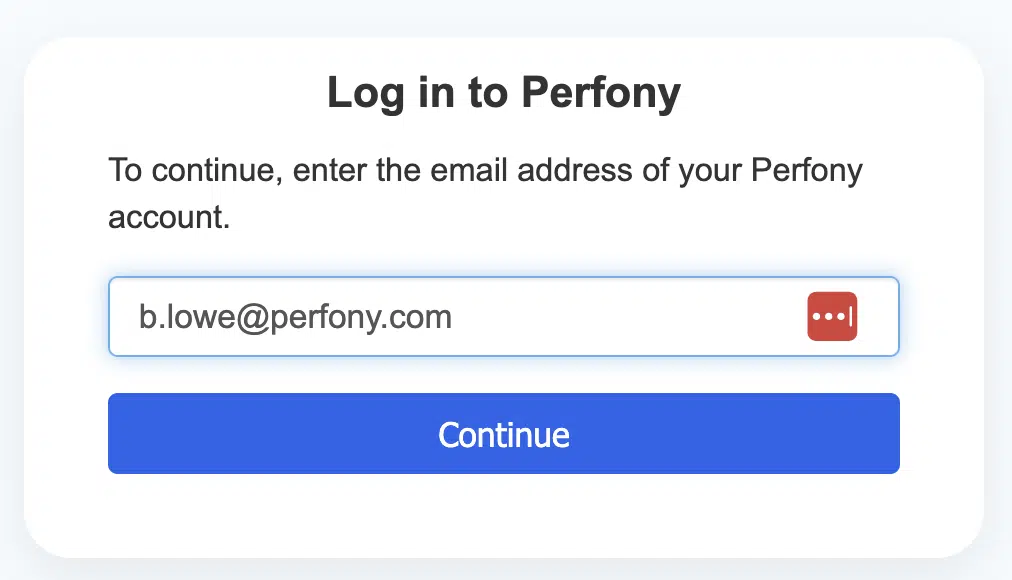
Digite seu e-mail e senha de login no Perfony e clique em “Confirmar”
Escolha a conta: se seu e-mail estiver associado a várias instâncias do Perfony, uma tela vai te deixar escolher qual conectar ao Claude. Caso contrário, essa etapa é pulada automaticamente.
Etapa 6: finalizar os ajustes do conector
Pronto! Volta para o Claude, o conector está ativo.
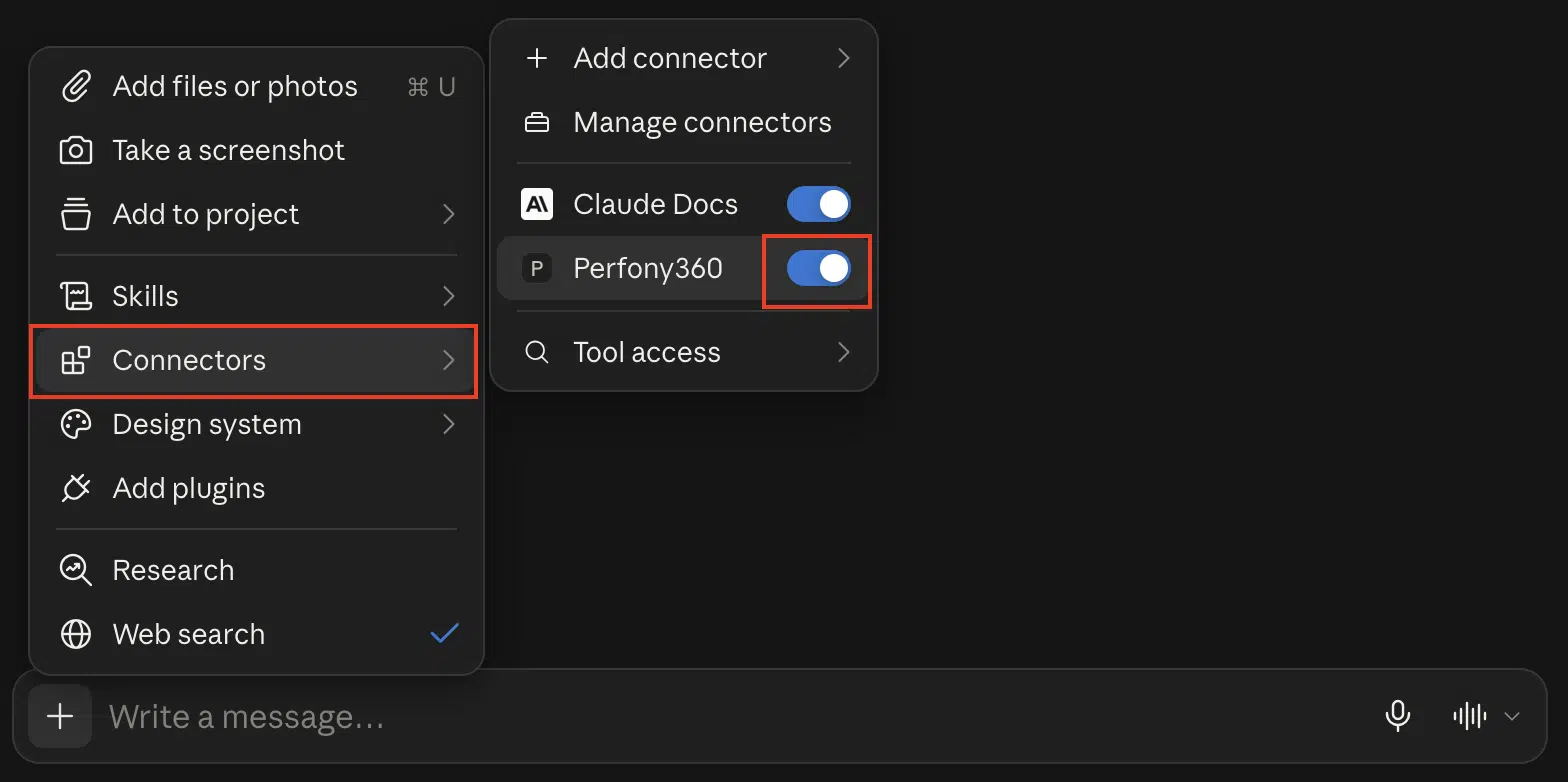
Em uma conversa, abre o menu + e depois “Conectores” para conferir se ele está ativado
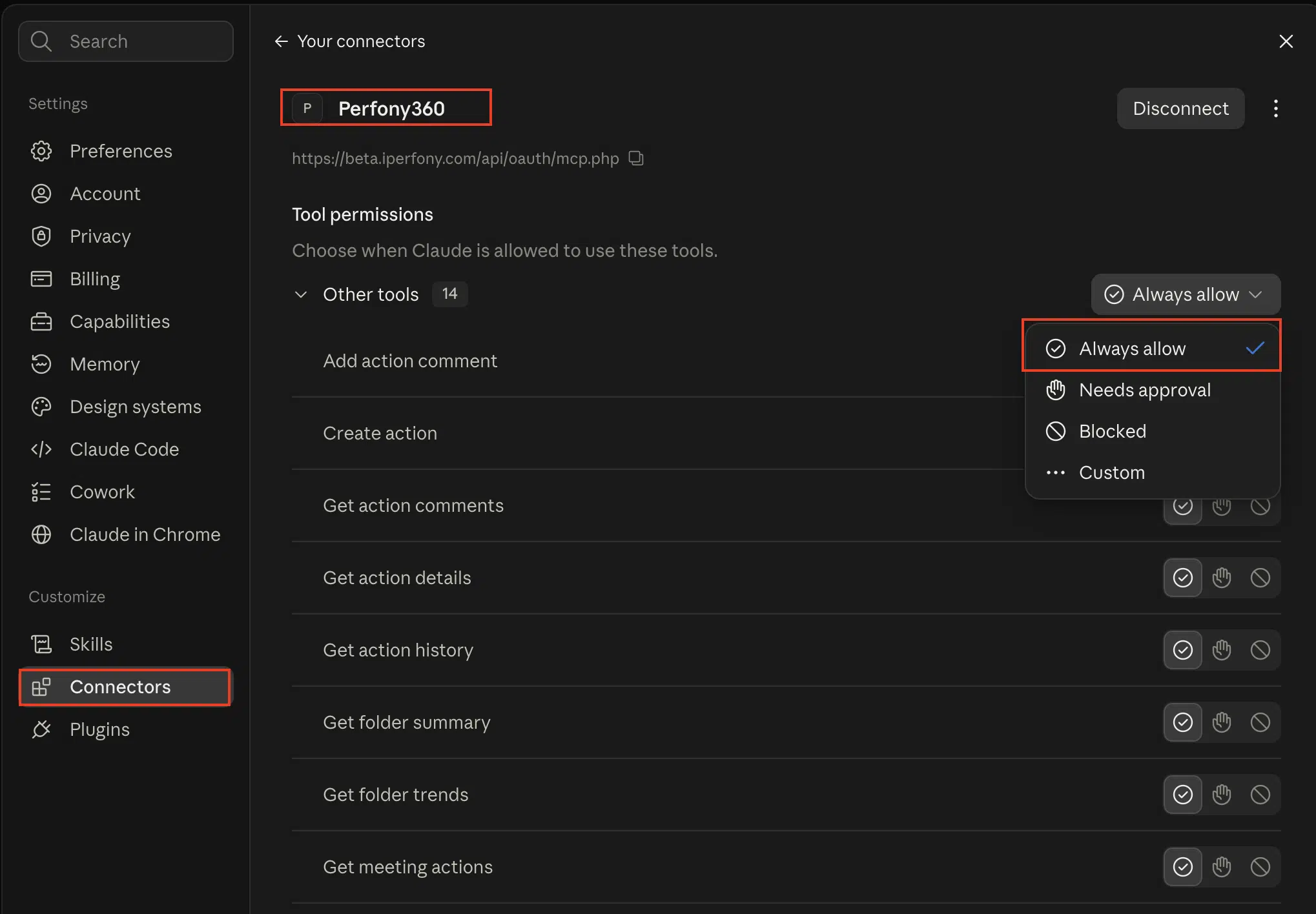
Dica: para facilitar o uso, você pode clicar em “sempre autorizar” a conexão entre sua conta Perfony e o Claude. Caso contrário, a cada pedido, enquanto ele não tiver sido executado pelo menos uma vez, o Claude vai pedir sua permissão para se conectar.
Etapa 7: usar o conector
Com o seu conector ativado, o Claude agora pode responder a uma série de comandos:
Ações
- Ver a lista das suas próprias ações em andamento ou concluídas recentemente
- Pesquisar uma tarefa por nome/palavra-chave (todos os status, inclusive as concluídas)
- Criar uma nova tarefa (na sua pasta pessoal de “tarefas pendentes”)
- Editar uma tarefa existente (nome, descrição, prazo, andamento, responsável, prioridade, tempo estimado, status)
- Ver os comentários de uma tarefa
- Adicionar um comentário a uma tarefa (ativa as notificações de sempre)
- Ver o histórico de alterações de uma tarefa
- Ver todos os detalhes de uma ação (com suas subações e ação principal, se houver)
Arquivos
- Ver a tendência da taxa de atraso de um processo ao longo de vários meses (qual processo está piorando mais)
- Classificar os membros de uma equipe por número de ações em atraso
- Obter um panorama completo de um processo (status, índice de conclusão, tarefas mais atrasadas)
Reuniões
- Listar as reuniões passadas de um arquivo
- Ver o relatório de uma reunião (ordem do dia, ata, participantes)
- Ver as ações atualmente associadas a uma série de reuniões recorrentes