
Come possiamo aiutare?
Collega Claude al tuo account Perfony
Collega i tuoi account Claude e Perfony
Una volta effettuato l’accesso, Claude può leggere e aggiornare le tue azioni, i tuoi file e le tue riunioni — esattamente quello che vedi già quando accedi normalmente a Perfony, né più né meno. Ci vorranno circa due minuti per la configurazione che segue.
Prima di iniziare, assicurati di avere:
- Un account Claude.ai Personale, Pro o di un’organizzazione in cui sono consentiti i connettori personalizzati.
- Le tue solite credenziali Perfony: le stesse che usi per l’accesso standard (email e password).
- Chiedi a Perfony di attivare il connettore Claude per la tua organizzazione inviando questo messaggio a support@perfony.com: “Ciao, potete attivare il connettore Claude per il mio account Perfony, per favore? Ecco il nome dell’account: myaccount.iperfony.com”
IA e protezione dei tuoi dati
I connettori IA di Perfony sono progettati nel rispetto dei requisiti previsti dall’AI Act, dal GDPR e dai principi di sicurezza e trasparenza di Perfony. Per capire quali dati sono accessibili, come vengono trattati e quali controlli hai a disposizione, dai un’occhiata a: Intelligenza artificiale in Perfony: trasparenza, dati e controllo.
Passo 1: crea un nuovo connettore
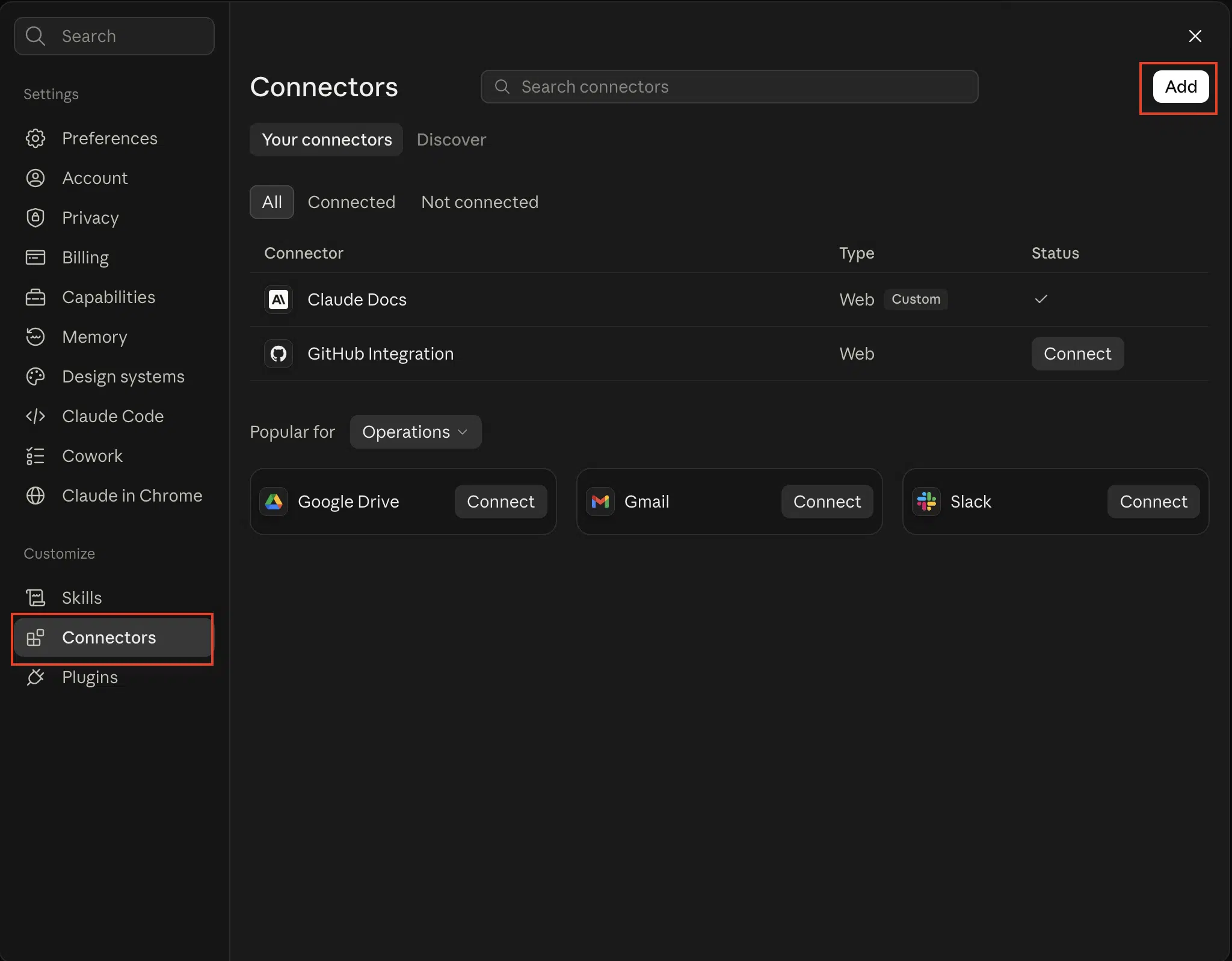
Dal tuo account Claude, apri l’elenco dei connettori andando su Personalizza -> Connettori, poi clicca su Aggiungi in alto a destra.
Fase 2: inserire i dati nel connettore
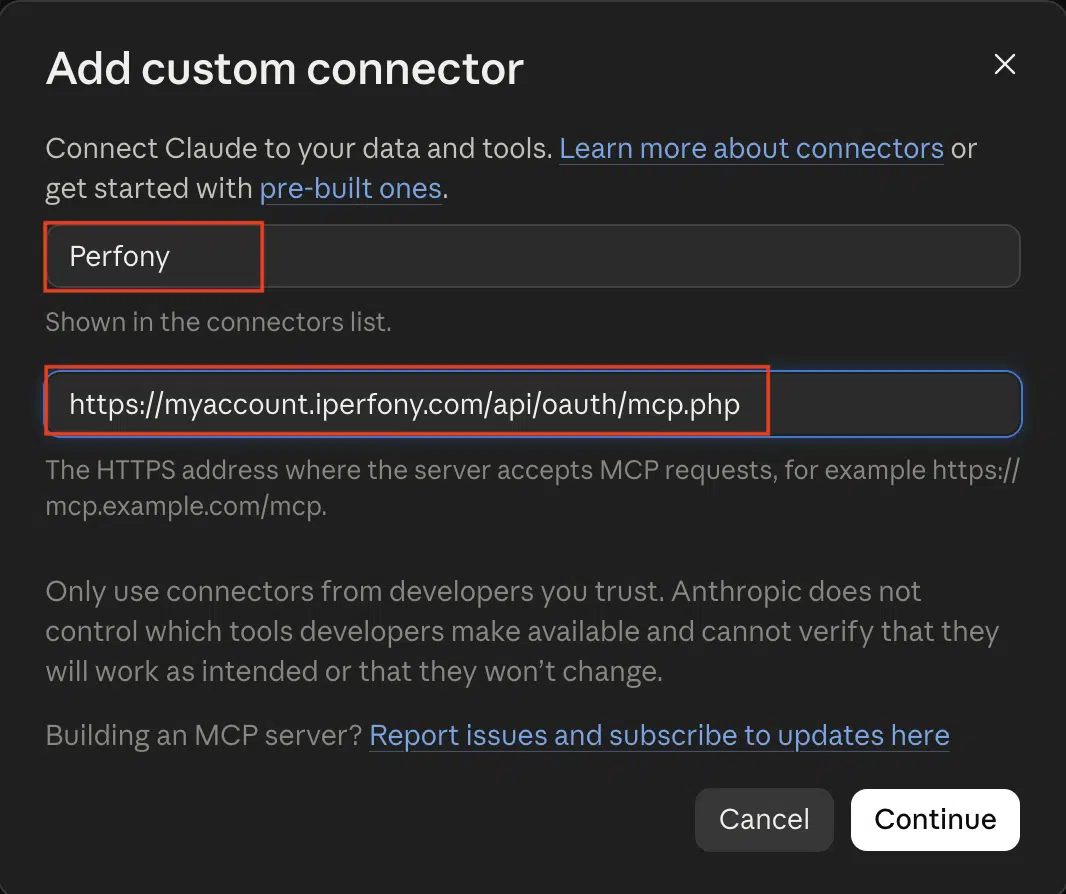
Inserisci i dati del connettore
Dagli un nome (ad esempio Perfony) e incolla l’indirizzo del tuo account Perfony, seguito da /api/oauth/mcp.php:
Esempio di URLhttps://your-account.iperfony.com/api/oauth/mcp.php
Clicca su Continua
Fase 3: confermare il connettore
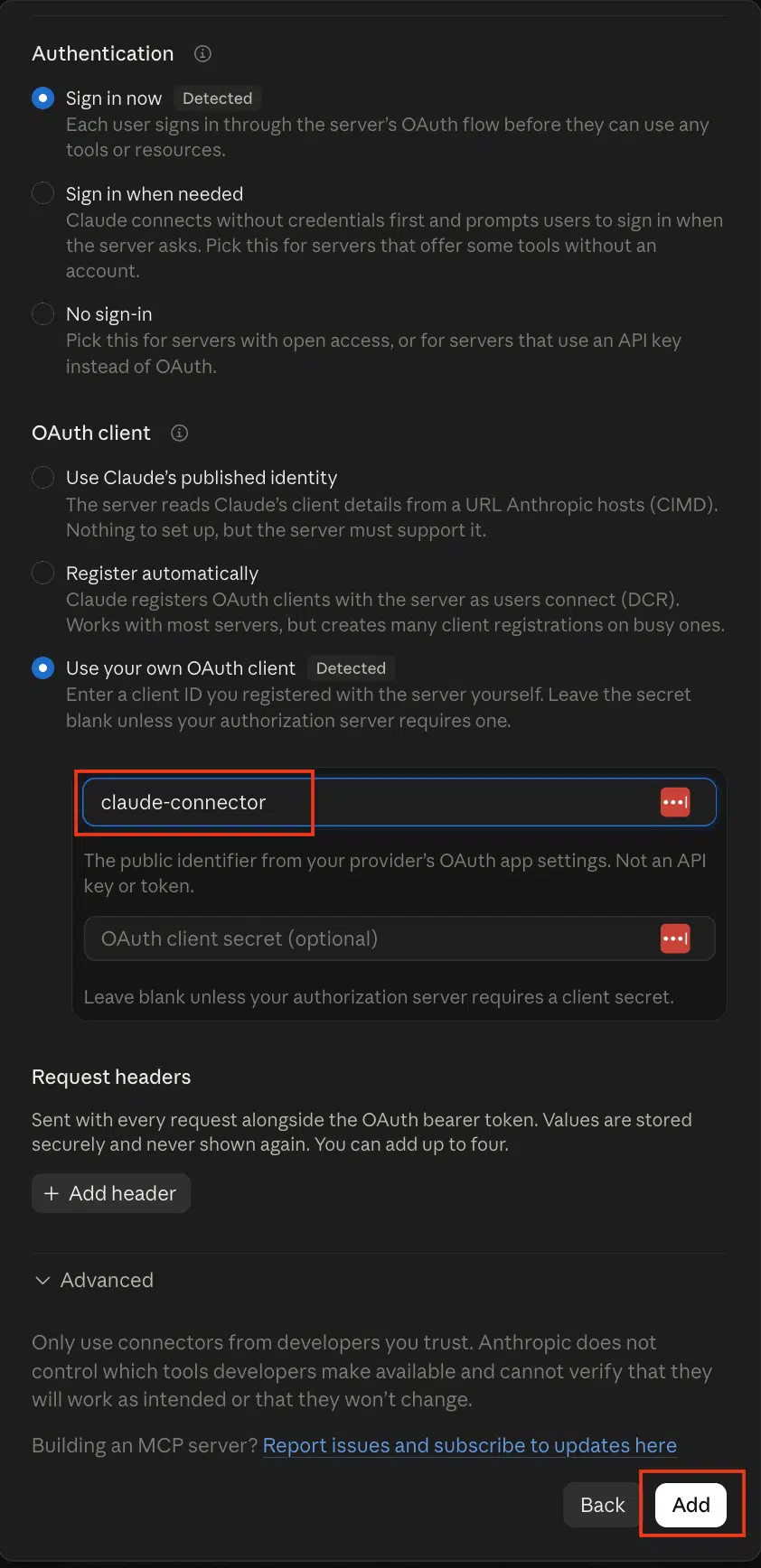
Claude rileva il server e mostra un campo Client ID da compilare prima di poter confermare. Nel campo Auth Client ID, digita: claude-connector
Poi clicca su Aggiungi
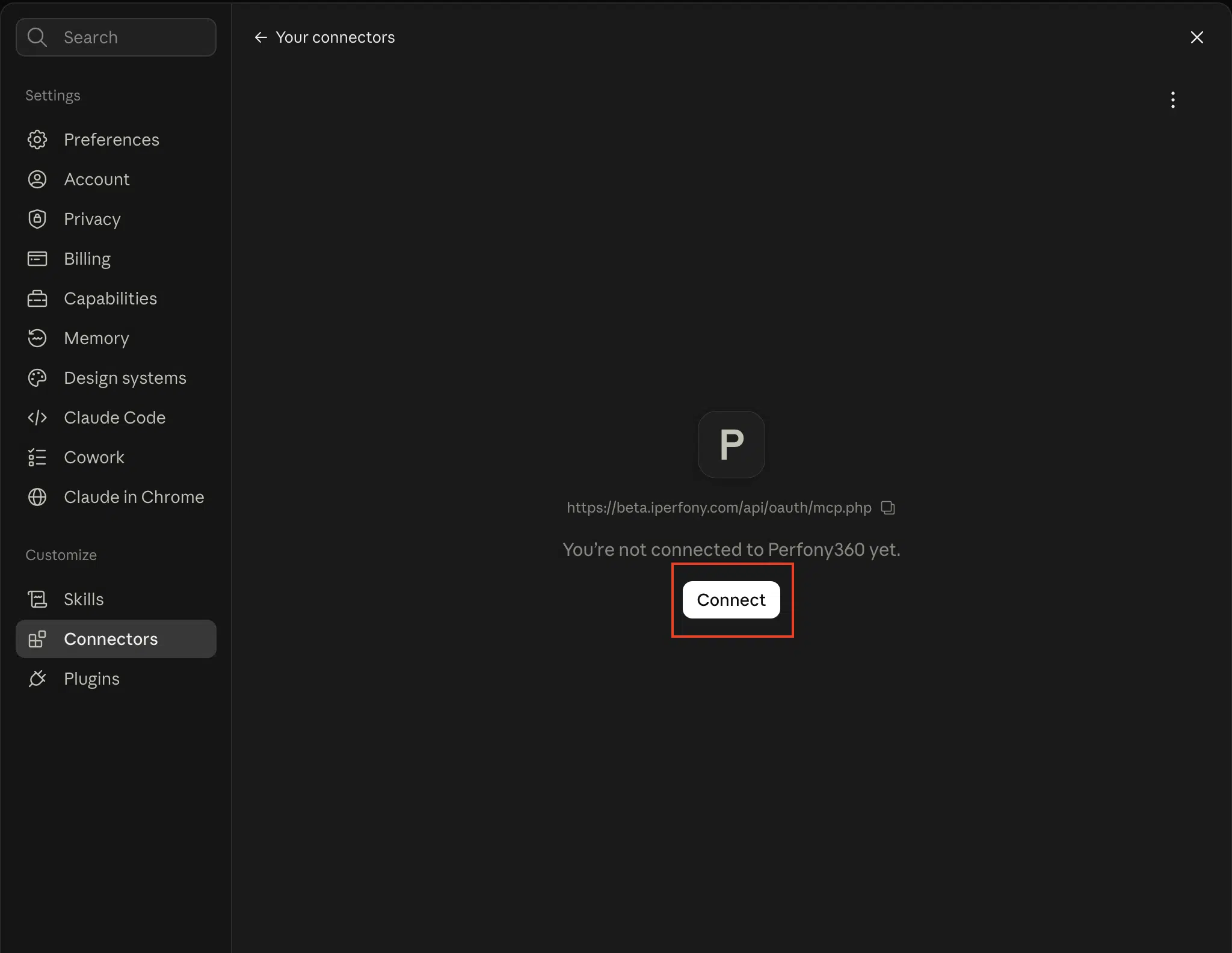
La schermata successiva ti chiede di confermare la connessione
Fase 4: collega Claude al tuo account Perfony
Verrai reindirizzato a Perfony, che ti chiederà anche di confermare l’accesso
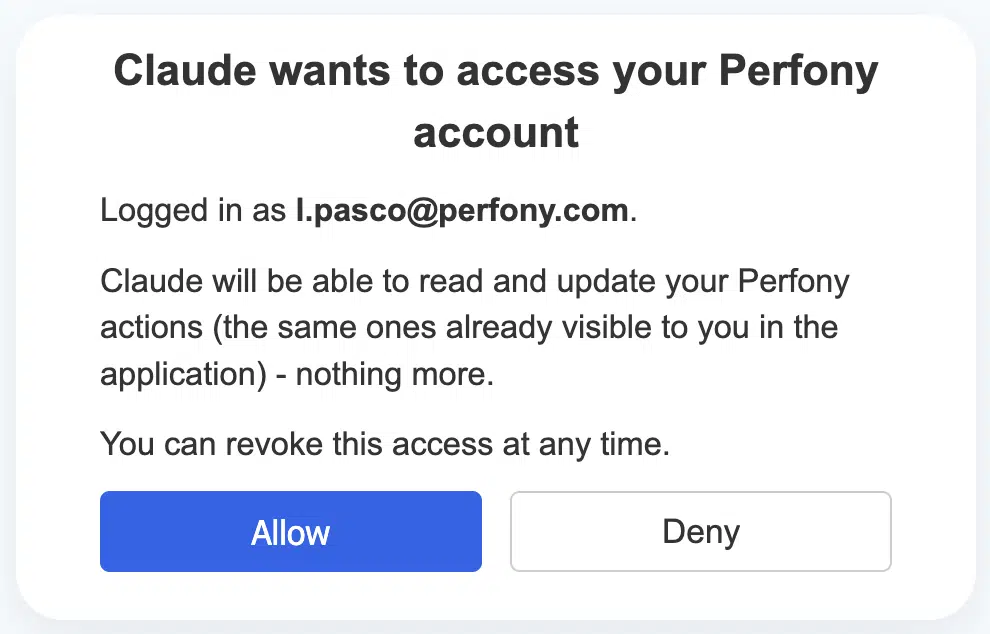
Passo 5: accedi a Perfony
Inserisci la tua email e la password di accesso a Perfony e clicca su “Conferma”
Scegli l’account: se il tuo indirizzo email è associato a più account Perfony, ti apparirà una schermata che ti permette di scegliere quale collegare a Claude. Altrimenti, questa fase viene saltata automaticamente.
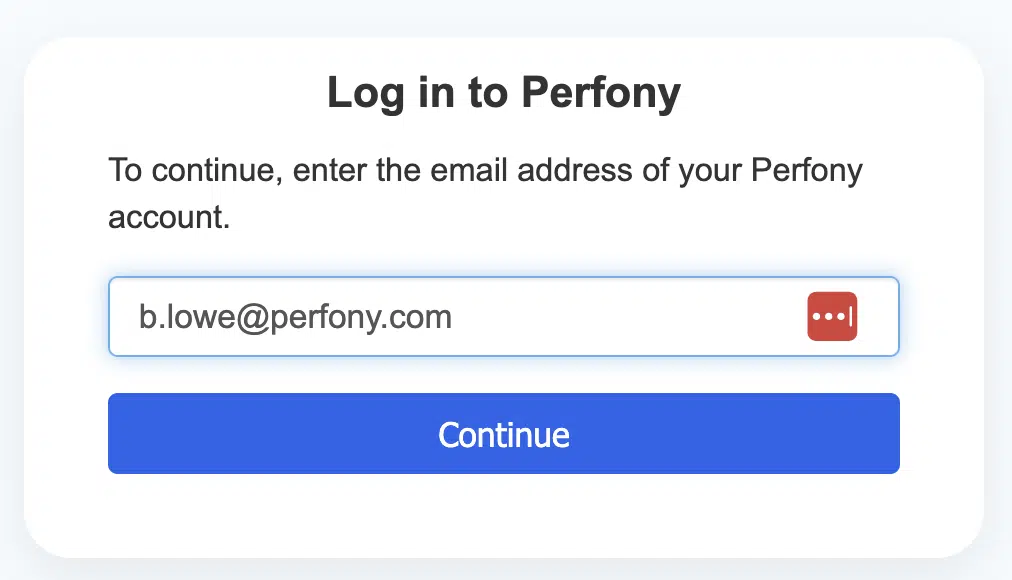
Fase 6: completare le impostazioni del connettore
È tutto pronto! Torna a Claude, connettore attivo.
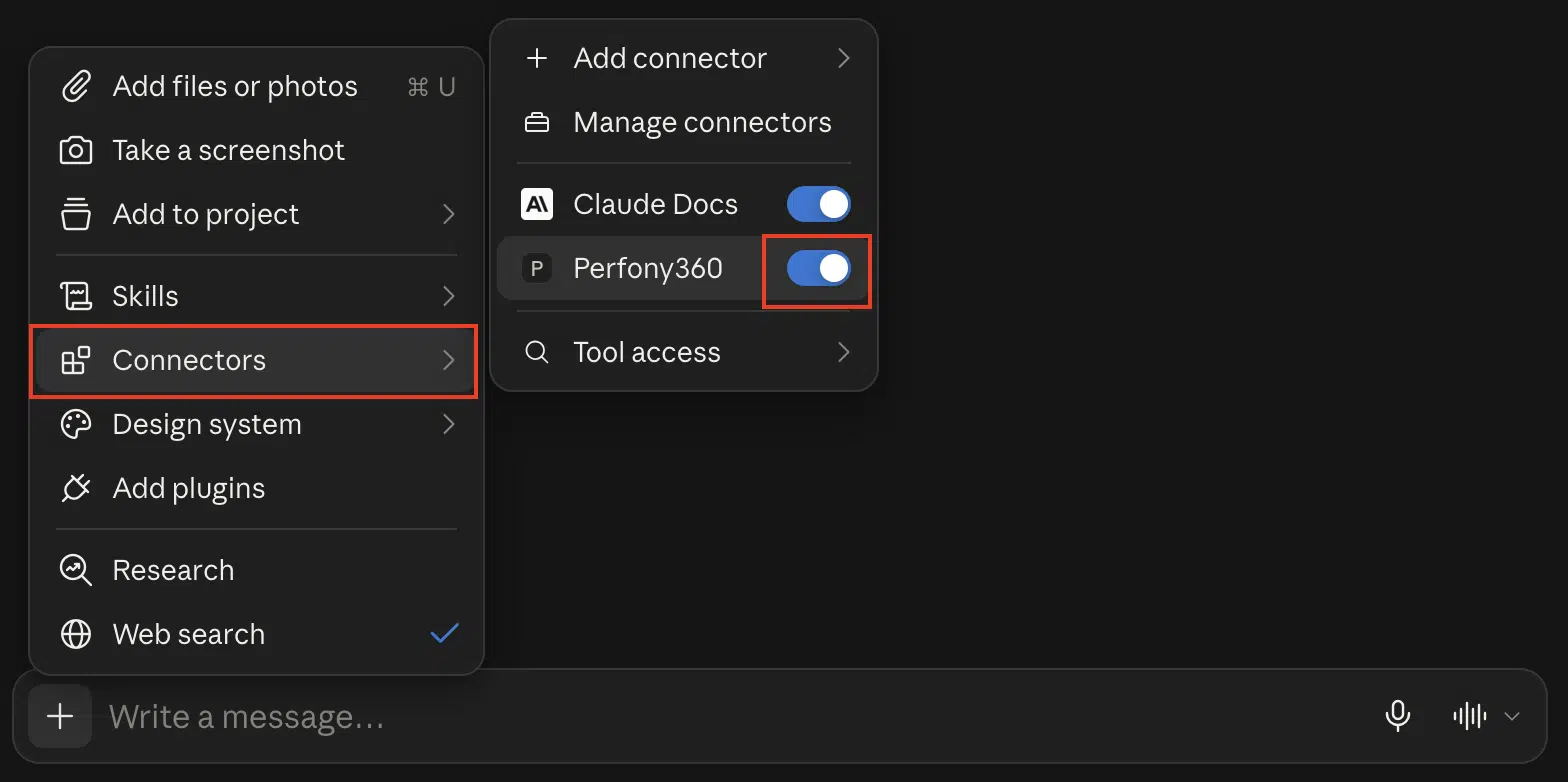
In una conversazione, apri il menu + e poi Connettori per verificare che sia attivato
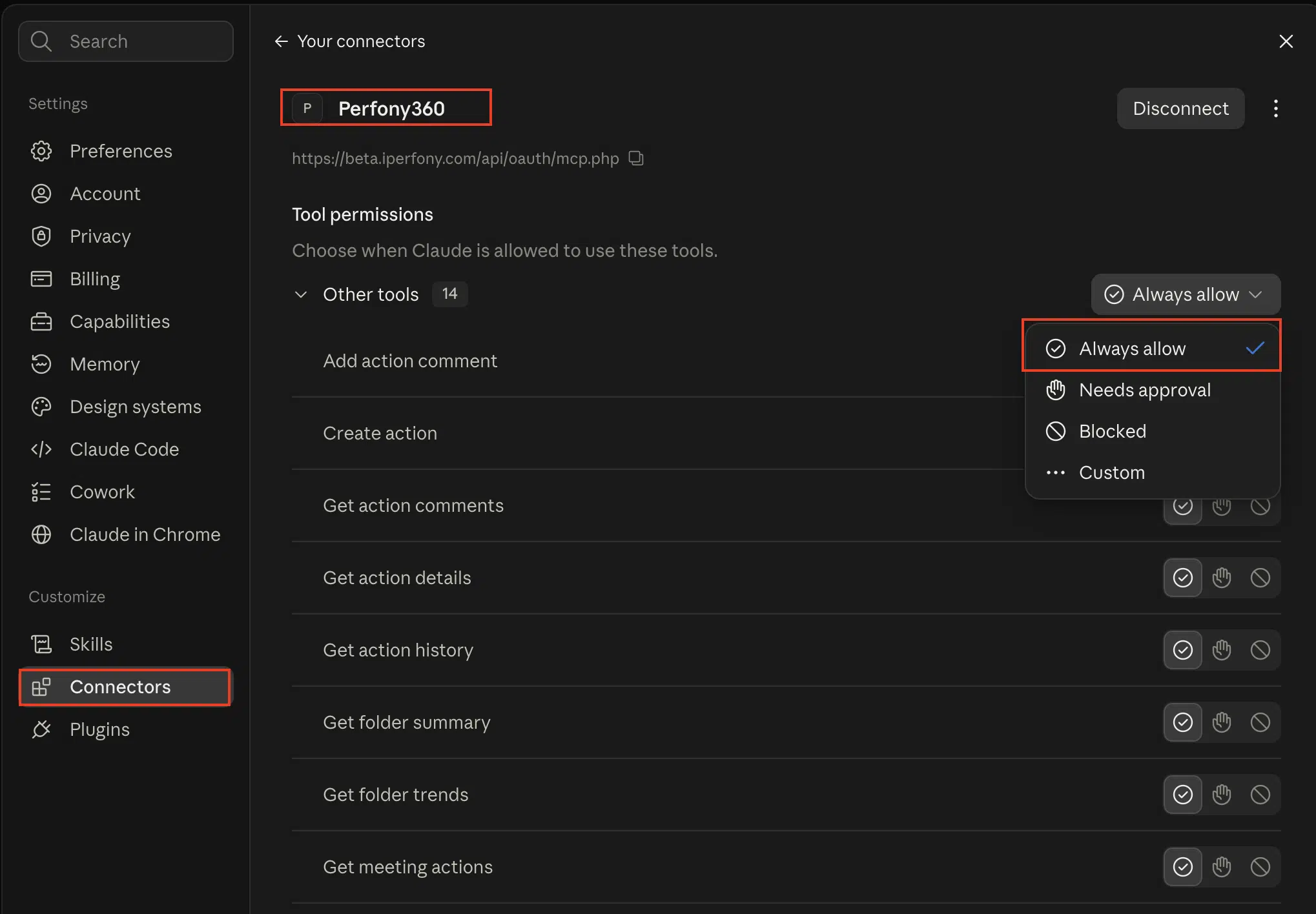
Suggerimento: per rendere l’utilizzo più fluido, puoi cliccare su “autorizza sempre” la connessione tra il tuo account Perfony e Claude. Altrimenti, ad ogni ordine, finché non sarà stato eseguito almeno una volta, Claude ti chiederà il permesso di connettersi.
Fase 7: usa il connettore
Ora che il tuo connettore è attivo, Claude può rispondere a una serie di comandi:
Azioni
- Visualizza le tue azioni in corso o appena completate
- Cercare un’attività per nome/parola chiave (tutti gli stati, comprese quelle chiuse)
- Creare una nuova attività (nella tua cartella personale “da fare”)
- Modificare un’attività esistente (nome, descrizione, scadenza, stato di avanzamento, responsabile, priorità, durata stimata, stato)
- Visualizzare i commenti relativi a un’attività
- Aggiungere un commento a un’attività (attiva le solite notifiche)
- Visualizza la cronologia delle modifiche di un’azione
- Visualizzare i dettagli completi di un’azione (con le sue sottoazioni e l’azione principale, se presente)
Documentazione
- Guarda l’andamento del tasso di ritardi di un caso nel corso di diversi mesi (quale caso sta peggiorando di più)
- Ordina i membri di un team in base al numero di azioni in ritardo
- Ottenere un quadro completo della situazione di un caso (stato, percentuale di completamento, azioni più in ritardo)
Riunioni
- Elencare le riunioni passate di una cartella
- Consultare il resoconto di una riunione (ordine del giorno, verbale, partecipanti)
- Visualizza le azioni attualmente associate a una serie di riunioni ricorrenti