
Como podemos ajudá-los?
Criar seus próprios kanbans
Para que serve
O kanban organiza as tarefas em colunas. Agora você pode criar seus próprios kanbans, com uma coluna para cada valor de um campo personalizado: por exemplo, uma coluna por fase do projeto, por lote ou por local.
Arrastar um cartão de uma coluna para outra altera o valor do campo na ação. A alteração é registrada no histórico da ação.
Antes de começar
- O campo personalizado precisa ser do tipo lista fixa, sem dependência de outro campo. É o administrador do seu grupo que cria esses campos e os adiciona ao modelo de pasta (veja o menu Grupos).
- Para mover um cartão, você precisa ter permissão para editar os campos personalizados da ação.
Criar um kanban
- Abra a pasta e, em seguida, a aba “Visualização Kanban”. O kanban “Status” é exibido: ele está sempre disponível e não pode ser nem alterado nem excluído.
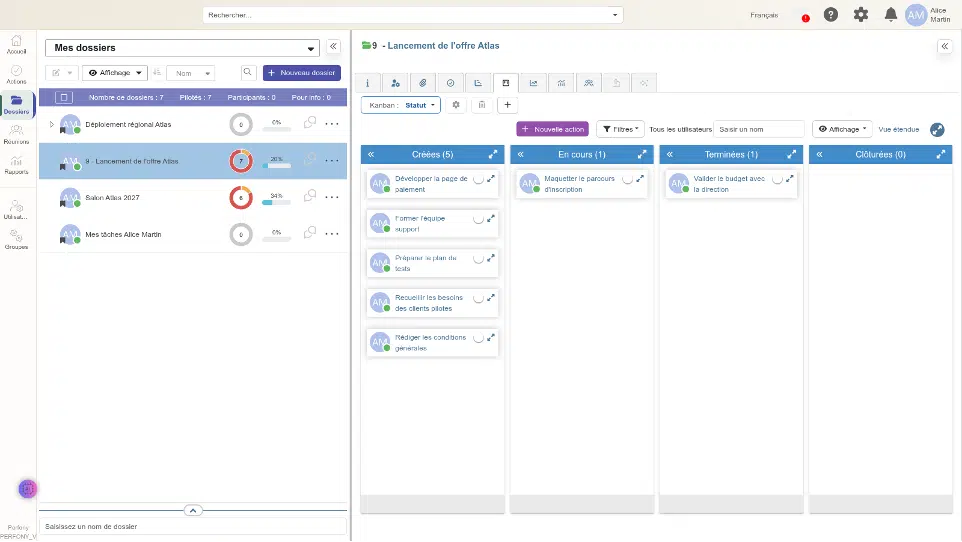
- Clique em + (“Adicionar um kanban”).
- Deixe a opção “Criar um kanban” marcada, dê um nome ao kanban e escolha o campo personalizado.
- A lista de colunas aparece: uma para cada valor do campo, além de “Não preenchido” para as ações sem valor. Desmarque um valor para ocultar a coluna correspondente; arraste uma linha para mudar a ordem das colunas.

- Clique em “Adicionar um kanban”. O novo kanban é exibido.
Organizar as tarefas
Arraste um cartão para outra coluna: o valor do campo muda na ação. O contador de cada coluna é atualizado.

Se não for possível mover o cartão, uma mensagem explica o motivo, e o cartão volta para o lugar. Isso acontece se o campo for obrigatório (um cartão não pode ir para “Em branco”) ou se você não tiver permissão para alterar a ação.
Mudar de um kanban para outro
O botão Kanban: mostra o kanban atual. Clique nele para escolher outro kanban. O Perfony guarda sua última escolha, de uma sessão para outra e em todos os seus dispositivos.

Filtrar e ajustar a exibição
- Filtros: por prioridade, tarefas atrasadas, tarefas acompanhadas. Os filtros podem ser combinados; o botão mostra quantos estão ativos. Eles são aplicados a cada kanban.
- Exibição: inclua as subações, as ações concluídas e as ações das subpastas.
- Colunas: clique em “” para recolher uma coluna; arraste o cabeçalho para movê-la. Seu layout fica salvo.

Editar, copiar ou excluir um kanban
- Engrenagem: renomeie o kanban, oculte ou reordene suas colunas. O campo personalizado, porém, não pode ser alterado: crie outro kanban.
- Copiar: em outra pasta que tenha o mesmo campo, clica no + e depois em “Copiar um kanban existente”.
- Lixeira: exclui o kanban. As ações não são alteradas.
É bom saber
- Seus kanbans são exclusivos: seus colegas não os veem e criam os próprios.
- Os kanbans também aparecem em “Minhas ações” (menu “Ações”, visualização “Kanban”), com as mesmas funções, exceto a opção de copiar e a de subpastas.
- O botão “Visualização ampliada” exibe o kanban em toda a largura da tela.