
Das Fehlerfenster verstehen
Wenn ein Vorgang fehlschlägt, zeigt Perfony ein Fenster an, das erklärt, was passiert ist und was Sie tun können. Es werden drei Fälle unterschieden: ein technisches Problem, eine unmögliche Verbindung und ein verweigerter Zugriff.
Bevor Sie beginnen
- Nichts vorzubereiten: Das Fenster erscheint von selbst, am Computer wie auf dem Smartphone.
Technisches Problem
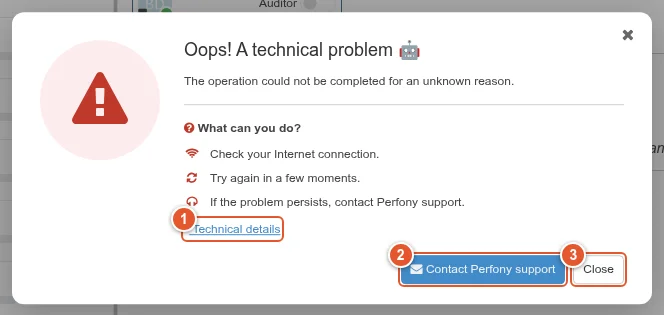
Das Fenster Hoppla! Ein technisches Problem zeigt an, dass der Vorgang nicht ausgeführt werden konnte. Es schlägt vor, Ihre Internetverbindung zu prüfen, es in wenigen Augenblicken erneut zu versuchen und sich an den Support zu wenden, wenn das Problem weiterhin besteht.
- Technische Details klappt den Fehlercode, die aufgerufene Aktion, die Uhrzeit und den Namen Ihrer Instanz auf: nützlich, wenn der Support danach fragt.
- Perfony-Support kontaktieren öffnet Ihr E-Mail-Programm mit einer vorausgefüllten Nachricht an support@perfony.com: Instanz, Seite, Fehlercode und Uhrzeit sind bereits eingetragen. Ergänzen Sie, was Sie gerade getan haben, und senden Sie sie ab.
- Schließen (oder das Kreuz, oder die Escape-Taste) schließt das Fenster.
Verbindung nicht möglich
Wenn Perfony den Server nicht erreicht (Netzwerk unterbrochen, WLAN verloren), erscheint das Fenster Verbindung nicht möglich. Prüfen Sie Ihre Verbindung und versuchen Sie es dann erneut.
Zugriff verweigert
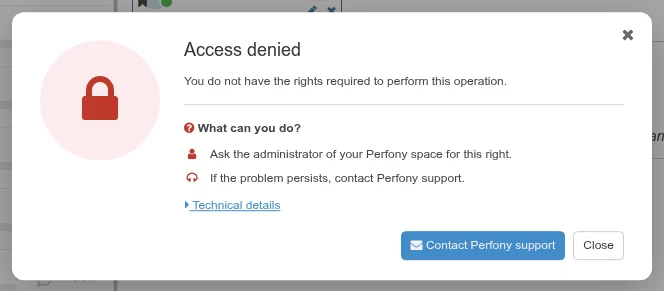
Wenn Sie einen Vorgang versuchen, den Ihre Rechte nicht erlauben, fordert Sie das Fenster Zugriff verweigert auf, dieses Recht beim Administrator Ihres Perfony-Bereichs anzufragen.
Gut zu wissen
- Ist Ihre Sitzung abgelaufen, zeigt Perfony „Sie wurden abgemeldet!“ an und führt Sie ohne dieses Fenster zur Anmeldung zurück.
- Die üblichen Perfony-Meldungen (zum Beispiel ein erreichtes Ordnerkontingent) laufen nicht über dieses Fenster.
- Die mobile App zeigt ihre eigene Fehlermeldung an.