
Entender la ventana de error
Cuando una operación falla, Perfony muestra una ventana que explica lo que ha ocurrido y lo que puede hacer. Se distinguen tres casos: un problema técnico, una conexión imposible y un acceso denegado.
Antes de empezar
- No hay nada que preparar: la ventana aparece sola, tanto en el ordenador como en el teléfono.
Problema técnico
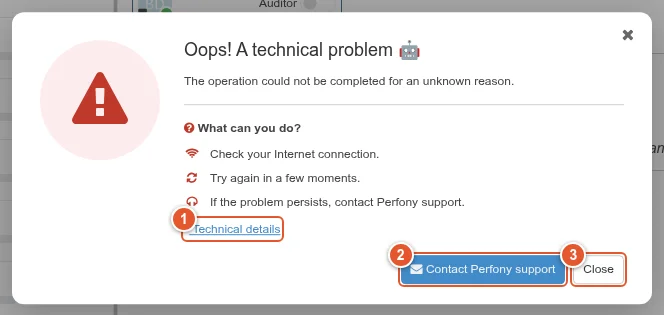
La ventana ¡Vaya! Un problema técnico indica que no se ha podido realizar la operación. Le propone comprobar su conexión a Internet, volver a intentarlo dentro de unos instantes y, si el problema persiste, ponerse en contacto con el soporte.
- Detalles técnicos despliega el código de error, la acción llamada, la hora y el nombre de su instancia: útil si el soporte se los pide.
- Contactar con el soporte de Perfony abre su programa de correo con un mensaje rellenado para support@perfony.com: la instancia, la página, el código de error y la hora ya figuran en él. Añada lo que estaba haciendo y envíelo.
- Cerrar (o la cruz, o la tecla Esc) cierra la ventana.
Conexión imposible
Cuando Perfony no consigue contactar con el servidor (red cortada, wifi perdido), aparece la ventana Conexión imposible. Compruebe su conexión y vuelva a intentarlo.
Acceso denegado
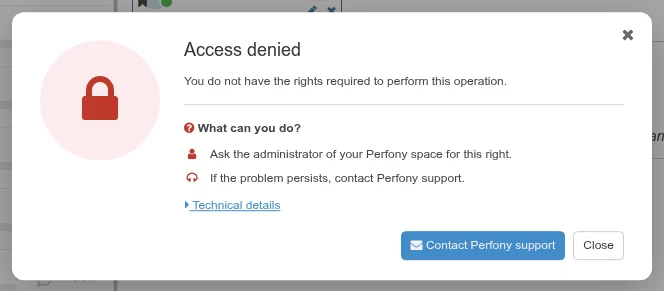
Cuando intenta una operación que sus derechos no permiten, la ventana Acceso denegado le invita a pedir ese derecho al administrador de su espacio Perfony.
Conviene saber
- Si su sesión ha caducado, Perfony muestra «¡Se ha desconectado!» y le lleva de nuevo al inicio de sesión, sin esta ventana.
- Los mensajes habituales de Perfony (por ejemplo, una cuota de carpetas alcanzada) no pasan por esta ventana.
- La aplicación móvil muestra su propio mensaje de error.