
Comprendre la fenêtre d’erreur
Quand une opération échoue, Perfony affiche une fenêtre qui explique ce qui s’est passé et ce que vous pouvez faire. Trois cas sont distingués : un problème technique, une connexion impossible et un accès refusé.
Avant de commencer
- Rien à préparer : la fenêtre s’affiche d’elle-même, sur ordinateur comme sur téléphone.
Problème technique
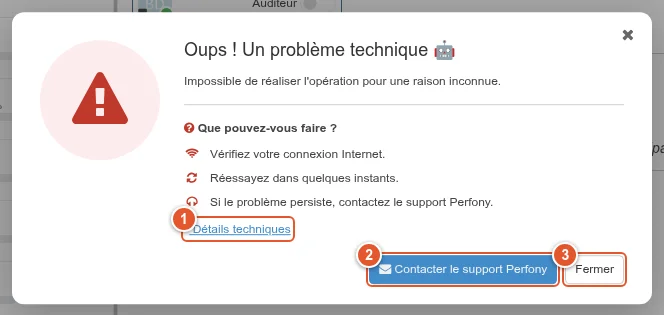
La fenêtre Oups ! Un problème technique indique que l’opération n’a pas pu être réalisée. Elle propose de vérifier votre connexion Internet, de réessayer dans quelques instants, puis de contacter le support si le problème persiste.
- Détails techniques déplie le code d’erreur, l’action appelée, l’heure et le nom de votre instance : utile si le support vous les demande.
- Contacter le support Perfony ouvre votre messagerie avec un e-mail prérempli pour support@perfony.com : instance, page, code d’erreur et heure y sont déjà. Ajoutez ce que vous faisiez, puis envoyez.
- Fermer (ou la croix, ou la touche Échap) ferme la fenêtre.
Connexion impossible
Quand Perfony ne joint pas le serveur (réseau coupé, Wi-Fi perdu), la fenêtre Connexion impossible s’affiche. Vérifiez votre connexion, puis réessayez.
Accès refusé
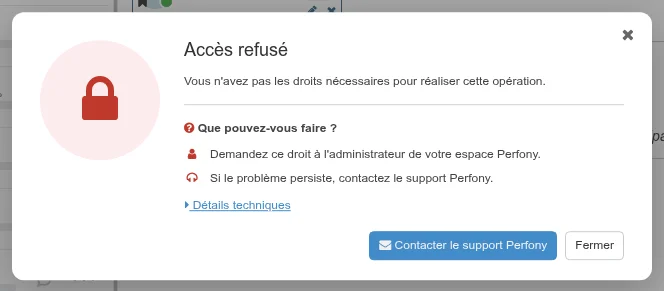
Quand vous tentez une opération que vos droits ne permettent pas, la fenêtre Accès refusé vous invite à demander ce droit à l’administrateur de votre espace Perfony.
Bon à savoir
- Si votre session a expiré, Perfony affiche « Vous avez été déconnecté ! » et vous ramène à la connexion, sans cette fenêtre.
- Les messages habituels de Perfony (par exemple un quota de dossiers atteint) ne passent pas par cette fenêtre.
- L’application mobile affiche son propre message d’erreur.