
Het foutvenster begrijpen
Wanneer een bewerking mislukt, toont Perfony een venster dat uitlegt wat er is gebeurd en wat u kunt doen. Er worden drie gevallen onderscheiden: een technisch probleem, een onmogelijke verbinding en een geweigerde toegang.
Voordat u begint
- Niets voor te bereiden: het venster verschijnt vanzelf, op de computer en op de telefoon.
Technisch probleem
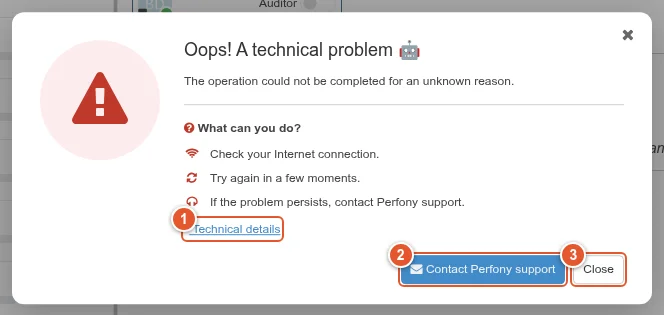
Het venster Oeps! Een technisch probleem geeft aan dat de bewerking niet kon worden uitgevoerd. Het stelt voor uw internetverbinding te controleren, het over enkele ogenblikken opnieuw te proberen en contact op te nemen met de support als het probleem blijft.
- Technische details klapt de foutcode, de aangeroepen actie, het tijdstip en de naam van uw instantie uit: handig als de support erom vraagt.
- Contact opnemen met de Perfony-support opent uw e-mailprogramma met een vooraf ingevuld bericht aan support@perfony.com: instantie, pagina, foutcode en tijdstip staan er al in. Voeg toe wat u aan het doen was en verstuur het.
- Sluiten (of het kruisje, of de Escape-toets) sluit het venster.
Verbinding onmogelijk
Als Perfony de server niet kan bereiken (netwerk uitgevallen, wifi kwijt), verschijnt het venster Verbinding onmogelijk. Controleer uw verbinding en probeer het opnieuw.
Toegang geweigerd
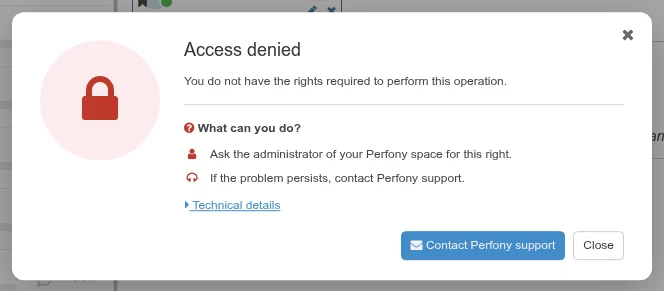
Als u een bewerking probeert die uw rechten niet toestaan, nodigt het venster Toegang geweigerd u uit dat recht aan te vragen bij de beheerder van uw Perfony-omgeving.
Goed om te weten
- Is uw sessie verlopen, dan toont Perfony „U bent afgemeld!” en brengt het u terug naar de aanmelding, zonder dit venster.
- De gebruikelijke meldingen van Perfony (bijvoorbeeld een bereikt mappenquotum) gaan niet via dit venster.
- De mobiele app toont haar eigen foutmelding.