
Come possiamo aiutare?
Creare i propri kanban
A cosa serve
Il kanban raggruppa le azioni in colonne. Ora puoi creare i tuoi kanban personalizzati, con una colonna per ogni valore di un campo personalizzato: ad esempio una colonna per ogni fase del progetto, per ogni lotto o per ogni sede.
Trascinando una scheda da una colonna all’altra si modifica il valore del campo nell’azione. La modifica viene registrata nella cronologia dell’azione.
Prima di iniziare
- Il campo personalizzato deve essere di tipo “elenco fisso“, senza dipendenze da altri campi. È l’amministratore del tuo gruppo che crea questi campi e li aggiunge al modello di cartella (vedi menu Gruppi).
- Per spostare una scheda, devi avere il diritto di modificare i campi personalizzati dell’azione.
Creare un kanban
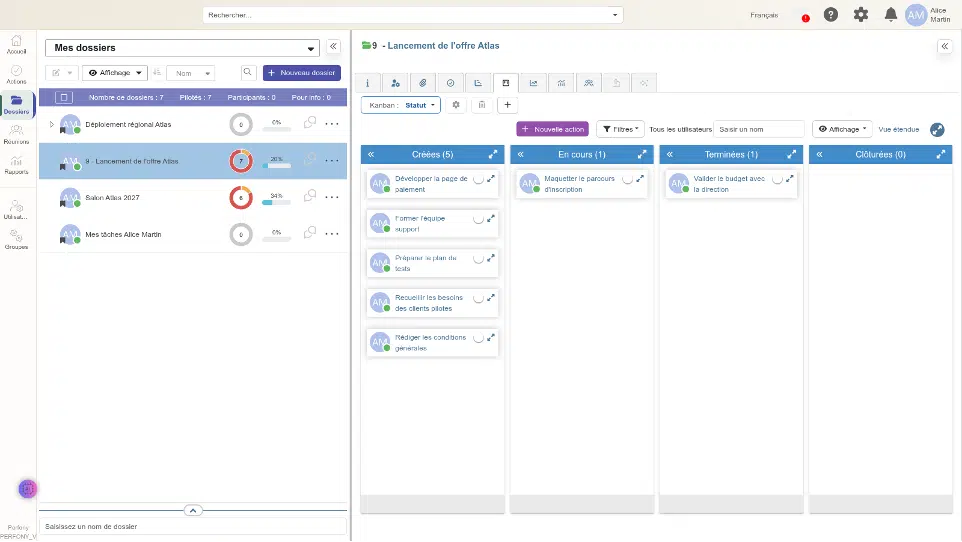
- Apri la cartella, poi la scheda Vista Kanban. Viene visualizzato il kanban Stato: è sempre disponibile e non può essere né modificato né eliminato.
- Clicca su + (“Aggiungi un kanban”).
- Lascia selezionata l’opzione «Crea un kanban», dai un nome al kanban e scegli il campo personalizzato.
- Appare l’elenco delle colonne: una per ogni valore del campo, più «Non specificato» per le azioni senza valore. Deseleziona un valore per nasconderne la colonna; trascina una riga per cambiare l’ordine delle colonne.

- Clicca su “Aggiungi un kanban”. Viene visualizzato il nuovo kanban.
Ordina le azioni
Trascina una scheda in un’altra colonna: il valore del campo nell’azione cambia. Il contatore di ogni colonna si aggiorna.

Se non puoi spostarla, compare un messaggio che spiega il motivo e la scheda torna al suo posto. Succede se il campo è obbligatorio (una scheda non può andare in “Non compilato”) o se non hai i diritti per modificare l’azione.
Passare da un kanban all’altro
Il pulsante Kanban: mostra il kanban attuale. Cliccaci sopra per scegliere un altro kanban. Perfony ricorda la tua ultima scelta, da una sessione all’altra e su tutti i tuoi dispositivi.

Filtra e personalizza la visualizzazione
- Filtri: per priorità, attività in ritardo, attività monitorate. I filtri sono cumulabili; il pulsante indica quanti sono attivi. Vengono applicati a ogni kanban.
- Visualizzazione: includi le sotto-azioni, le azioni chiuse, le azioni delle sottocartelle.
- Colonne: clicca su « « » per ridurre una colonna; trascina l’intestazione per spostarla. La tua disposizione viene salvata.

Modifica, copia o elimina un kanban
- Ingranaggio: rinomina il kanban, nascondi o riorganizza le colonne. Il campo personalizzato, invece, non si può modificare: crea un altro kanban.
- Copia: in un’altra cartella che ha lo stesso campo, clicca su + e poi su Copia un kanban esistente.
- Cestino: elimina il kanban. Le azioni non vengono modificate.
Buono a sapersi
- I tuoi kanban sono personali: i tuoi colleghi non li vedono e ne creano di propri.
- I kanban sono disponibili anche in ” Le mie azioni ” (menu Azioni, vista Kanban), con le stesse funzioni, tranne la copia e l’opzione delle sottocartelle.
- Il pulsante “Vista estesa” mostra il kanban a tutta larghezza dello schermo.