
Künstliche Intelligenz einrichten
Perfony bietet mehrere Funktionen mit künstlicher Intelligenz: die Zusammenfassung von Protokollen, das KI-Widget der Startseite, die KI-Analyse von Ordnern, das Diktieren und die Transkription von Besprechungen sowie die Erkennung von Entscheidungen und Aktionen. Als Administrator wählen Sie, welche davon Ihre Organisation nutzt. Verfügt Ihre Organisation über ein eigenes Microsoft-Azure-Abonnement, können Sie generative KI und Spracherkennung auch darüber laufen lassen: Ihre Inhalte werden dann in Ihrem Abonnement verarbeitet, und die Nutzung ist nicht mehr durch das monatliche Perfony-Kontingent begrenzt.
Bevor Sie beginnen
- Sie müssen Administrator der Perfony-Instanz sein.
- Für Ihr eigenes Abonnement: die Adresse Ihrer Azure-OpenAI-Ressource (in der Form https://….openai.azure.com/), den Bereitstellungsnamen und einen API-Schlüssel; für die Spracherkennung die Region und einen Schlüssel Ihrer Azure-Speech-Ressource. Ihre IT-Abteilung findet diese im Azure-Portal.
Die Einstellungen öffnen
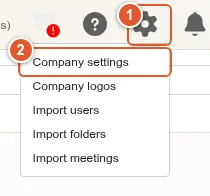
- Klicken Sie oben rechts auf das Zahnrad.
- Wählen Sie Unternehmenseinstellungen.
KI-Funktionen ein- oder ausschalten
Suchen Sie die Karte Software von Drittanbietern: künstliche Intelligenz, direkt nach der Karte Software von Drittanbietern.
- Der Schalter Funktionen der künstlichen Intelligenz schaltet die gesamte KI auf einmal ein oder aus.
- Jeder Dienst hat seinen eigenen Schalter: Generative KI (Zusammenfassung von Protokollen, KI-Widget der Startseite, KI-Analyse von Ordnern), Spracherkennung (Diktieren, Transkription) und Erkennung von Entscheidungen und Aktionen.
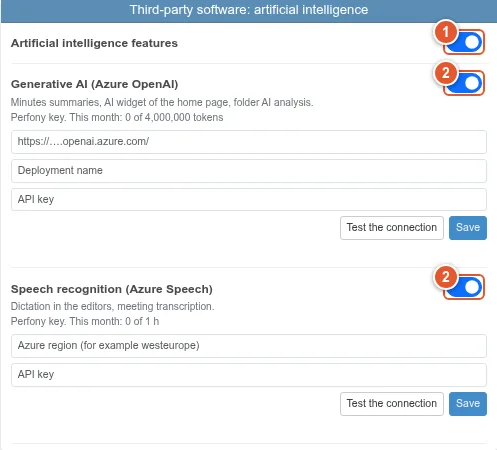
Eine ausgeschaltete Funktion verschwindet vom Bildschirm aller Benutzer, sobald sie Perfony neu laden. Unter jedem Dienst zeigt die Karte den Verbrauch des Monats und das Kontingent.
Das Azure-Abonnement Ihrer Organisation nutzen
Im Block Generative KI (Azure OpenAI):
- Geben Sie die Adresse Ihrer Azure-OpenAI-Ressource ein.
- Geben Sie den Bereitstellungsnamen ein.
- Geben Sie den API-Schlüssel ein.
- Klicken Sie auf Verbindung testen: Perfony prüft, ob die Ressource antwortet.
- Klicken Sie auf Speichern. Die Verbindung wird erneut getestet, und bei einem Fehler wird nichts gespeichert.
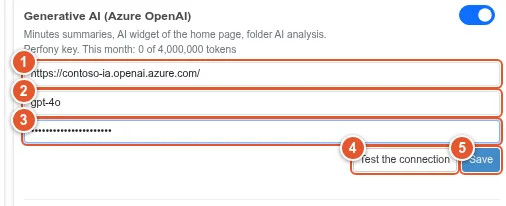
Sobald der Schlüssel gespeichert ist, zeigt die Karte Schlüssel Ihrer Organisation, ohne Perfony-Kontingent. Gehen Sie für die Spracherkennung ebenso mit der Region und dem Schlüssel Ihrer Azure-Speech-Ressource vor. Um zum von Perfony bereitgestellten Schlüssel zurückzukehren, klicken Sie auf Zurück zum Perfony-Schlüssel.
Gut zu wissen
- Der Schlüssel wird nach dem Speichern nie wieder angezeigt: Nur seine letzten vier Zeichen sind sichtbar. Um ihn zu ändern, geben Sie den neuen ein und speichern Sie. Bleibt das Feld leer, wird der gespeicherte Schlüssel beibehalten.
- Funktioniert Ihr Schlüssel nicht mehr (Schlüssel erneuert oder Ressource in Azure gelöscht), zeigt Perfony den Benutzern eine Fehlermeldung an und greift nicht auf seinen eigenen Schlüssel zurück: Denken Sie daran, den Schlüssel in der Karte zu aktualisieren.
- Mit dem von Perfony bereitgestellten Schlüssel ist die Nutzung durch ein monatliches Kontingent begrenzt, das am 1. jedes Monats zurückgesetzt wird. Ist es erreicht, ist die Funktion bis zum Folgemonat nicht verfügbar.
- Die Erkennung von Entscheidungen und Aktionen beruht auf einem von Perfony trainierten Modell: Sie hat nur einen Schalter, ohne Schlüssel Ihrer Organisation.
- Ein ausgegrauter Dienst mit der Meldung „Für Ihre Instanz nicht aktiviert“ muss zuerst vom Perfony-Team aktiviert werden: Wenden Sie sich an den Support.