
Kunstmatige intelligentie instellen
Perfony biedt verschillende functies met kunstmatige intelligentie: de samenvatting van verslagen, de AI-widget op de startpagina, de AI-analyse van mappen, het dicteren en transcriberen van vergaderingen en het herkennen van beslissingen en acties. Als beheerder kiest u welke uw organisatie gebruikt. Heeft uw organisatie een eigen Microsoft Azure-abonnement, dan kunt u generatieve AI en spraakherkenning ook daarlangs laten lopen: uw inhoud wordt dan in uw abonnement verwerkt en het verbruik wordt niet meer beperkt door het maandelijkse quotum van Perfony.
Voordat u begint
- U moet beheerder van de Perfony-instantie zijn.
- Om uw eigen abonnement te gebruiken: het adres van uw Azure OpenAI-resource (in de vorm https://….openai.azure.com/), de naam van de implementatie en een API-sleutel; voor spraakherkenning de regio en een sleutel van uw Azure Speech-resource. Uw IT-afdeling vindt die in de Azure-portal.
De instellingen openen
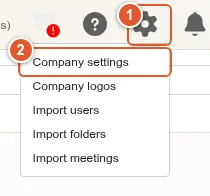
- Klik rechtsboven op het tandwiel.
- Kies Bedrijfsinstellingen.
AI-functies in- of uitschakelen
Zoek de kaart Software van derden: kunstmatige intelligentie, direct na de kaart Software van derden.
- De schakelaar Functies met kunstmatige intelligentie zet alle AI in één keer aan of uit.
- Elke dienst heeft een eigen schakelaar: Generatieve AI (samenvatting van verslagen, AI-widget op de startpagina, AI-analyse van mappen), spraakherkenning (dicteren, transcriptie) en herkenning van beslissingen en acties.
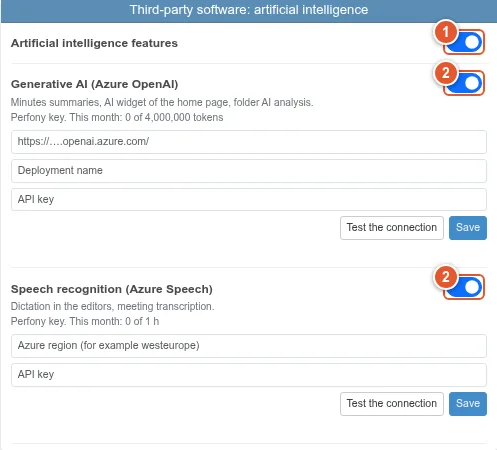
Een uitgeschakelde functie verdwijnt van het scherm van alle gebruikers zodra ze Perfony opnieuw laden. Onder elke dienst toont de kaart het verbruik van de maand en het quotum.
Het Azure-abonnement van uw organisatie gebruiken
In het blok Generatieve AI (Azure OpenAI):
- Voer het adres van uw Azure OpenAI-resource in.
- Voer de naam van de implementatie in.
- Voer de API-sleutel in.
- Klik op De verbinding testen: Perfony controleert of de resource antwoordt.
- Klik op Opslaan. De verbinding wordt opnieuw getest, en er wordt niets opgeslagen als dat mislukt.
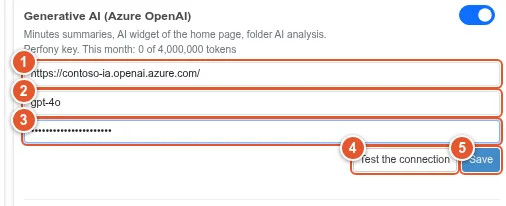
Zodra de sleutel is opgeslagen, toont de kaart Sleutel van uw organisatie, zonder Perfony-quotum. Doe voor spraakherkenning hetzelfde met de regio en de sleutel van uw Azure Speech-resource. Om terug te gaan naar de sleutel van Perfony, klikt u op Terug naar de Perfony-sleutel.
Goed om te weten
- De sleutel wordt na het opslaan nooit meer getoond: alleen de laatste vier tekens zijn zichtbaar. Om hem te wijzigen, voert u de nieuwe in en slaat u op. Laat u het veld leeg, dan blijft de opgeslagen sleutel behouden.
- Werkt uw sleutel niet meer (sleutel vernieuwd of resource verwijderd in Azure), dan toont Perfony de gebruikers een foutmelding en gebruikt het niet in de plaats daarvan zijn eigen sleutel: vergeet niet de sleutel in de kaart bij te werken.
- Met de sleutel van Perfony wordt het verbruik beperkt door een maandelijks quotum, dat op de 1e van elke maand op nul wordt gezet. Is het bereikt, dan is de functie tot de volgende maand niet beschikbaar.
- De herkenning van beslissingen en acties berust op een model dat Perfony heeft getraind: ze heeft alleen een schakelaar, zonder sleutel van uw organisatie.
- Een grijze dienst met het bericht „Niet ingeschakeld voor uw instantie” moet eerst door het Perfony-team worden ingeschakeld: neem contact op met de support.