
Configurar la inteligencia artificial
Perfony ofrece varias funciones de inteligencia artificial: el resumen de las actas, el widget de IA de la página de inicio, el análisis de carpetas con IA, el dictado y la transcripción de reuniones, y la detección de decisiones y acciones. Como administrador, usted elige las que utiliza su organización. Si su organización dispone de su propia suscripción a Microsoft Azure, también puede hacer pasar por ella la IA generativa y el reconocimiento de voz: su contenido se procesa entonces en su suscripción y el consumo ya no está limitado por la cuota mensual de Perfony.
Antes de empezar
- Debe ser administrador de la instancia de Perfony.
- Para utilizar su propia suscripción: la dirección de su recurso Azure OpenAI (con la forma https://….openai.azure.com/), el nombre de la implementación y una clave de API; para el reconocimiento de voz, la región y una clave de su recurso Azure Speech. Su departamento de informática los encuentra en el portal de Azure.
Abrir los ajustes
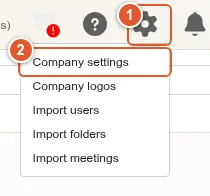
- Haga clic en la rueda dentada de arriba a la derecha.
- Elija Ajustes de empresa.
Activar o desactivar las funciones de IA
Localice la tarjeta Software de terceros: inteligencia artificial, justo después de la tarjeta Software de terceros.
- El interruptor Funciones de inteligencia artificial activa o desactiva toda la IA de una vez.
- Cada servicio tiene su propio interruptor: IA generativa (resumen de las actas, widget de IA de la página de inicio, análisis de carpetas con IA), reconocimiento de voz (dictado, transcripción) y detección de decisiones y acciones.
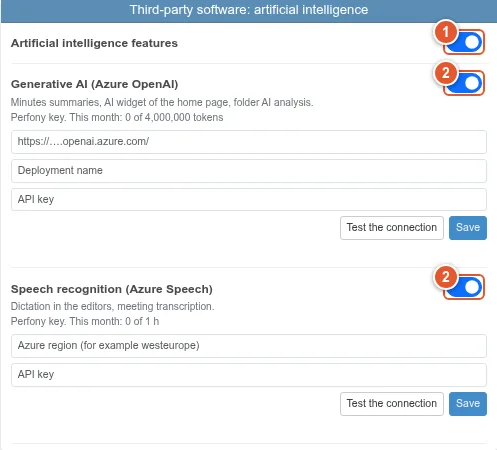
Una función desactivada desaparece de la pantalla de todos los usuarios en cuanto recargan Perfony. Debajo de cada servicio, la tarjeta indica el consumo del mes y la cuota.
Utilizar la suscripción a Azure de su organización
En el bloque IA generativa (Azure OpenAI):
- Introduzca la dirección de su recurso Azure OpenAI.
- Introduzca el nombre de la implementación.
- Introduzca la clave de API.
- Haga clic en Probar la conexión: Perfony comprueba que el recurso responde.
- Haga clic en Guardar. La conexión se vuelve a probar, y no se guarda nada si falla.
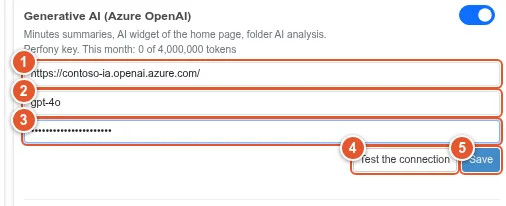
Una vez guardada la clave, la tarjeta indica Clave de su organización, sin cuota de Perfony. Para el reconocimiento de voz, haga lo mismo con la región y la clave de su recurso Azure Speech. Para volver a la clave proporcionada por Perfony, haga clic en Volver a la clave de Perfony.
Conviene saber
- La clave no vuelve a mostrarse nunca después de guardarla: solo aparecen sus cuatro últimos caracteres. Para cambiarla, introduzca la nueva y guarde. Dejar el campo vacío conserva la clave guardada.
- Si su clave deja de funcionar (clave renovada o recurso eliminado en Azure), Perfony muestra un mensaje de error a los usuarios y no utiliza su propia clave en su lugar: recuerde actualizar la clave en la tarjeta.
- Con la clave proporcionada por Perfony, el consumo está limitado por una cuota mensual que se pone a cero el día 1 de cada mes. Cuando se alcanza, la función no está disponible hasta el mes siguiente.
- La detección de decisiones y acciones se basa en un modelo entrenado por Perfony: solo tiene un interruptor, sin clave de su organización.
- Un servicio en gris con el mensaje «No activado para su instancia» debe ser activado primero por el equipo de Perfony: póngase en contacto con el soporte.