
Configurar a inteligência artificial
O Perfony oferece várias funções de inteligência artificial: o resumo das atas, o widget de IA da página inicial, a análise de pastas por IA, o ditado e a transcrição de reuniões, e a identificação de decisões e ações. Como administrador, você escolhe as que sua organização usa. Se sua organização tem uma assinatura própria do Microsoft Azure, você também pode fazer a IA generativa e o reconhecimento de voz passarem por ela: seu conteúdo passa a ser processado na sua assinatura, e o consumo deixa de ser limitado pela cota mensal do Perfony.
Antes de começar
- Você precisa ser administrador da instância Perfony.
- Para usar sua própria assinatura: o endereço do seu recurso Azure OpenAI (no formato https://….openai.azure.com/), o nome da implantação e uma chave de API; para o reconhecimento de voz, a região e uma chave do seu recurso Azure Speech. Sua equipe de TI encontra essas informações no portal do Azure.
Abrir as configurações
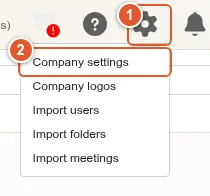
- Clique na engrenagem no canto superior direito.
- Escolha Configurações da empresa.
Ativar ou desativar as funções de IA
Localize o cartão Software de terceiros: inteligência artificial, logo depois do cartão Software de terceiros.
- A chave Funções de inteligência artificial ativa ou desativa toda a IA de uma vez.
- Cada serviço tem sua própria chave: IA generativa (resumo das atas, widget de IA da página inicial, análise de pastas por IA), reconhecimento de voz (ditado, transcrição) e identificação de decisões e ações.
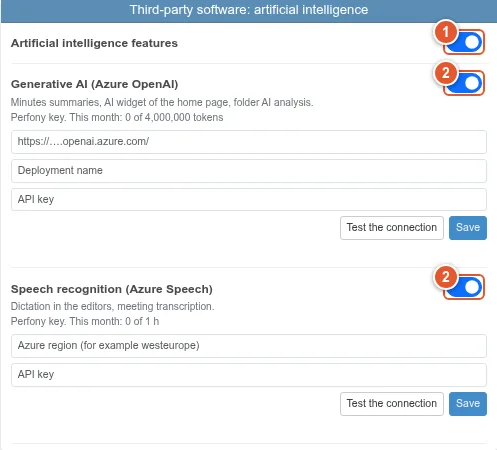
Uma função desativada some da tela de todos os usuários assim que eles recarregam o Perfony. Abaixo de cada serviço, o cartão mostra o consumo do mês e a cota.
Usar a assinatura do Azure da sua organização
No bloco IA generativa (Azure OpenAI):
- Digite o endereço do seu recurso Azure OpenAI.
- Digite o nome da implantação.
- Digite a chave de API.
- Clique em Testar a conexão: o Perfony verifica se o recurso responde.
- Clique em Salvar. A conexão é testada de novo, e nada é salvo se o teste falhar.
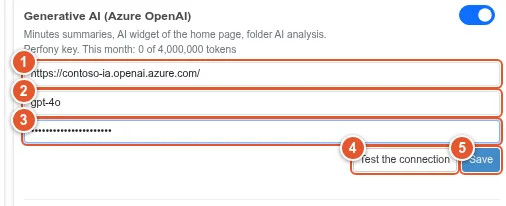
Depois que a chave é salva, o cartão mostra Chave da sua organização, sem cota Perfony. Para o reconhecimento de voz, faça o mesmo com a região e a chave do seu recurso Azure Speech. Para voltar à chave fornecida pelo Perfony, clique em Voltar à chave Perfony.
Bom saber
- A chave nunca mais é exibida depois de salva: só aparecem os quatro últimos caracteres. Para trocá-la, digite a nova e salve. Deixar o campo vazio mantém a chave salva.
- Se sua chave parar de funcionar (chave renovada ou recurso excluído no Azure), o Perfony mostra uma mensagem de erro aos usuários e não usa a própria chave no lugar: lembre-se de atualizar a chave no cartão.
- Com a chave fornecida pelo Perfony, o consumo é limitado por uma cota mensal, zerada no dia 1º de cada mês. Quando ela é atingida, a função fica indisponível até o mês seguinte.
- A identificação de decisões e ações se baseia em um modelo treinado pelo Perfony: ela só tem uma chave liga/desliga, sem chave de API da sua organização.
- Um serviço em cinza com a mensagem “Não ativado para sua instância” precisa primeiro ser ativado pela equipe Perfony: entre em contato com o suporte.