
Paramétrer l’intelligence artificielle
Perfony propose plusieurs fonctions d’intelligence artificielle : le résumé des comptes rendus, le widget IA de l’accueil, l’analyse IA des dossiers, la dictée et la transcription des réunions, le repérage des décisions et des actions. En tant qu’administrateur, vous choisissez celles que votre organisation utilise. Si votre organisation dispose de son propre abonnement Microsoft Azure, vous pouvez aussi y faire passer l’IA générative et la reconnaissance vocale : vos contenus sont alors traités dans votre abonnement, et la consommation n’est plus limitée par le quota mensuel de Perfony.
Avant de commencer
- Il faut être administrateur de l’instance Perfony.
- Pour utiliser votre propre abonnement : l’adresse de votre ressource Azure OpenAI (de la forme https://….openai.azure.com/), le nom du déploiement et une clé d’API ; pour la reconnaissance vocale, la région et une clé de votre ressource Azure Speech. Votre service informatique les trouve dans le portail Azure.
Ouvrir les paramètres
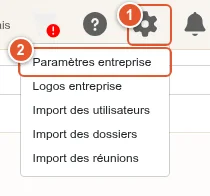
- Cliquez sur la roue dentée en haut à droite.
- Choisissez Paramètres entreprise.
Activer ou couper les fonctions d’IA
Repérez la carte Logiciels tiers : intelligence artificielle, juste après la carte Logiciels tiers.
- L’interrupteur Fonctions d’intelligence artificielle active ou coupe toute l’IA d’un coup.
- Chaque service a son propre interrupteur : IA générative (résumé des comptes rendus, widget IA de l’accueil, analyse IA des dossiers), reconnaissance vocale (dictée, transcription) et repérage des décisions et des actions.
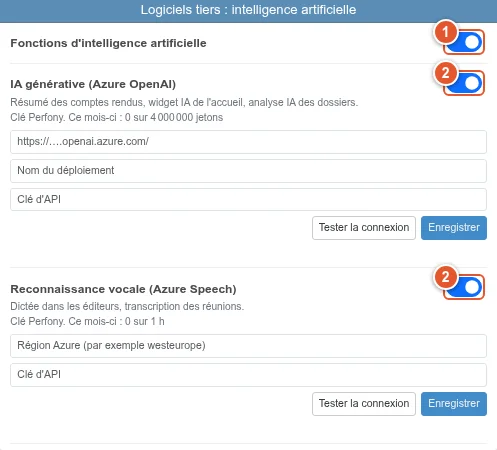
Une fonction coupée disparaît de l’écran de tous les utilisateurs dès qu’ils rechargent Perfony. Sous chaque service, la carte indique la consommation du mois et le quota.
Utiliser l’abonnement Azure de votre organisation
Dans le bloc IA générative (Azure OpenAI) :
- Saisissez l’adresse de votre ressource Azure OpenAI.
- Saisissez le nom du déploiement.
- Saisissez la clé d’API.
- Cliquez sur Tester la connexion : Perfony vérifie que la ressource répond.
- Cliquez sur Enregistrer. La connexion est testée à nouveau, et rien n’est enregistré si elle échoue.
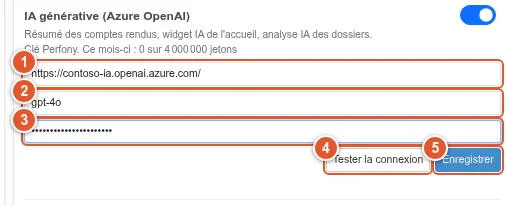
Une fois la clé enregistrée, la carte indique Clé de votre organisation, sans quota Perfony. Pour la reconnaissance vocale, procédez de même avec la région et la clé de votre ressource Azure Speech. Pour revenir à la clé fournie par Perfony, cliquez sur Revenir à la clé Perfony.
Bon à savoir
- La clé n’est plus jamais affichée après son enregistrement : seuls ses quatre derniers caractères apparaissent. Pour la changer, saisissez la nouvelle et enregistrez. Laisser le champ vide garde la clé enregistrée.
- Si votre clé cesse de fonctionner (clé renouvelée ou ressource supprimée dans Azure), Perfony affiche un message d’erreur aux utilisateurs et n’utilise pas sa propre clé à la place : pensez à mettre à jour la clé dans la carte.
- Avec la clé fournie par Perfony, la consommation est limitée par un quota mensuel, remis à zéro le 1er de chaque mois. Quand il est atteint, la fonction est indisponible jusqu’au mois suivant.
- Le repérage des décisions et des actions repose sur un modèle entraîné par Perfony : il n’a qu’un interrupteur, sans clé de votre organisation.
- Un service grisé avec le message « Non activée pour votre instance » doit d’abord être activé par l’équipe Perfony : contactez le support.