Como podemos ajudá-los?
Gerenciar usuários pelo menu “Usuários”
Informações gerais
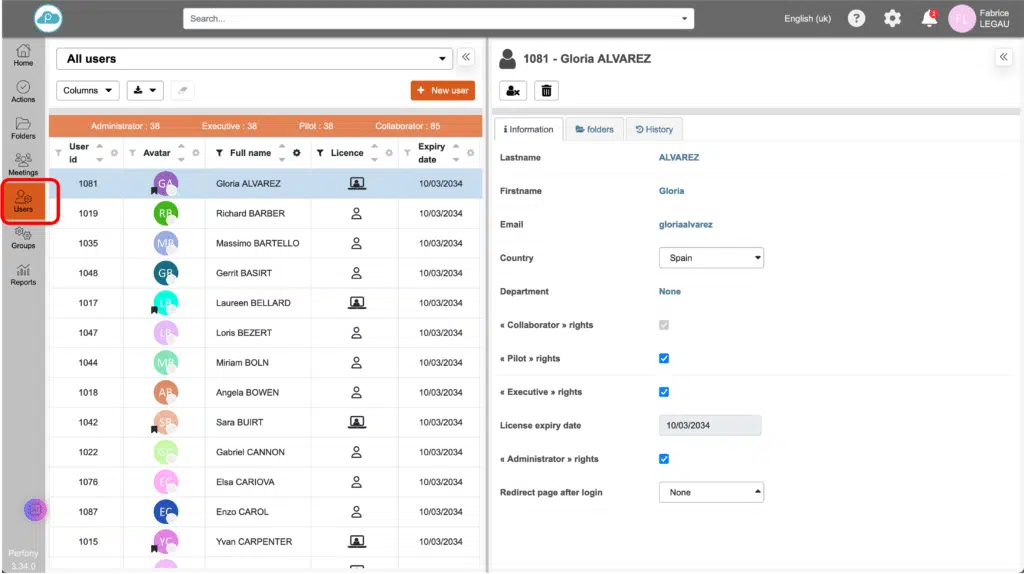
A gestão dos usuários de uma conta Perfony é feita pelo menu “Usuários”, no menu lateral esquerdo.
Esse menu só está disponível para usuários com uma licença “Executive” e direitos de “Administrador”.
Isso vai te ajudar a criar e gerenciar usuários, atribuir licenças, desativar e excluir usuários.
Personalizar a exibição da lista de usuários
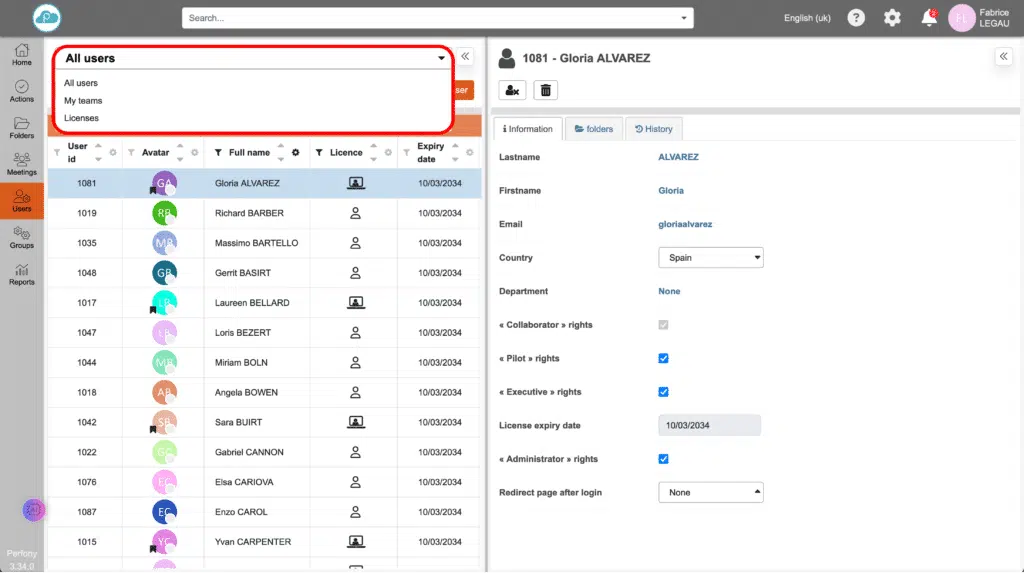
O menu suspenso mostra, por padrão, a lista de todos os usuários; depois, os usuários que estão nas suas pastas e reuniões; e, por fim, uma página com um resumo do número de licenças.
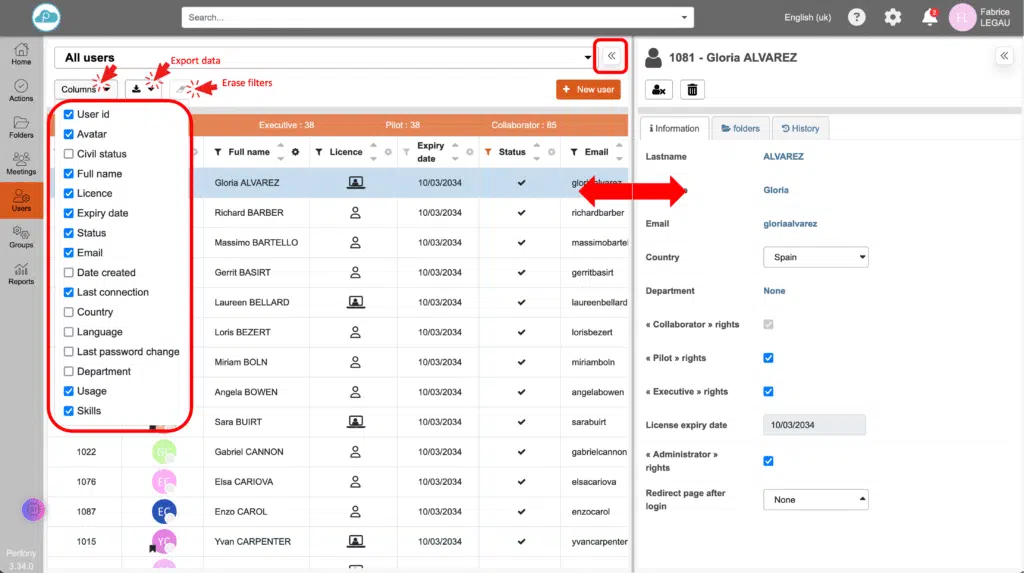
Assim como nos outros menus do Perfony, os painéis são retráteis e o tamanho deles pode ser ajustado selecionando e arrastando a barra central.
O painel da esquerda mostra a lista de usuários com uma exibição padrão que pode ser alterada adicionando ou removendo colunas. Essa lista pode ser exportada com os dados selecionados no formato .csv.
A ordem de exibição das colunas pode ser alterada clicando no cabeçalho de uma coluna e arrastando e soltando entre as colunas.
É possível classificar e/ou filtrar por coluna nas colunas que exibem os ícones ativos no cabeçalho (não esmaecidos).
Atenção: quando terminar suas pesquisas com filtros, lembre-se de apagar os critérios de filtragem clicando na borracha à direita do botão de exportação de dados. Caso contrário, a exibição padrão não vai voltar e você vai ficar com os dados filtrados.
Criar um usuário pelo menu “Usuários”
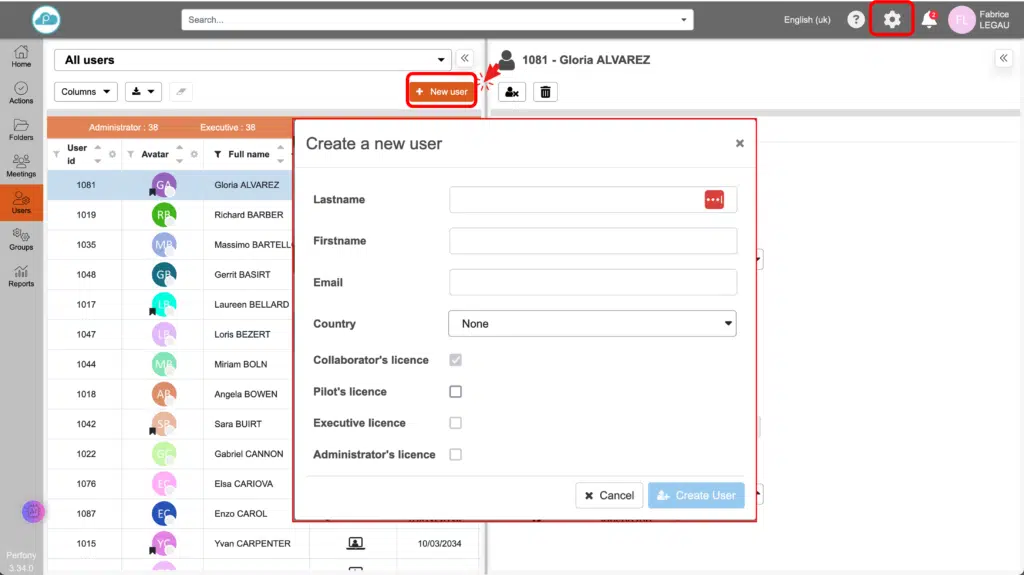
Ao clicar no botão “+ Usuário”, vai abrir uma janela pra você preencher as informações necessárias pra criar a conta. Depois de confirmar, o novo usuário vai receber um e-mail com acesso ao Perfony, instruções pra criar a senha e um módulo rápido pra conhecer a solução.
Para criar usuários em massa, usa o módulo “importação de usuários”, que fica no menu de configurações, na barra horizontal superior. A criação das contas é feita por meio de um arquivo .xls, e não é enviado nenhum e-mail. É preciso avisar manualmente os novos usuários sobre a criação das contas deles.
Desativar e excluir um usuário
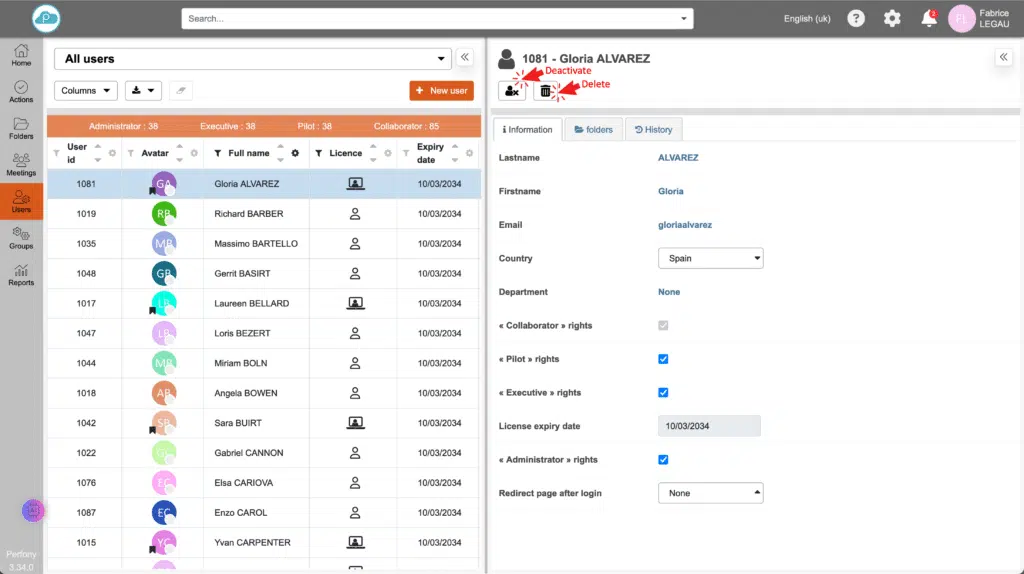
Depois que você seleciona um usuário na lista do painel da esquerda, o nome dele aparece na parte de cima do painel da direita.
Ao clicar no botão “desativar”, o usuário não vai mais conseguir acessar a solução; o acesso dele vai ser bloqueado na hora, mas ele continua registrado no banco de dados, principalmente nos arquivos, tarefas e reuniões das quais ele fazia parte.
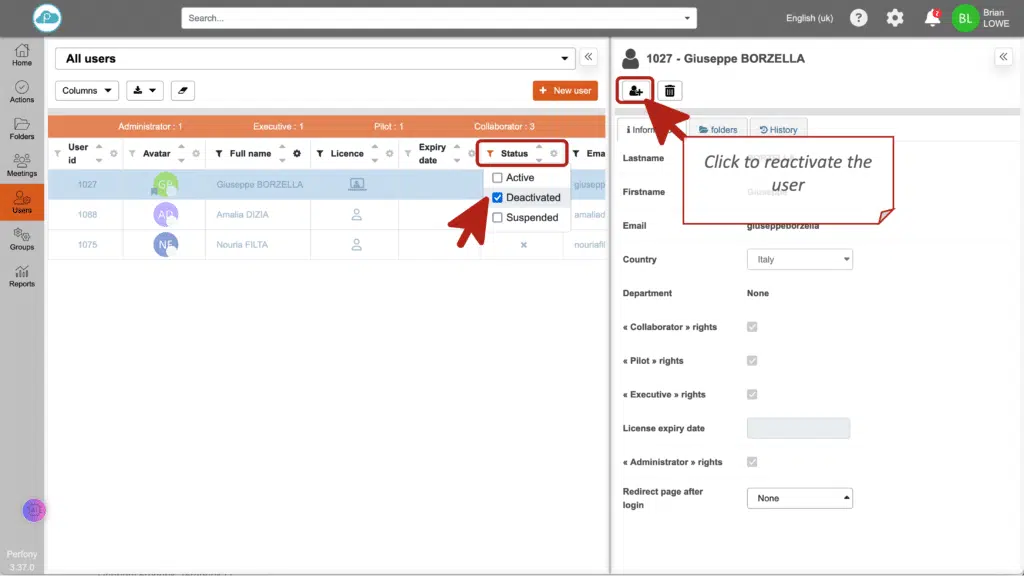
É possível reativar um usuário selecionando, na coluna “Status”, o filtro “desativado”. Todos os usuários desativados serão exibidos. Você pode selecionar um deles e reativá-lo clicando novamente no botão “ativado” no painel da direita.
O botão “excluir” permite excluir definitivamente o usuário do banco de dados e também tornará anônima a presença dele nos arquivos, ações e reuniões em que ele participou.
Na prática, para todos os dados encerrados (ações, pastas, reuniões), o avatar do usuário vai ser substituído pela mensagem “Usuário excluído”.
Para os dados não encerrados:
- Ação: o usuário é removido de sua função de responsável ou colaborador
- Dossier: o usuário é removido da lista de participantes
- Reunião: o usuário é removido das reuniões e também das pautas
- Comentários sobre dados não finalizados: o usuário foi excluído
- Documentos: o usuário foi excluído
- Favoritos: exclusão dos favoritos, incluindo compartilhamento e notificações
- Painéis: o usuário foi excluído
- Notificações: como desativar as notificações
- Grupos: o usuário é removido dos grupos
Cuidado, qualquer exclusão confirmada é definitiva!
Desativação automática de um usuário
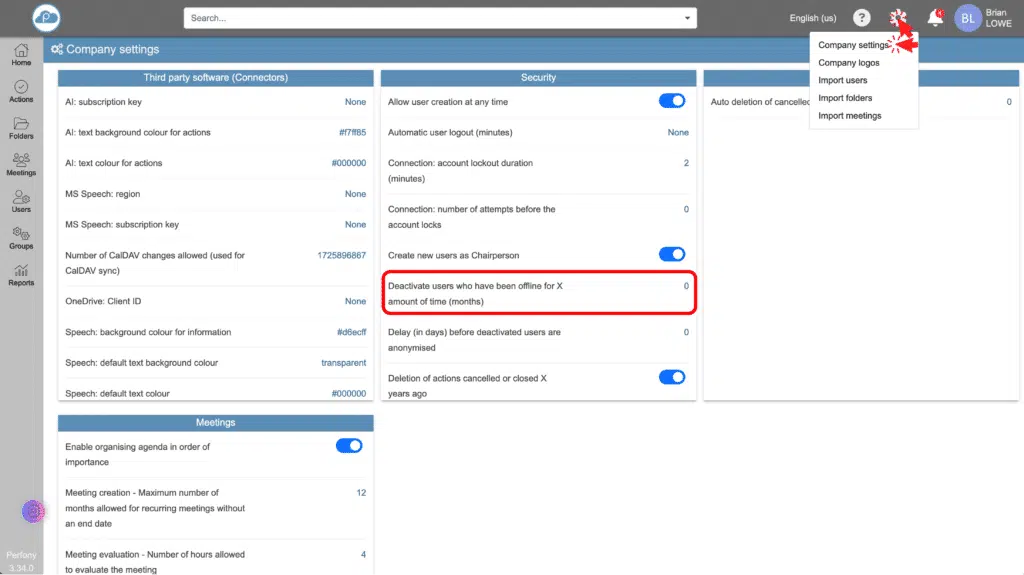
Como administrador da sua conta Perfony, você tem acesso ao menu de configurações da empresa, que pode ser acessado pelo ícone da engrenagem na barra horizontal superior.
Na seção “Segurança”, você pode definir o prazo após o qual um usuário que não estiver conectado será automaticamente desativado. Antes dessa desativação automática, o usuário vai receber um e-mail avisando que a conta dele vai ser desativada em 15 dias se ele não fizer login na conta do Perfony.
Reativar um usuário
A reativação de um usuário é feita um por um. No filtro da coluna “status”, selecione “desativado”. A lista de usuários desativados vai aparecer. É só clicar no botão “ativar este usuário” no painel da direita. O usuário vai ter acesso à sua conta do Perfony de novo.
Informações sobre a conta de um usuário
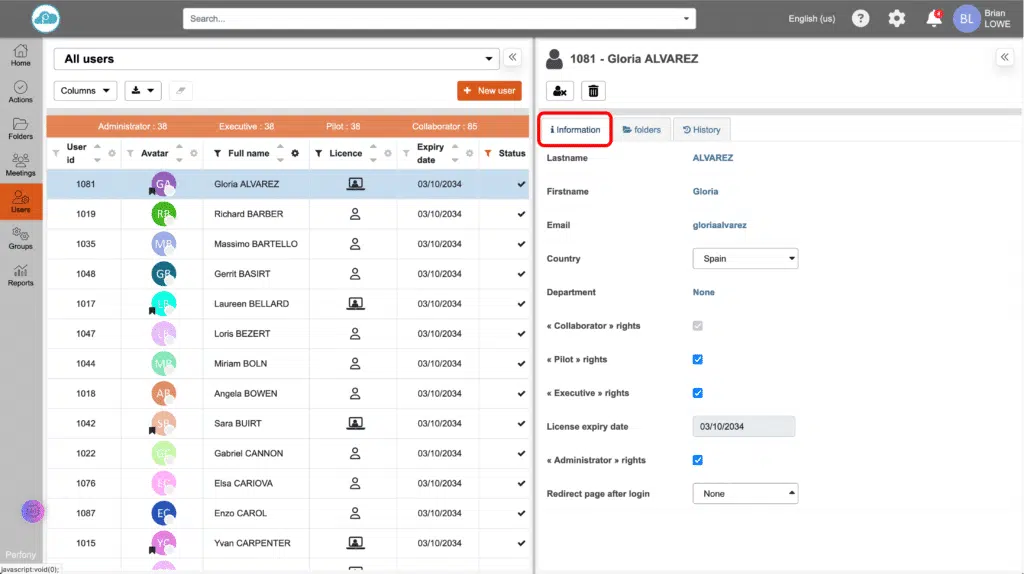
A primeira aba do painel à direita mostra os dados da conta do usuário, que podem ser alterados facilmente. A atribuição por país é importante para respeitar e gerenciar os fusos horários das reuniões.
Atenção: a mudança do tipo de licença pode resultar em cobrança, dependendo do seu tipo de assinatura.
Atribuição de um usuário a pastas
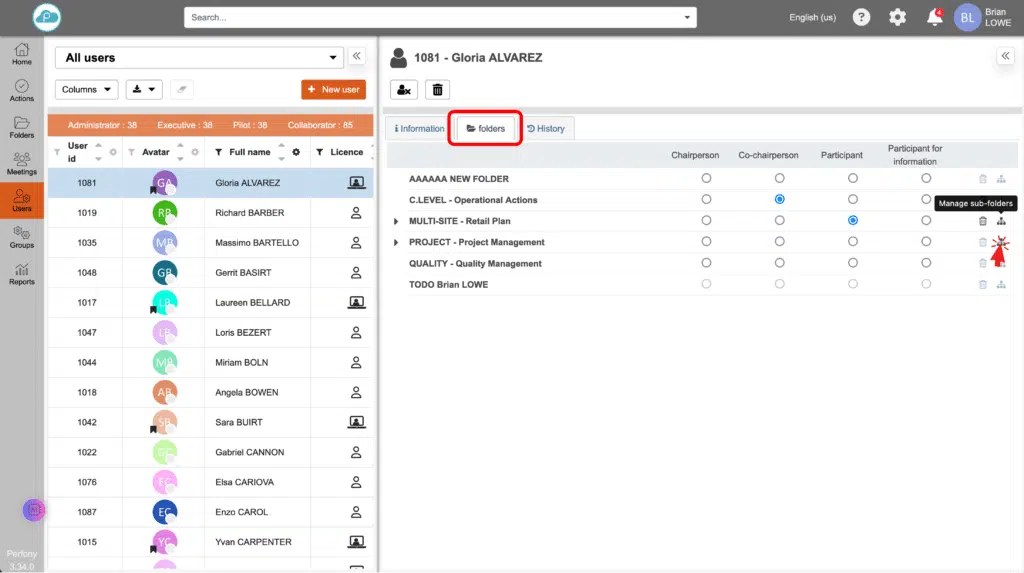
A segunda aba do painel à direita permite atribuir facilmente o usuário na árvore de pastas. Basta clicar na caixa de seleção de cada pasta para adicionar o usuário como piloto ou participante. Os direitos nas pastas vão depender da licença do usuário.
O ícone “subpasta” no final da linha abre uma janela que permite gerenciar o usuário em todas as subpastas com um clique.
Atenção: a estrutura de pastas exibida é aquela à qual você tem acesso. Ou seja, você não poderá atribuir o usuário a pastas nas quais você não está. Cada usuário terá que fazer isso a partir da própria pasta ou então você, como SuperAdministrador.
Histórico de uma conta de usuário
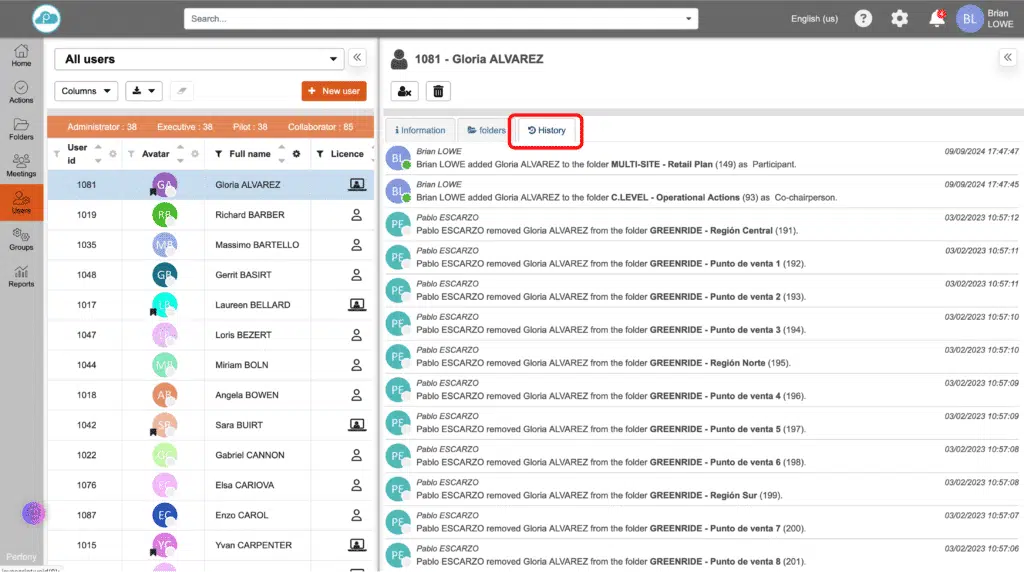
A terceira aba permite que você veja todas as alterações feitas em relação a esse usuário desde que a conta dele foi criada.