Hoe kunnen we helpen?
Gebruikers beheren via het menu „Gebruikers”
Algemeenheden
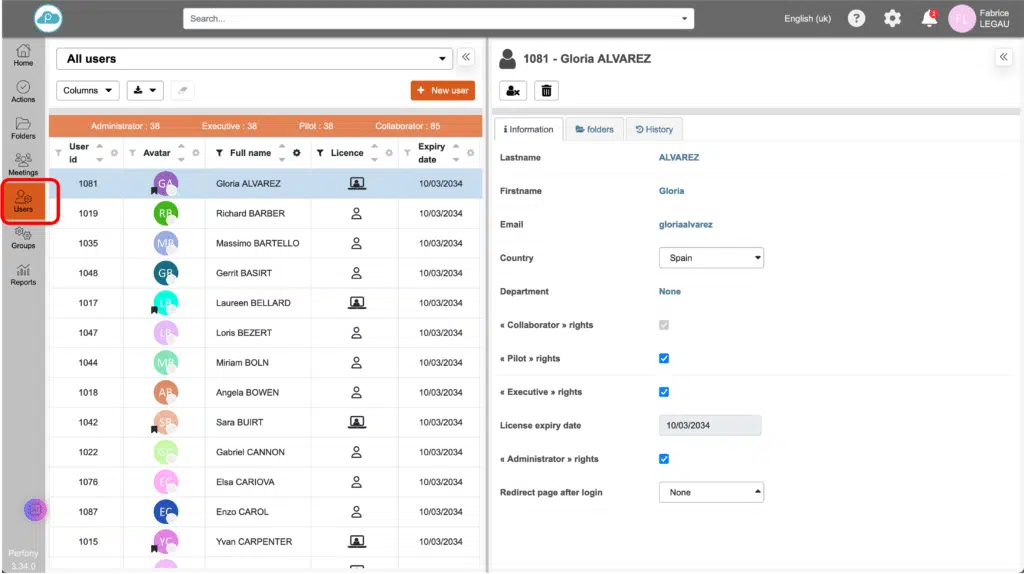
Het beheer van de gebruikers van een Perfony-account gebeurt via het menu „Gebruikers” in het linkerzijmenu.
Dit menu is alleen toegankelijk voor gebruikers met een “Executive”-licentie en “Beheerders”-rechten.
Hiermee kunt u gebruikers aanmaken en beheren, licenties toewijzen, gebruikers deactiveren en verwijderen.
De weergave van de gebruikerslijst aanpassen
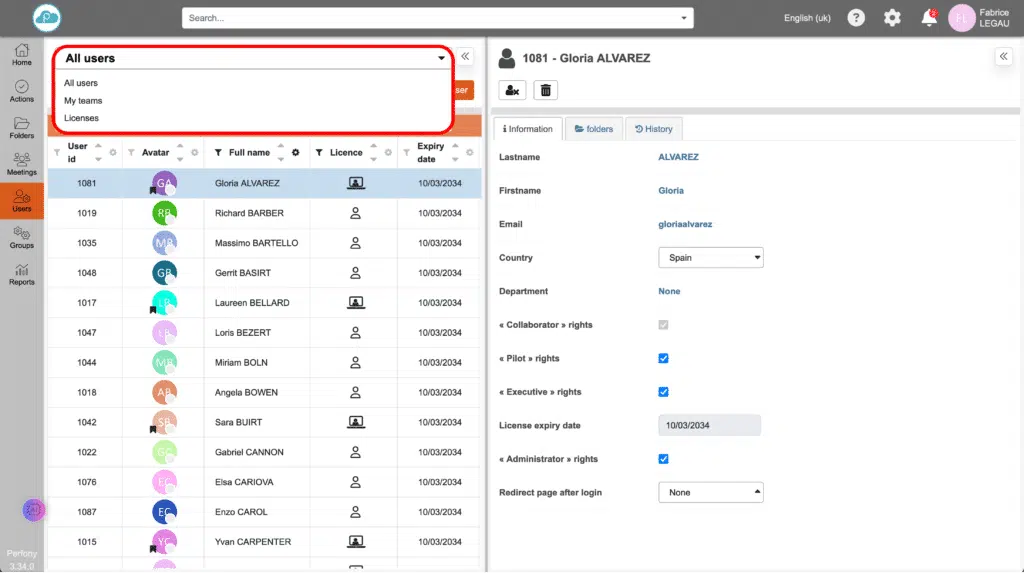
Het dropdown-menu toont standaard de lijst met alle gebruikers, vervolgens de gebruikers die in uw mappen en vergaderingen voorkomen en ten slotte een pagina met een overzicht van het aantal licenties.
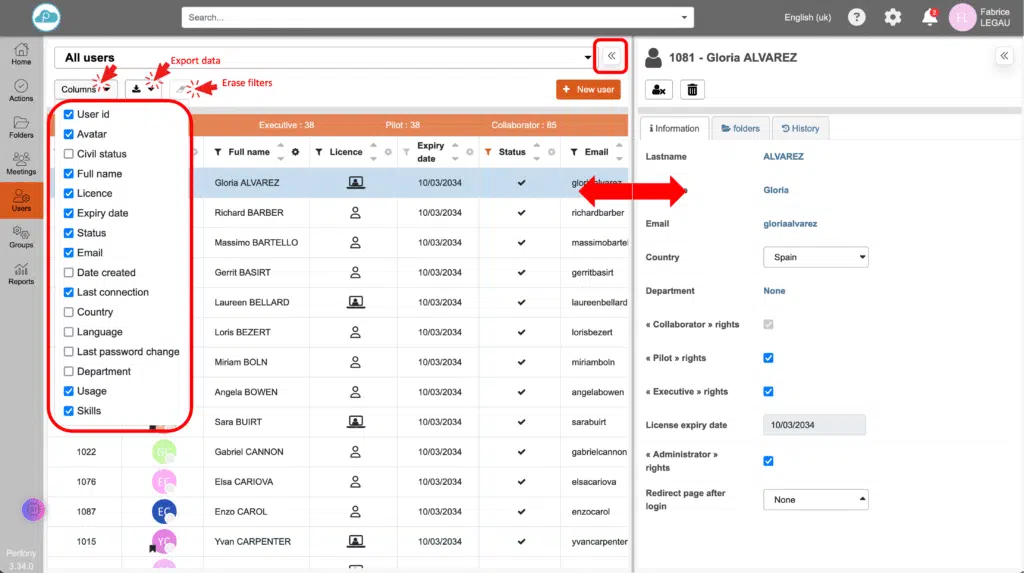
Net als bij de andere menu’s in Perfony zijn de panelen in- en uitklapbaar en kan de grootte ervan worden aangepast door de middelste balk te selecteren en te verslepen.
In het linkerdeelvenster wordt de lijst met gebruikers weergegeven. De standaardweergave kan worden aangepast door kolommen toe te voegen of te verwijderen. Deze lijst kan samen met de geselecteerde gegevens worden geëxporteerd naar het .csv-formaat.
De volgorde waarin de kolommen worden weergegeven, kan worden gewijzigd door op de koptekst van een kolom te klikken en deze met slepen en neerzetten tussen de kolommen te verplaatsen.
Sorteren en/of filteren per kolom is mogelijk in de kolommen waarvan de pictogrammen in de koptekst actief zijn (niet grijs weergegeven).
Let op: als u klaar bent met zoeken met behulp van filters, vergeet dan niet de filtercriteria te wissen door op het gummetje rechts van de knop voor het exporteren van gegevens te klikken. Anders kan de standaardweergave niet worden hersteld en blijven de gegevens gefilterd.
Een gebruiker aanmaken via het gebruikersmenu
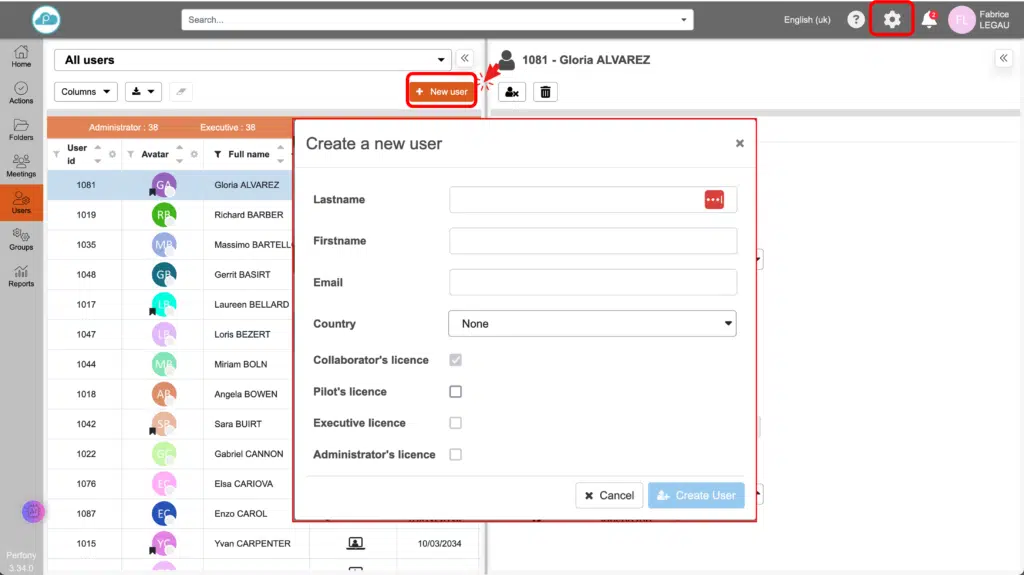
Als u op de knop “+ Gebruiker” klikt, wordt er een venster geopend waarin u de benodigde gegevens voor het aanmaken van het account kunt invoeren. Na bevestiging ontvangt de nieuwe gebruiker een e-mail waarmee hij toegang krijgt tot Perfony, instructies voor het instellen van zijn wachtwoord en een korte kennismaking met de oplossing.
Om gebruikers in bulk aan te maken, gebruikt u de module „Gebruikers importeren”, die u kunt vinden in het instellingenmenu in de bovenste horizontale balk. Het aanmaken van accounts gebeurt dan via een .xls-bestand en er wordt geen e-mail verzonden. U moet de nieuwe gebruikers handmatig op de hoogte brengen van het aanmaken van hun accounts.
Een gebruiker uitschakelen en verwijderen
Zodra een gebruiker in de lijst in het linkerdeelvenster is geselecteerd, wordt zijn of haar naam bovenaan het rechterdeelvenster weergegeven.
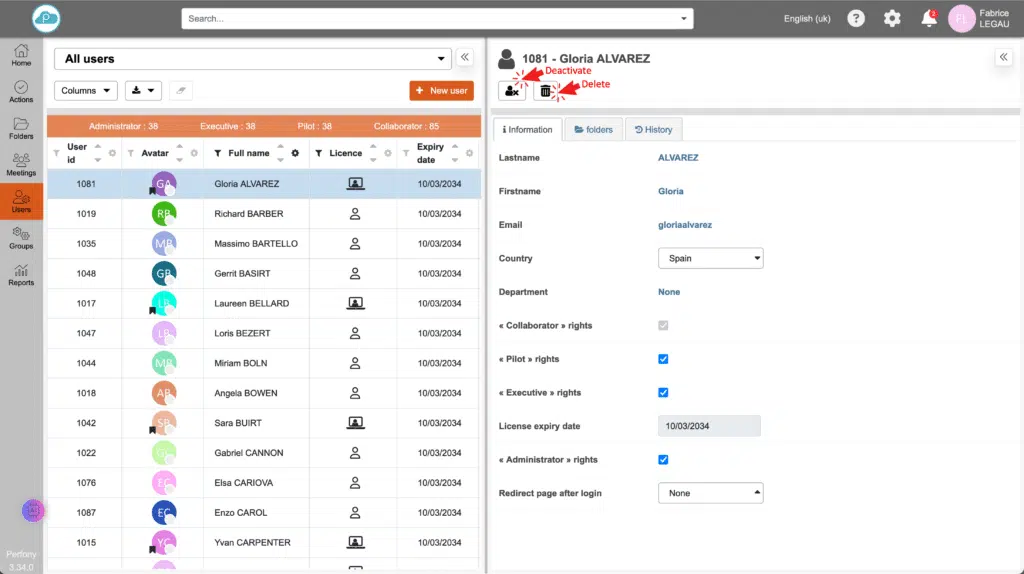
Door op de knop „Deactiveren” te klikken, kan de gebruiker zich niet meer aanmelden bij de oplossing; zijn toegang wordt onmiddellijk geblokkeerd, maar hij blijft wel in de database staan, met name in de dossiers, acties en vergaderingen waaraan hij deelnam.
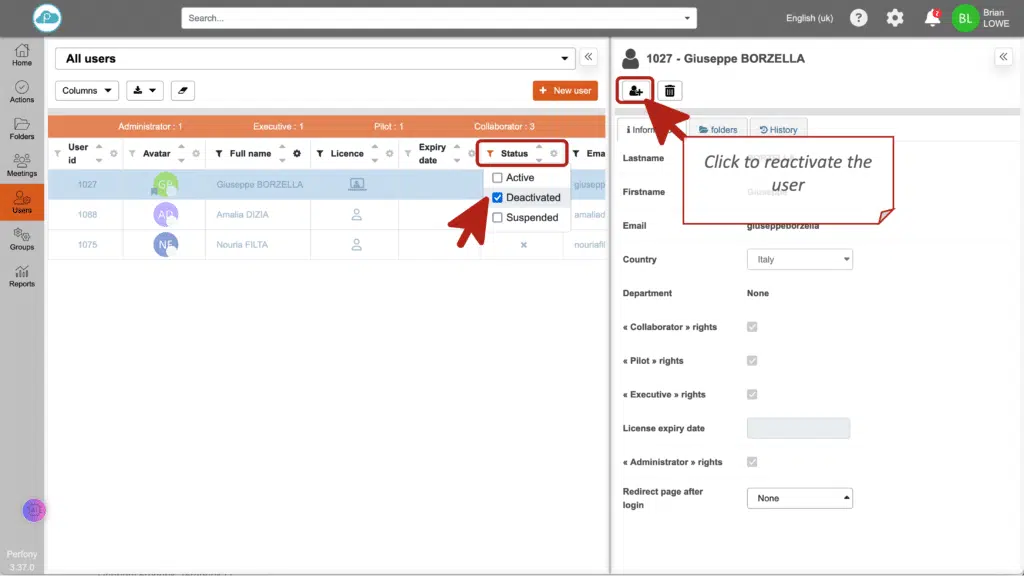
U kunt een gebruiker opnieuw activeren door in de kolom “Status” het filter “gedeactiveerd” te selecteren. Alle gedeactiveerde gebruikers worden dan weergegeven. U kunt er een selecteren en deze opnieuw activeren door nogmaals op de knop “geactiveerd” in het rechterpaneel te klikken.
Met de knop ‘Verwijderen’ kun je de gebruiker definitief uit de database verwijderen en wordt zijn aanwezigheid in de dossiers, acties en vergaderingen waarin hij aanwezig was, geanonimiseerd.
Concreet betekent dit dat voor alle afgesloten gegevens (acties, dossiers, vergaderingen) de avatar van de gebruiker wordt vervangen door de vermelding „Gebruiker verwijderd”.
Voor nog niet afgesloten gegevens:
- Actie: de gebruiker wordt uit zijn rol als beheerder of medewerker verwijderd
- Dossier: de gebruiker wordt uit de deelnemerslijst verwijderd
- Vergadering: de gebruiker wordt verwijderd uit zowel de vergaderingen als de agenda’s
- Opmerkingen bij niet-afgesloten gegevens: de gebruiker is verwijderd
- Documenten: de gebruiker is verwijderd
- Favorieten: verwijderen van favorieten, inclusief delen en meldingen
- Dashboards: de gebruiker is verwijderd
- Meldingen: meldingen verwijderen
- Groepen: de gebruiker wordt uit de groepen verwijderd
Let op: elke bevestigde verwijdering is definitief!
Automatische deactivering van een gebruiker
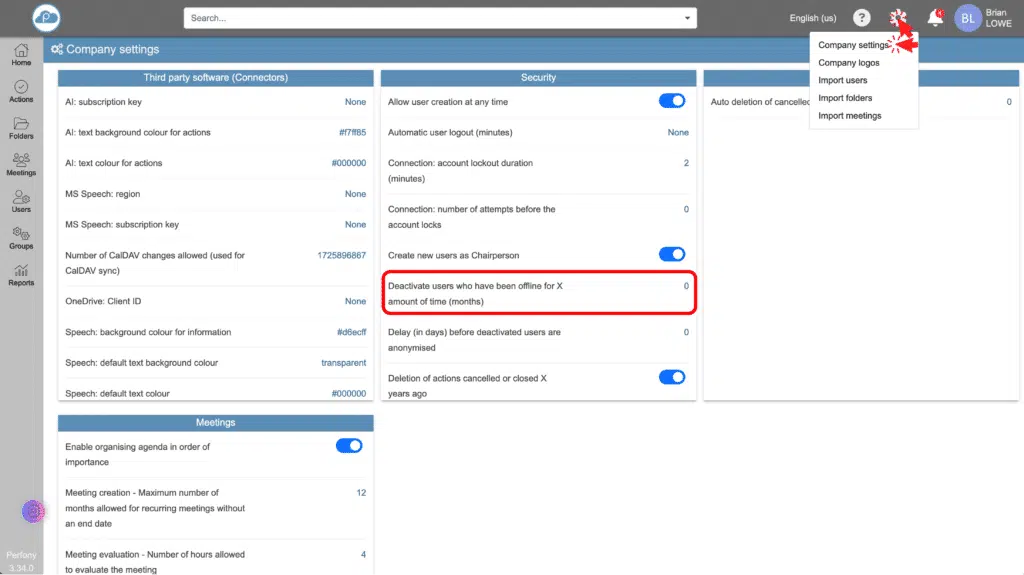
Als beheerder van uw Perfony-account hebt u toegang tot het menu met bedrijfsinstellingen, dat u kunt openen via het tandwielpictogram in de bovenste horizontale balk.
In het tabblad “Beveiliging” kunt u instellen na hoeveel tijd een niet-ingelogde gebruiker automatisch wordt gedeactiveerd. Voorafgaand aan deze automatische deactivering ontvangt de gebruiker een e-mail waarin hij wordt geïnformeerd dat zijn account binnen 15 dagen wordt gedeactiveerd als hij zich niet aanmeldt bij zijn Perfony-account.
Een gebruiker opnieuw activeren
Het opnieuw activeren van een gebruiker gebeurt per gebruiker. Selecteer in het filter van de kolom „status” de optie „gedeactiveerd”. De lijst met gedeactiveerde gebruikers wordt weergegeven. Klik vervolgens op de knop “Deze gebruiker activeren” in het rechtervenster. De gebruiker heeft dan weer toegang tot zijn Perfony-account.
Informatie over het account van een gebruiker
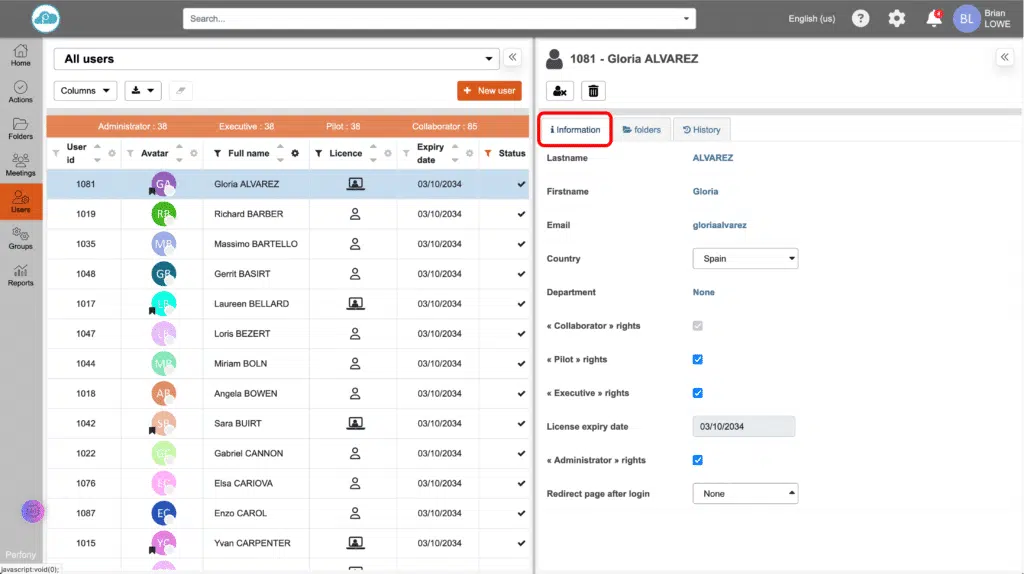
Op het eerste tabblad van het rechterpaneel worden de gegevens van het gebruikersaccount weergegeven; deze kunnen eenvoudig worden gewijzigd. De toewijzing per land is belangrijk voor het in acht nemen en beheren van de tijdzones van vergaderingen.
Let op: het wijzigen van het licentietype kan leiden tot facturering op basis van uw abonnementstype.
Een gebruiker aan mappen toewijzen
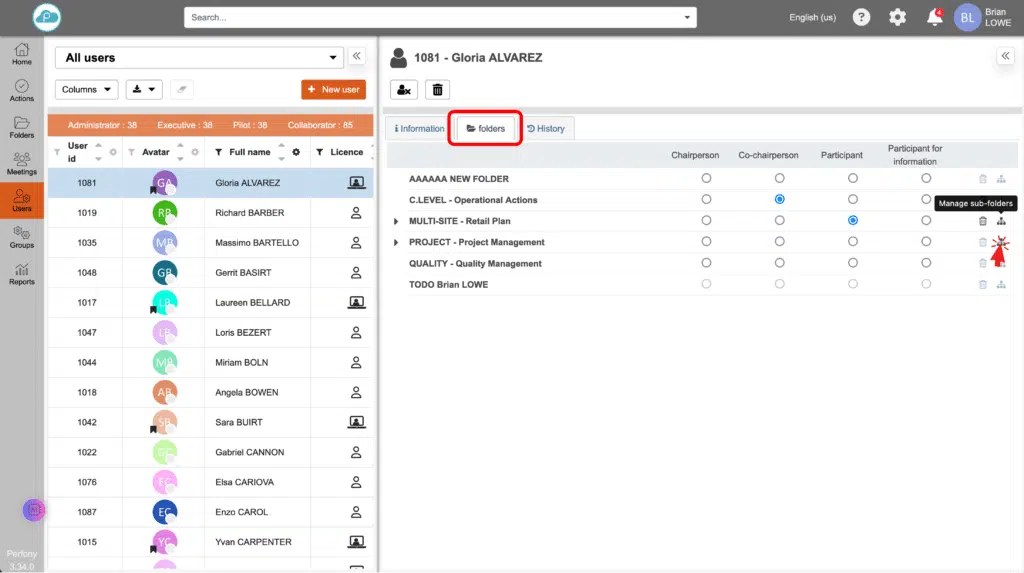
Via het tweede tabblad in het rechterpaneel kunt u de gebruiker eenvoudig toewijzen in de mappenstructuur. U hoeft alleen maar op het vakje van elke map te klikken om de gebruiker toe te voegen als moderator of deelnemer. De rechten in de mappen zijn afhankelijk van de licentie van de gebruiker.
Het pictogram ‘submap’ aan het einde van de regel opent een venster waarmee je met één klik de gebruiker in alle submappen kunt beheren.
Let op: de weergegeven boomstructuur is die waartoe u toegang hebt. Met andere woorden: u kunt de gebruiker niet toewijzen aan mappen waar u geen toegang toe hebt. Dit moet door elke gebruiker vanuit zijn eigen map worden gedaan, of door u als Superbeheerder.
Geschiedenis van een gebruikersaccount
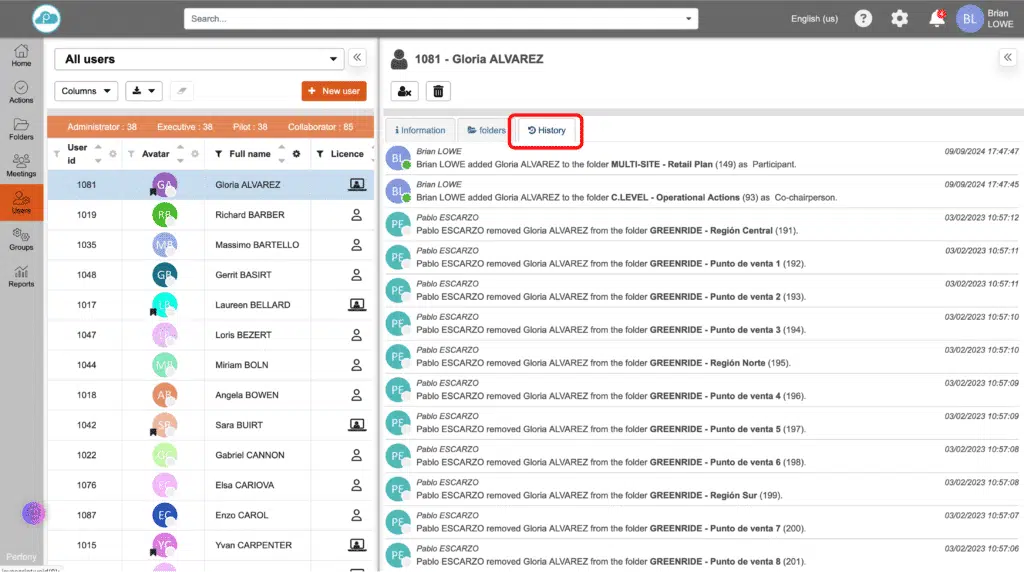
Op het derde tabblad kunt u alle wijzigingen bekijken die sinds het aanmaken van het account van deze gebruiker zijn doorgevoerd.