
Hoe kunnen we helpen?
Meerdere gebruikers tegelijk beheren
Waarvoor dient dit?
Bij een reorganisatie of implementatie wijzigt de beheerder in één keer de gegevens van tientallen gebruikers:
- land (en dus tijdzone), afdeling, startpagina na inloggen;
- bevoegdheden als Pilot, Executive en Beheerder, of licentie afhankelijk van uw contract;
- deactivering, reactivering, verwijdering;
- het resetten van de tweefactorauthenticatie.
Voordat u begint
- Deze functie is voorbehouden aan de beheerders van de instantie.
- U kunt uw eigen account niet in bulk wijzigen.
- Een selectie mag maximaal 200 gebruikers bevatten.
Gebruikers selecteren
- Open het menu ‘Gebruikers’.
- Klik op de knop links van de gekleurde balk om naar de selectiemodus te gaan, of beweeg de muis over de avatar van een gebruiker: er verschijnt dan een selectievakje op die plek.
- Vink de gebruikers aan. Het rechterpaneel verandert in ‘Selectie’ en geeft het aantal geselecteerde gebruikers weer.
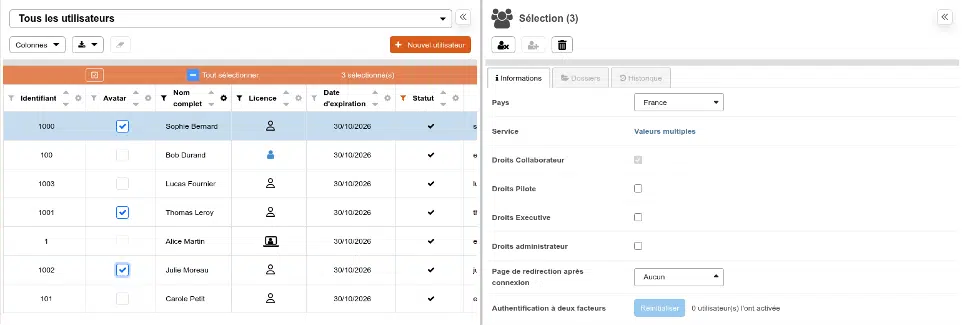
In het venster wordt de waarde weergegeven die alle geselecteerde gebruikers gemeen hebben, of ‘Meerdere waarden’ wanneer deze verschillen. Een half aangevinkt vakje bij een recht betekent dat slechts een deel van de gebruikers dit recht heeft.
Wijzigen
- Wijzig de waarde in het venster: kies een land, voer de dienst in, vink een recht aan of uit…
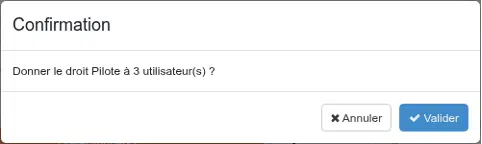
- Een bevestigingsvenster toont de wijziging en het aantal betrokken gebruikers. Bevestig.
Met de knoppen bovenaan het venster kunt u de geselecteerde gebruikers deactiveren, opnieuw activeren of verwijderen.
Goed om te weten
- De rechten zijn aan elkaar gekoppeld: als je het recht ‘Executive’ toekent, krijg je ook het recht ‘Piloot’; als je het recht ‘Piloot’ intrekt, worden ook de rechten ‘Executive’ en ‘Beheerder’ ingetrokken. Dit wordt in de bevestiging vermeld.
- Bij licenties controleert Perfony of er voldoende licenties over zijn voordat er iets wordt gewijzigd.
- Elke wijziging wordt vastgelegd in de geschiedenis van elke gebruiker, net als een wijziging in zijn of haar profiel.
- Het verwijderen is definitief en vereist een versterkte bevestiging. Om de toegang op te schorten, kunt u beter de deactivering gebruiken.
De tabbladen ‘Mappen’ en ‘Geschiedenis’ zijn niet beschikbaar wanneer er meerdere gebruikers zijn geselecteerd.