Configurar los derechos sobre las acciones
Puedes configurar los derechos que tendrán los participantes en la carpeta, los gestores de acciones y los colaboradores sobre las acciones de una carpeta.
1/ Ver la configuración de derechos por defecto :
Por defecto, se guardan dos configuraciones de derechos que no se pueden cambiar en Perfony.
-
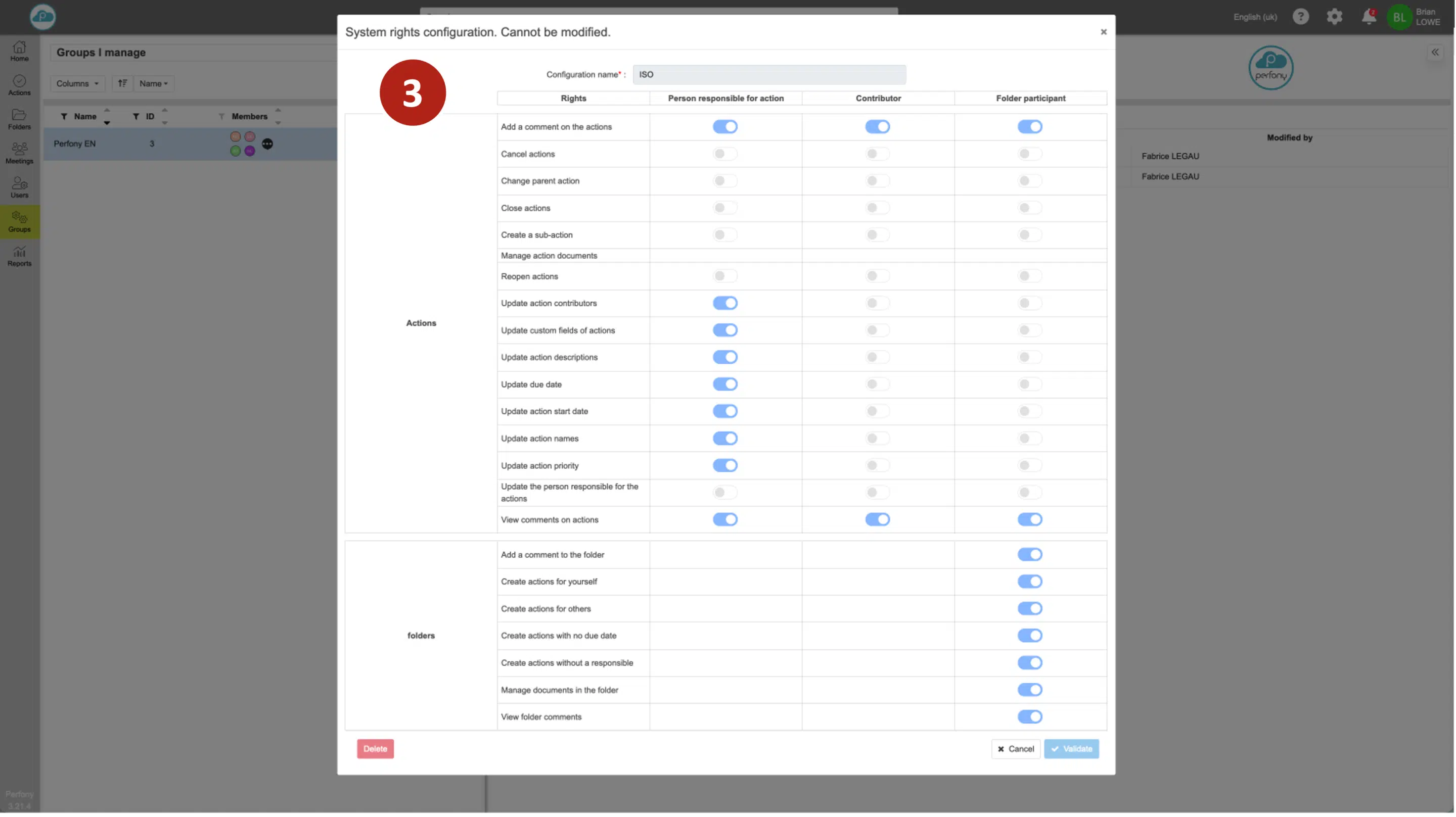
- ISO: configuración de derechos restringidos. Utilízalo si quieres mantener el control de tu plan de acción sin que los usuarios puedan hacer otra cosa que actualizar la barra de progreso y utilizar la función de comentarios.
- Por defecto: configuración más ágil, que ofrece mayor flexibilidad y colaboración entre los participantes en una carpeta. Este es el modelo aplicado a una carpeta estándar en Perfony.
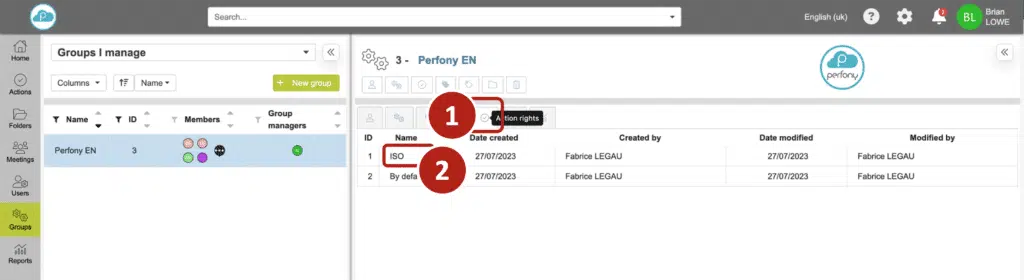
Puedes ver el contenido haciendo clic en «derechos de acción» y seleccionando «ISO» o «por defecto» de la lista.
Se abrirá una ventana indicando los ajustes que no se pueden modificar.
2/ Crea una configuración de derechos para las acciones :
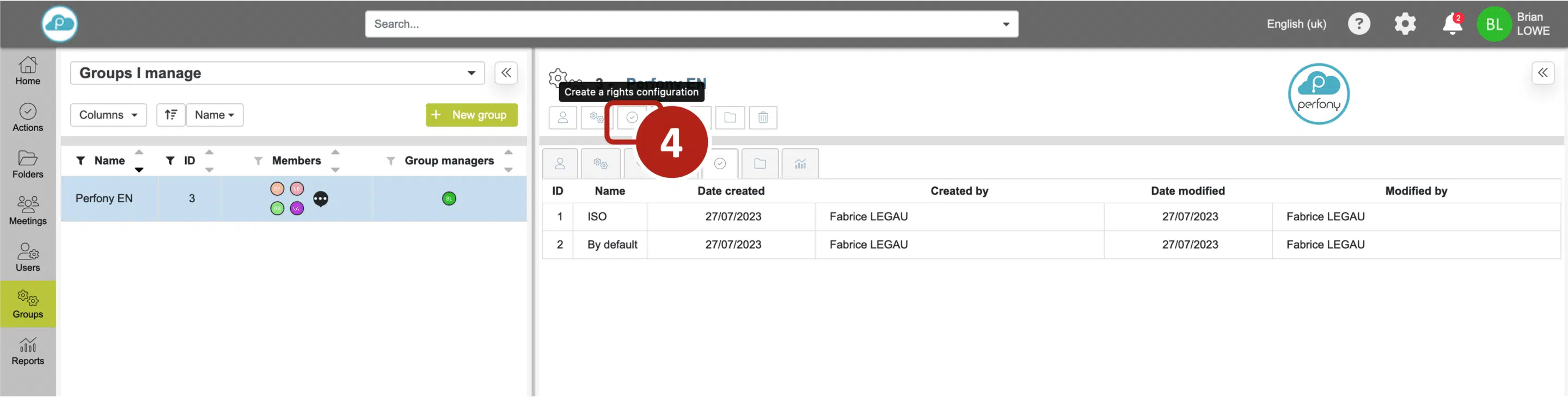
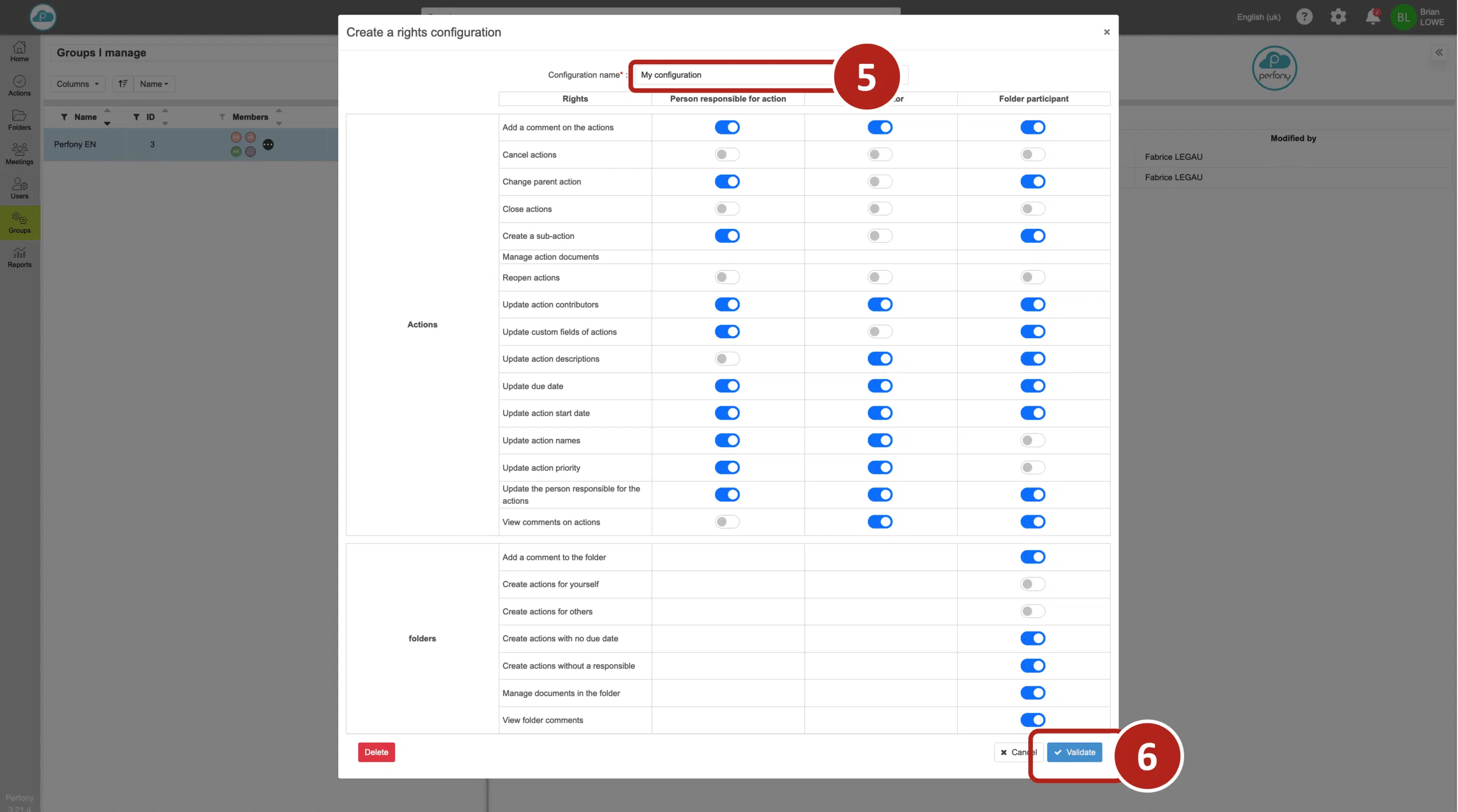
Para crear tu propia configuración, haz clic en «crear una configuración de derechos». Se abrirá una página de configuración:
-
- Introduce un nombre para tu configuración.
- Coloca los deslizadores como desees (siempre puedes cambiar la configuración más adelante).
- Haz clic en «validar».
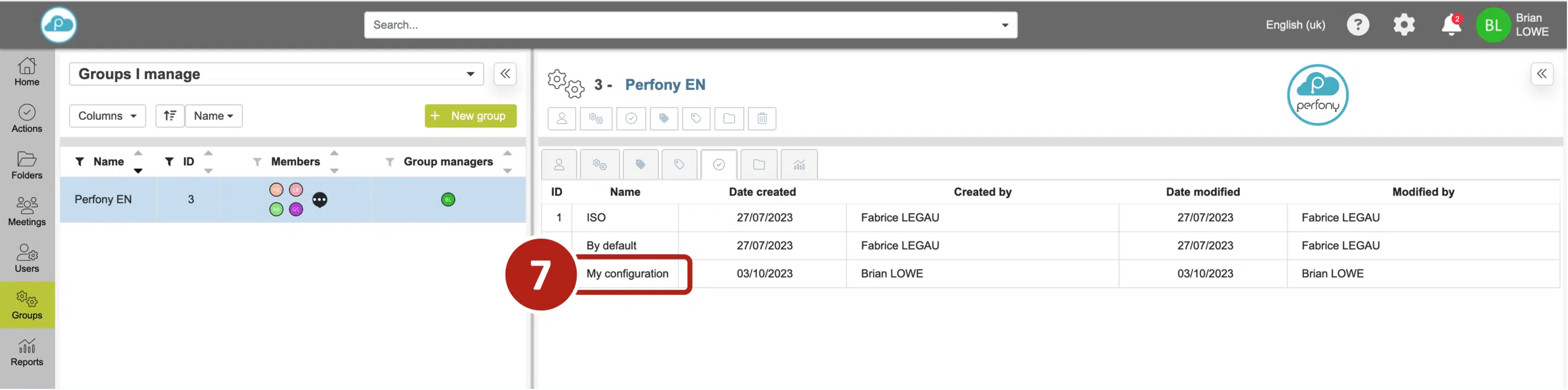
Tu configuración se crea y se guarda.
3/ Modificar la configuración de derechos en las acciones
Puedes modificar la configuración de tus derechos en cualquier momento. Para ello, haz clic en la pestaña «compartir derechos», selecciona tu configuración de la lista, y se abrirá la ventana de configuración.
Realiza tus ajustes y confirma.
También puedes eliminar tu configuración haciendo clic en «Eliminar» desde la ventana de configuración.
4/ Vincular una configuración de derechos de acción a una plantilla de carpeta
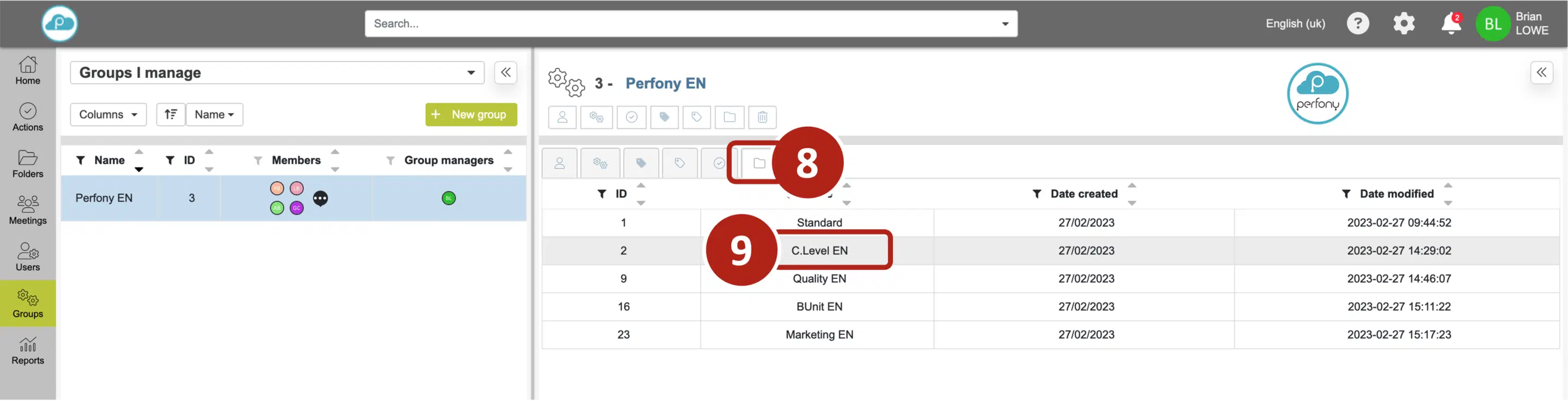
Puedes elegir personalizar tus plantillas de carpetas con la configuración de tus derechos. Para ello, haz clic en «plantillas de carpetas».
-
- Elige la plantilla de la carpeta a la que quieras adjuntar tu configuración de derechos.
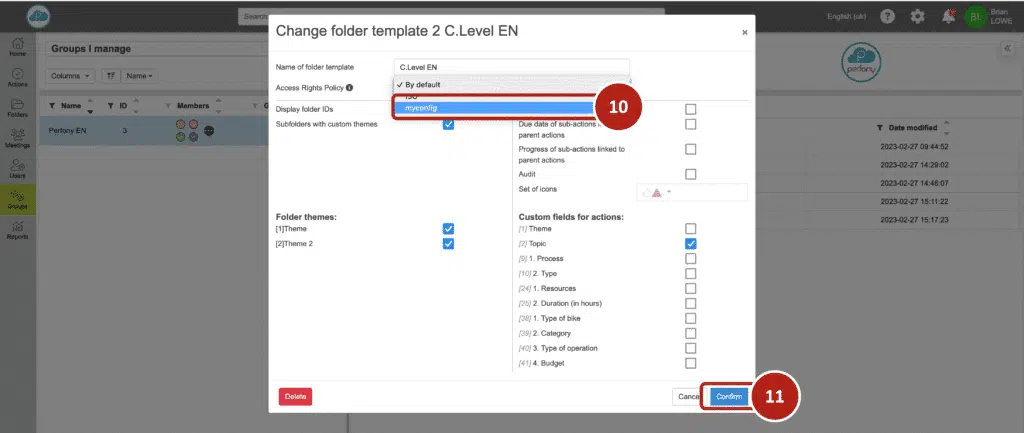
- Aparece una ventana de configuración de la plantilla de carpetas. Selecciona «política de derechos». El menú desplegable con las configuraciones de derechos disponibles te permite seleccionar la que desees.
- Haz clic en «Confirmar».
Los participantes en tus carpetas con este modelo de carpeta tendrán ahora estos derechos para gestionar acciones.
Nota: para crear y modificar una plantilla de carpeta, consulta la página «Crear y gestionar una plantilla de carpeta».