
Comment pouvons-nous vous aider ?
Utiliser la fenêtre de synthèse automatique

Exploiter la synthèse automatique d’une réunion
Objectif
La synthèse automatique transforme une transcription, un texte ou vos notes de réunion en un élément structuré et exploitable. Elle permet de synthétiser du texte et d’identifier rapidement :
-
les informations clés,
-
les décisions validées,
-
les actions à réaliser,
et de les relier au compte-rendu pour un suivi opérationnel efficace.
Les quatre formats de synthèse
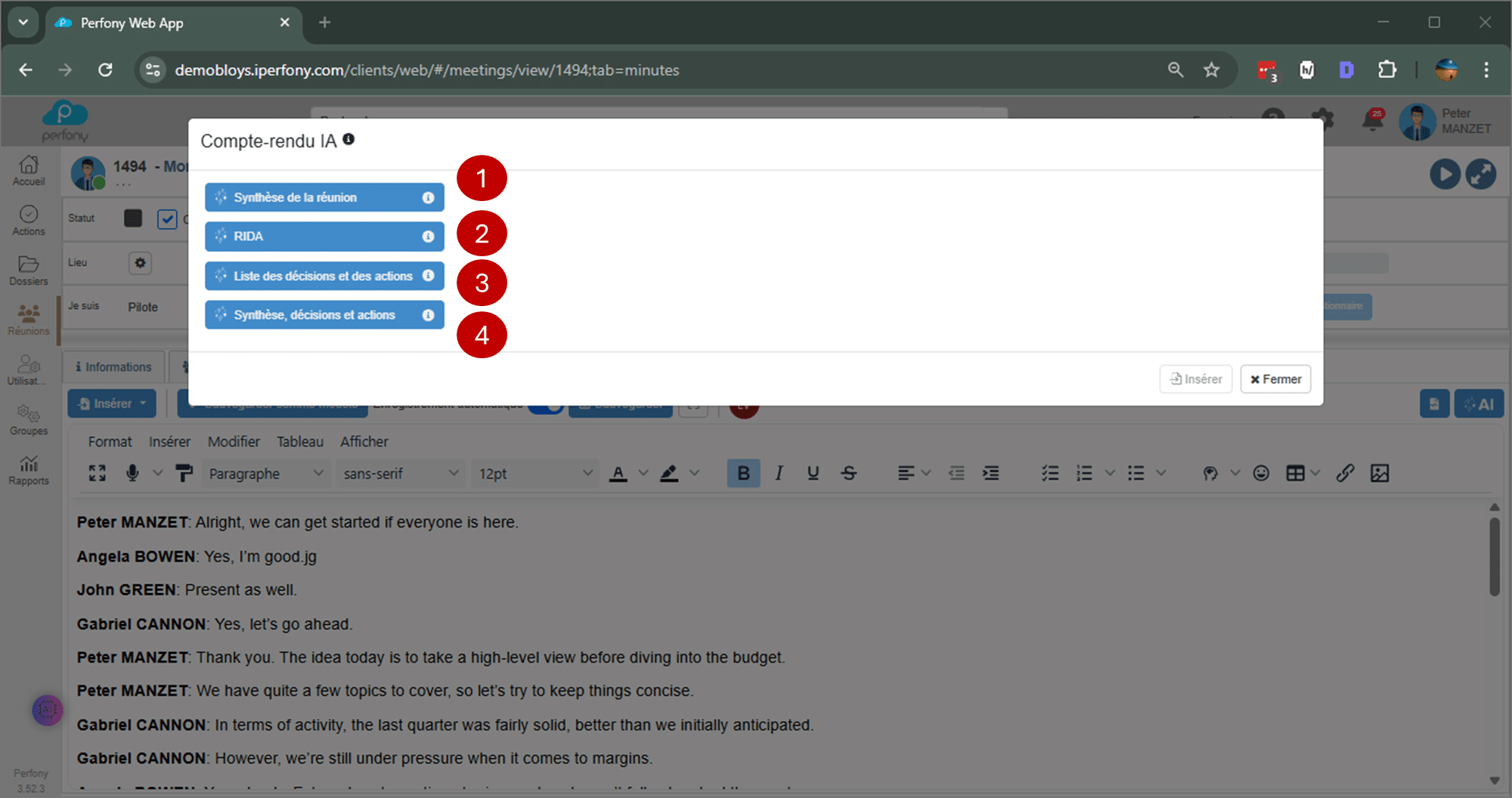
La fenêtre de synthèse automatique propose quatre formats distincts, chacun ayant un rôle précis :
-
Synthèse de la réunion
-
Résumé global des points clés.
-
Important : aucune action ni décision n’est identifiée automatiquement dans ce format, il s’agit uniquement d’un résumé des informations.
-
-
RIDA (Résultats, Informations, Décisions, Actions
-
Chaque information est capturée et structurée.
-
Les décisions et actions peuvent ensuite être extraites de ces informations.
-
-
Liste des Décisions et des Actions
-
Focus uniquement sur les décisions prises et actions à réaliser, sans résumé des informations.
-
-
Synthèse, et liste des Décisions et des actions
-
Combine un résumé global des points clés avec toutes les décisions et actions identifiées.
-
Cela vous permet d’obtenir un résumé précis de la réunion mais également d’automatiser la création des actions et des décisions identifiées dans le texte analysé.
-
Conseil : Certaines réunions gagneront à être synthétisées de manière concise (Synthèse), d’autres nécessitent un suivi précis des actions (Décisions / Actions). Explorez chaque format pour identifier celui qui correspond le mieux à votre équipe et à vos objectifs.
Information, décision, action : distinctions clés
-
Information : donnée ou constat partagé lors de la réunion, par exemple un état de projet ou un problème identifié.
-
Décision : choix validé ou point arrêté qui pourra conduire à une ou plusieurs actions.
-
Action : tâche concrète à exécuter, dérivée d’une décision ou d’une information, à assigner à un responsable.
La distinction claire entre ces trois types d’éléments garantit un suivi efficace et évite la confusion dans le compte-rendu.
Identification des actions et décisions
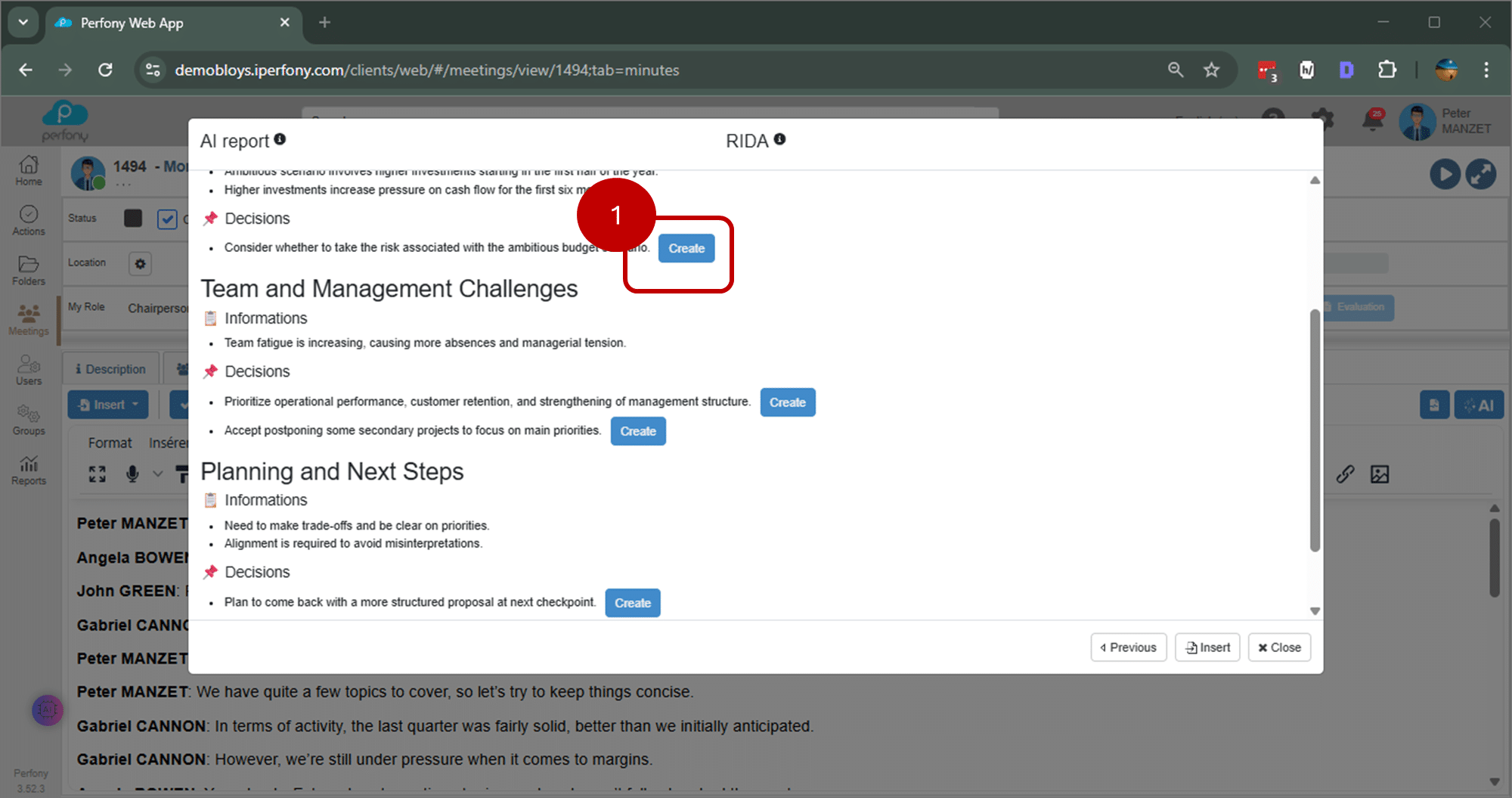
Dans les formats RIDA, Liste Décision / Action et Synthèse, Décision / Action:
-
Perfony s’appui sur l’intelligence artificielle pour identifier automatiquement les décisions et les actions.
-
Chaque ligne détectée peut être transformée directement :
-
Action : ajoutée au plan d’action et mise en évidence dans le compte-rendu (soulignement).
-
Décision : ajoutée au relevé des décisions de la réunion et repris dans le compte-rendu (soulignement).
-
Conseil pratique : relisez et ajustez les éléments suggérés pour clarifier les responsabilités et prioriser les actions.
Utilisation de la synthèse automatique
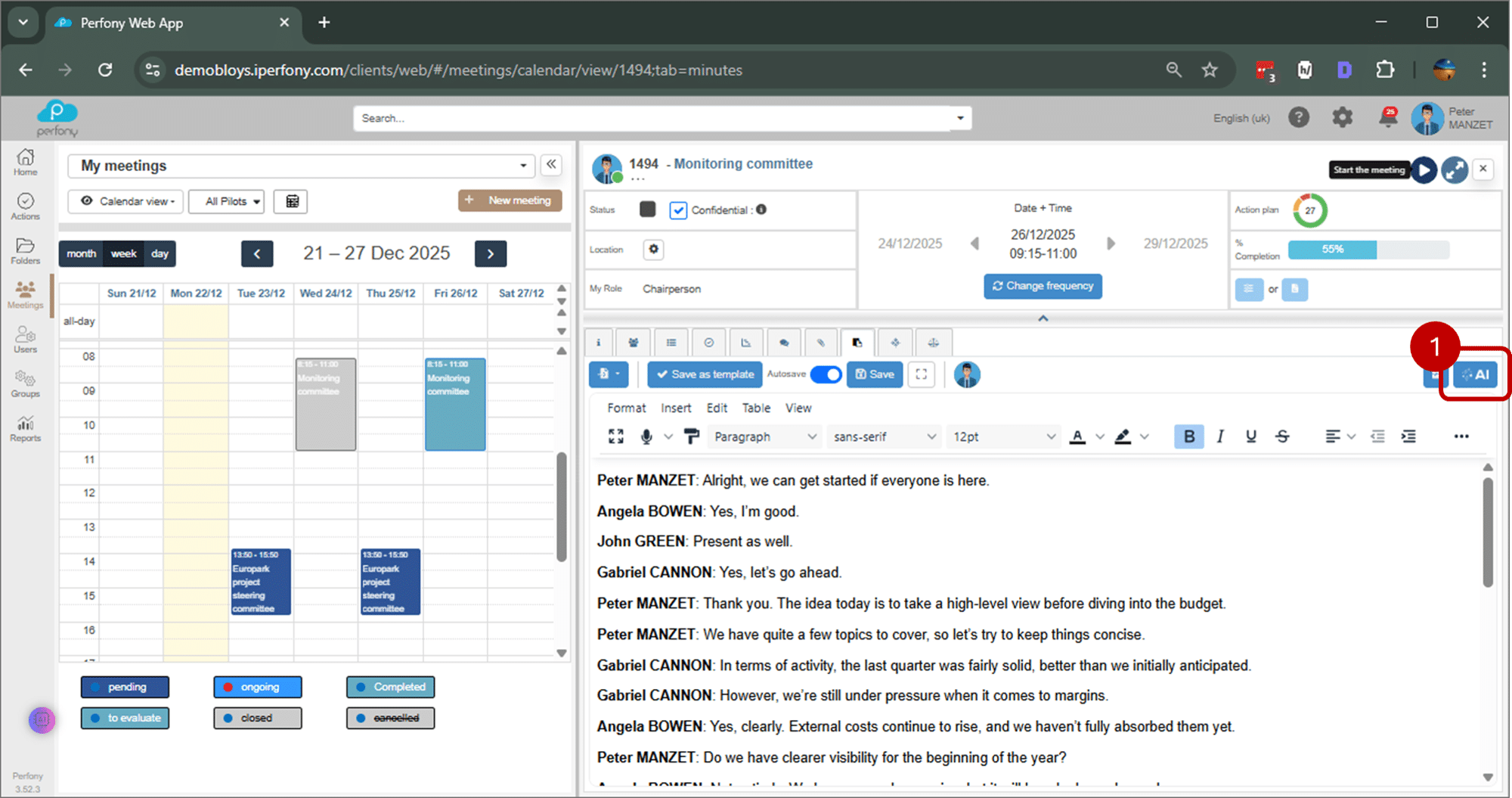
Vous pouvez cliquer sur l’icône IA à tout moment (1) afin de générer une synthèse à partir du texte saisi dans l’onglet Compte-rendu.
Une fois vos notes prises ou la retranscription terminée, la synthèse peut être produite pendant la réunion (statut En cours) ou après celle-ci, tant que la réunion dans Perfony n’est pas clôturée.
Note : l’icône IA n’est plus disponible lorsque la réunion passe au statut Clôturée.
1. Ouvrez l’onglet IA,
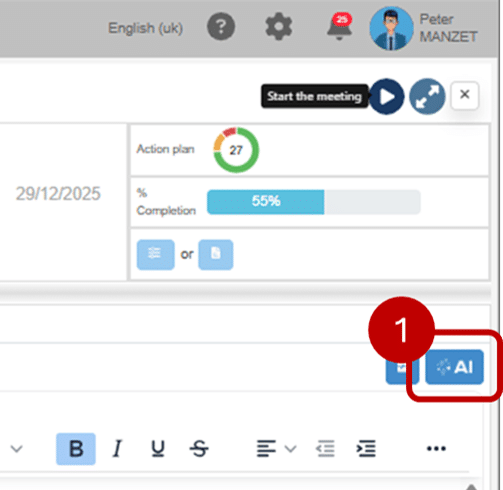
Cliquez sur l’icône « AI» dans l’interface de réunion (1).
:
La fenêtre de synthèse automatique s’ouvre, présentant les quatre formats disponibles.
2. Choisissez parmis les 4 modèles de synthèse,
celui que vous souhaitez obtennir :
- Synthèse uniquement : Résumé de la réunion, sans identification d’actions ni de décisions.
- RIDA – Informations, actions et décisions : Identification de toutes les informations utiles, ainsi que des actions et/ou décisions qui en découlent.
- Liste des actions et des décisions :Liste des actions et des décisions identifiées pendant la réunion.
- Synthèse, et liste des actions et décisions : Synthèse globale de la réunion, accompagnée des actions et décisions identifiées.
À l’exception du modèle « Synthèse uniquement », les trois autres formats de synthèse offrent la possibilité, pour chaque action ou décision identifiée, de créer directement l’élément correspondant dans Perfony, facilitant ainsi le suivi opérationnel après la réunion.
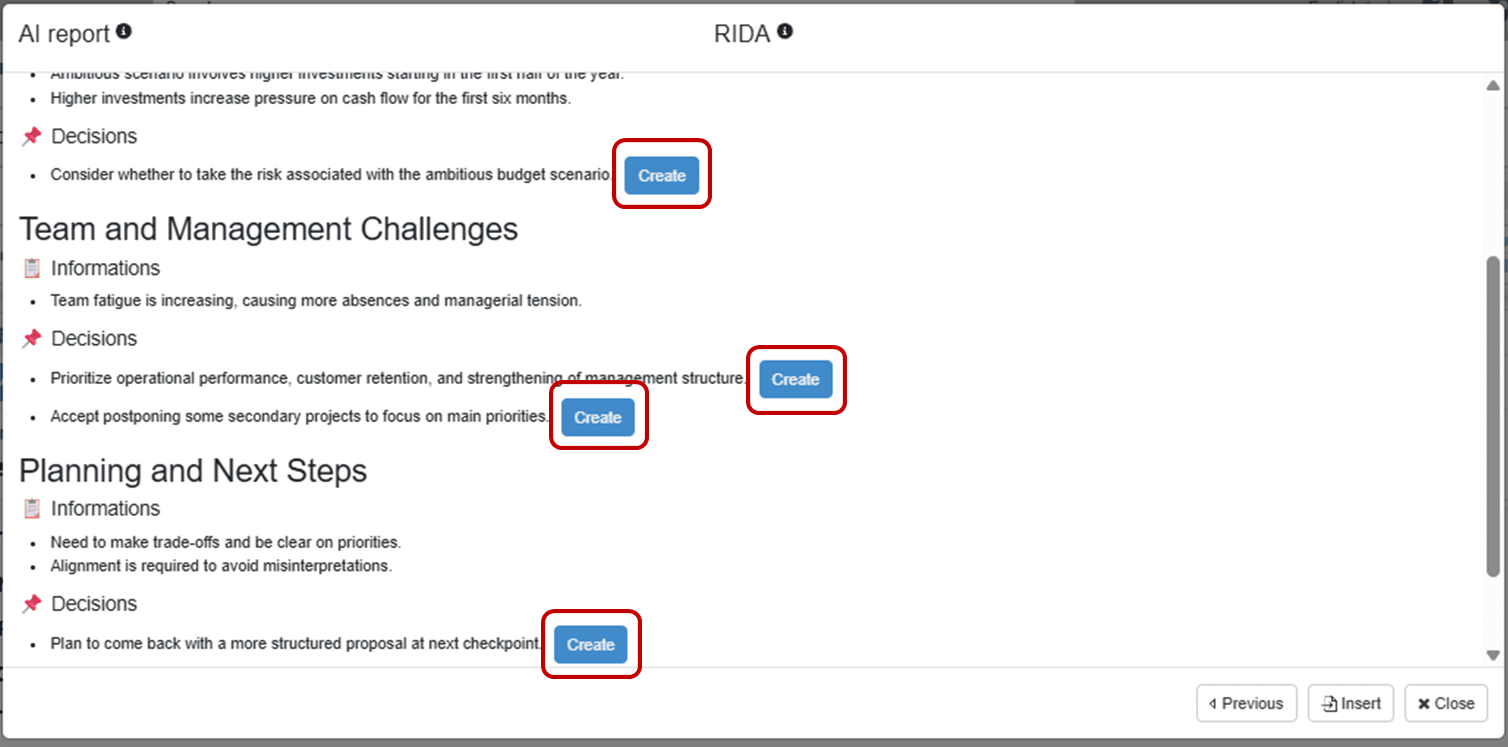
3. Créez une action et une décision
En parcourant la liste des actions et décisions identifiées par l’IA, vous avez plusieurs options :
Option 1 : Ne rien faire
Au moment de fermer la fenêtre, l’ensemble du texte sera inséré dans le compte-rendu. Les actions ou décisions seront inscrites dans le CR, mais ne seront pas créées dans Perfony.
Option 2 : Créer une action
1. Cliquez sur l’icône « Créer » pour ajouter l’action dans le plan d’action attaché à la réunion.
La fenêtre de création de l’action s’ouvre. Veuillez vérifier les éléments importants avant de confirmer :
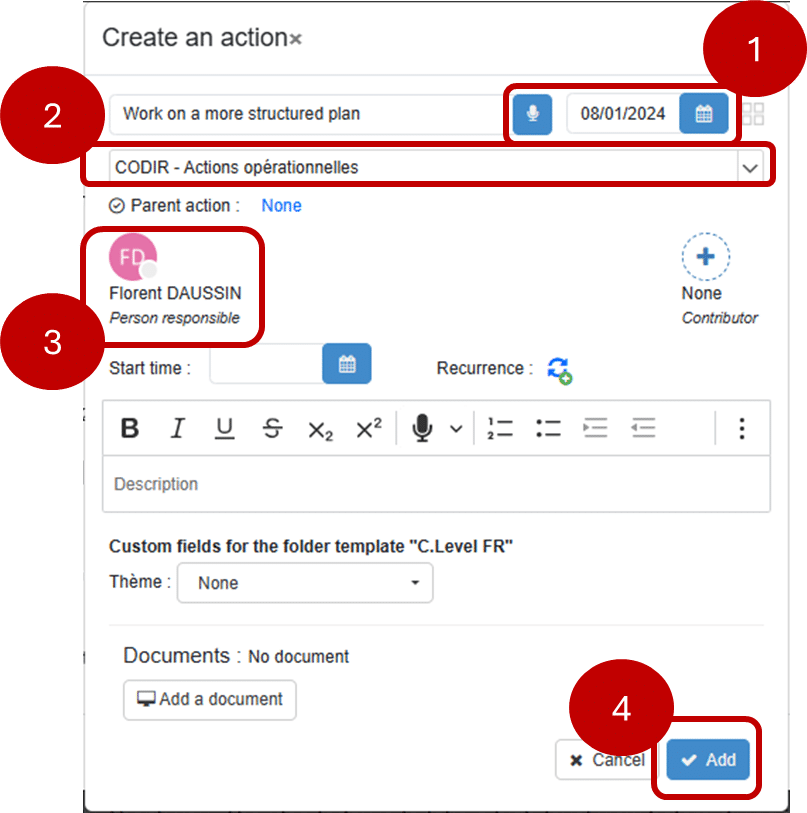
Échéance de l’action (1) La date, si mentionnée, est reprise automatiquement au moment de la création.
Dossier d’origine (2) Vérifiez que l’action soit bien créée dans le dossier souhaité. Pour modifier l’origine, cliquez sur le nom du dossier et sélectionnez un autre dossier.
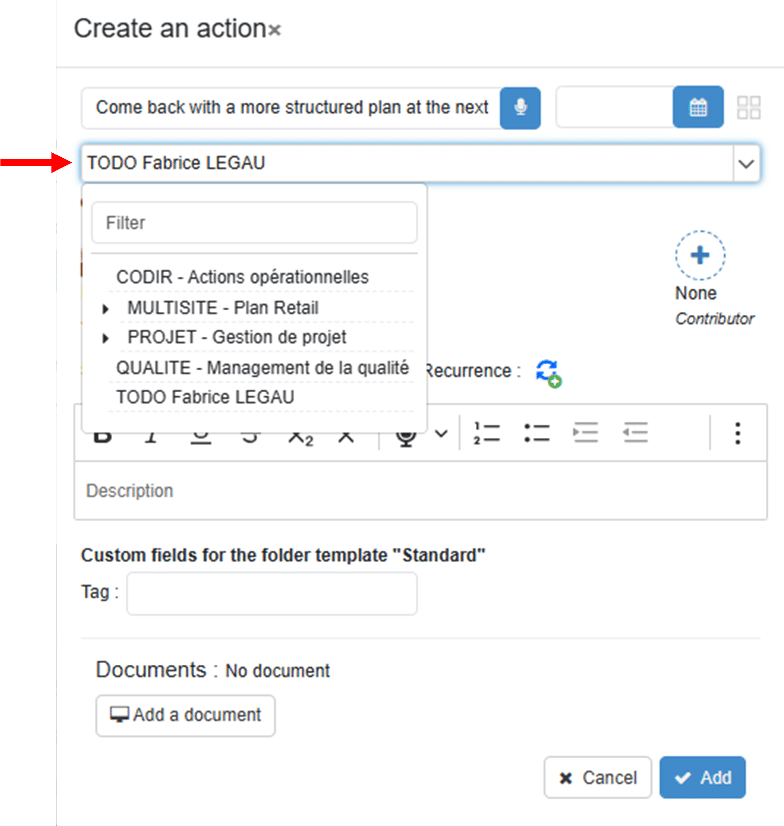
Responsable (3) L’IA identifie le responsable si il est précisé, vous êtes automatiquement désigné responsable de l’action si rien n’est mentionné dans votre texte. Pour changer le responsable de l’action, il vous suffit de cliquer sur la pastille du nom et de selectionner un autre responsable.
Note : La liste déroulante des responsables dépend des participants présents dans le dossier sélectionné.
2. Cliquez sur « Ajouter » pour créer l’action (4), ou sur « Annuler » pour ne rien faire. Dans le premier cas, l’action est ajoutée au plan d’action et mise en évidence dans le compte-rendu (soulignement).
Au moment de la relecture, si vous souhaitez modifier l’échéance ou la progression de l’action par exemple, il vous suffit de cliquer dessus directement dans le CR pour la modifier.
Option 3 : Créer une décision
Cliquez sur l’icône « Créer » pour ajouter la décision dans l’onglet de pilotage des décisions.
-
La décision est créée automatiquement.
-
Comme pour l’action, elle sera mise en évidence (surlignée) dans le compte-rendu.
-
Vous pourrez également la modifier directement depuis le compte-rendu en cliquant dessus.
4. Cliquez sur « Insérer » pour fermer la fenêtre.
Les éléments sont ajoutés au compte-rendu de la réunion. Vous pouvez :
-
modifier ou compléter le texte,
-
ajuster directement les actions ou décisions, directement depuis le CR.
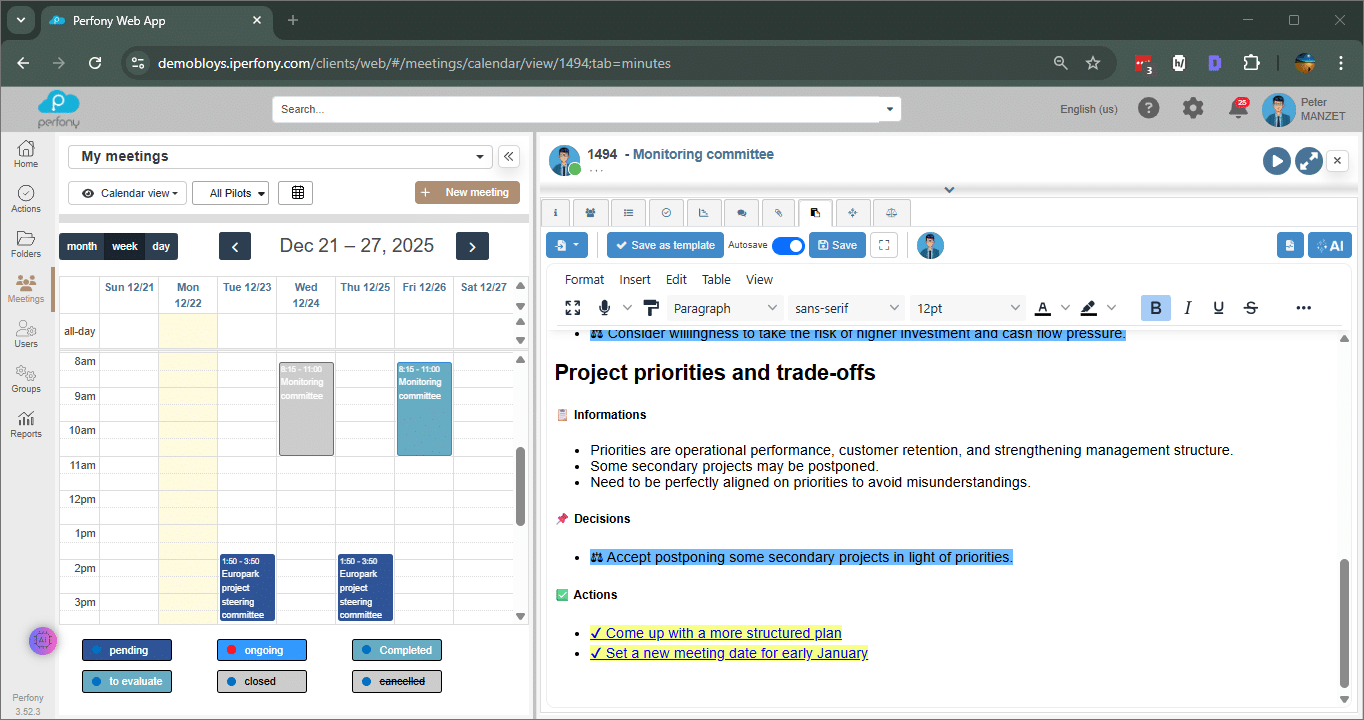
Conseils pratiques :
-
Validez la cohérence entre décisions et actions avant diffusion.
-
Lorsque vous complétez l’échéance, pensez à prioriser les actions en fonction de leur n urgence et importance.
-
Attribuez clairement les responsabilités pour un suivi efficace.
Importer un fichier existant (VTT ou MP4)
Perfony permet également de générer une synthèse à partir de fichiers existants :
-
VTT : sous-titres Teams ou autre outil de visioconférence,
-
MP4 : fichier vidéo avec piste audio.
L’import transforme ces fichiers en retranscription exploitable, prête à être analysée par la synthèse automatique.
Bonnes pratiques
-
Vérifiez que chaque intervention est correctement attribuée avant la synthèse.
-
Explorez les quatre formats pour choisir celui le plus adapté à votre réunion.
-
Modifiez ou complétez les actions directement dans le compte-rendu pour garantir précision et traçabilité
Résumé
La fenêtre de synthèse automatique de Perfony transforme la transcription ou vos notes en un support de pilotage structuré et exploitable.
-
La synthèse permet de générer un résumé synthtique.
-
Le RIDA capture les informations et les décline en actions et en décisions.
-
La liste des décisions et des actions focalise sur les éléments à suivre.
-
La synthèse, et liste des décisions et des actions combine résumé et suivi opérationnel des actions et des décisions.
Perfony recommande particulièrement le RIDA, même à partir de simples notes, pour un suivi structuré, clair et immédiatement actionnable.
Catégorie : Réunions & IA
Sous-catégorie : Synthèse automatique
Tags : Synthèse automatique, Actions, Décisions, Compte-rendu, Productivité, Organisation
Pour aller plus loin, consultez les articles dédiés à la retranscription dans Perfony, ou à l’exploitation des décisions et des actions identifiées, qui détaillent son paramétrage et son utilisation dans vos comptes‑rendus de réunion.