
Comment pouvons-nous vous aider ?
Utiliser la fonction d’analyse de cause
Affichage de l’onglet d’analyse de cause dans votre dossier
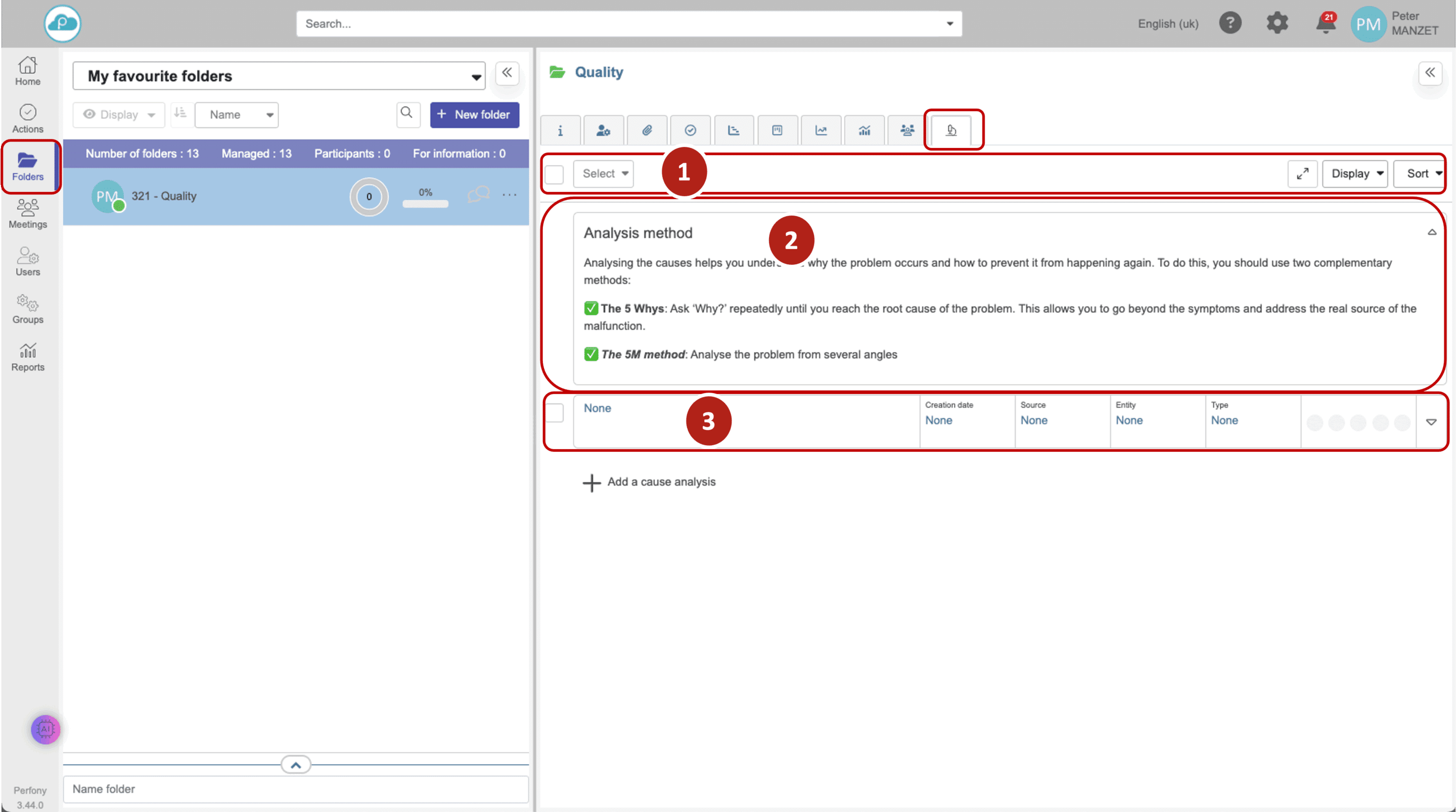
Lorsque l’option est activée dans le modèle de dossier, un nouvel onglet Analyse de cause apparaît dans vos dossiers qui utilisent ce modèle.
Cet onglet est structuré en :
- Un bandeau de gestion (sélection, export, tri)
- Une zone d’affichage de la méthode
- Des blocs d’analyse de cause (un bloc par non-conformité)
Compléter un bloc d’analyse de cause
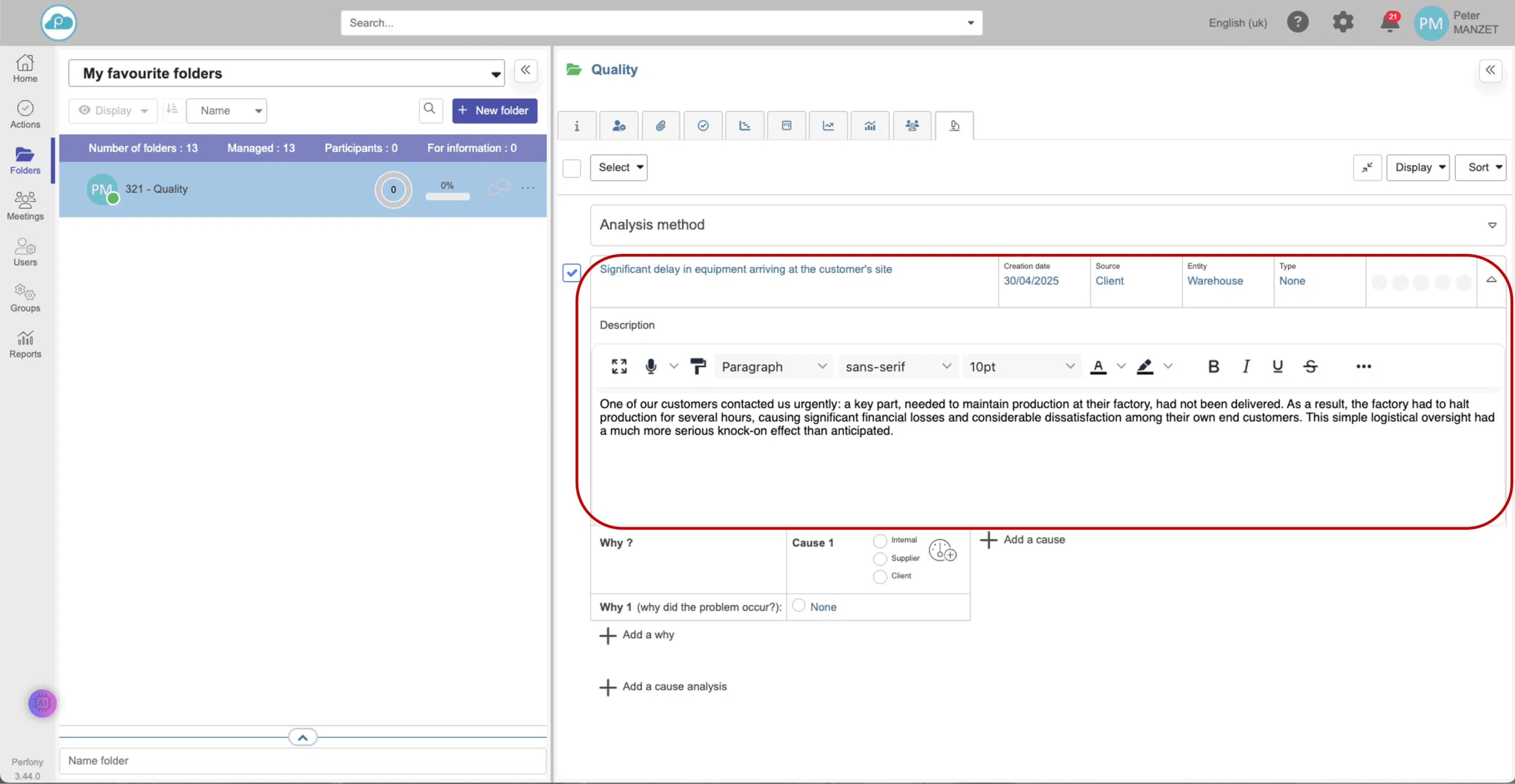
Le bloc analyse de cause contient différentes informations qui vont à la fois permettre de dérouler la méthode d’analyse de cause pour identifier la cause racine et les actions correctives, mais aussi regrouper des données ensemble afin de pouvoir en faire des analyses poussées.
Chaque bloc contient les informations suivantes :
- Titre
- Date de création de la fiche
- Date de l’incident
- Source
- Entité
- Service
- Type
- Montant
- Responsabilité
- Description
Le champ « Montant » est une valeur numérique.
Le champ « Responsabilité » est alimenté par l’analyse des causes (voir ci-après).
Astuce Perfony 🚀 : Vous pouvez personnaliser les menus déroulants pour « Source », « Entité », « Service » et « Type ».
Recherche la cause racine (5 Pourquoi)
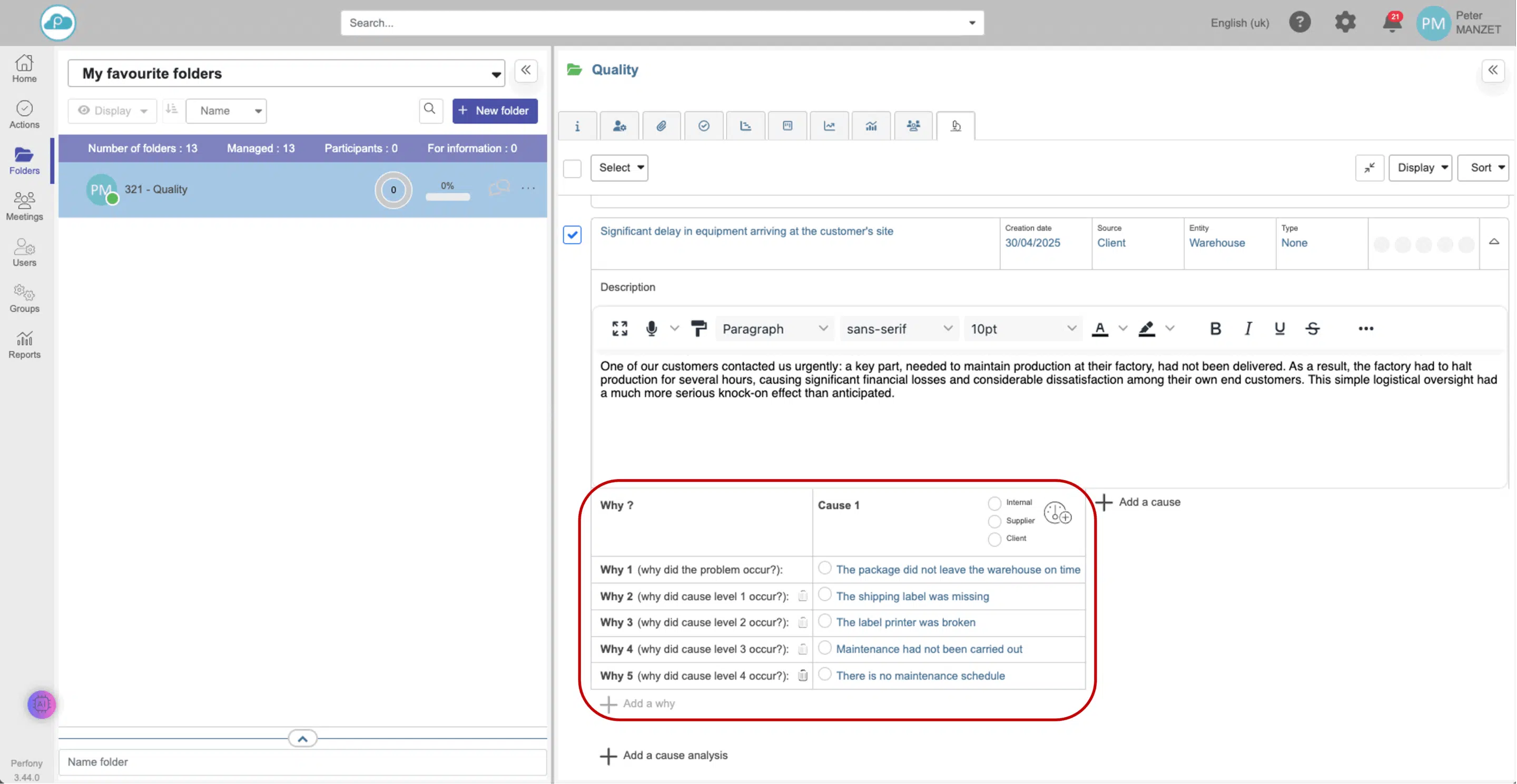
Sous la description, vous trouverez un premier champ « Pourquoi ».
- Remplissez la première cause
- Si besoin, cliquez sur + Pourquoi pour approfondir jusqu’à atteindre la cause racine
Déterminer la responsabilité
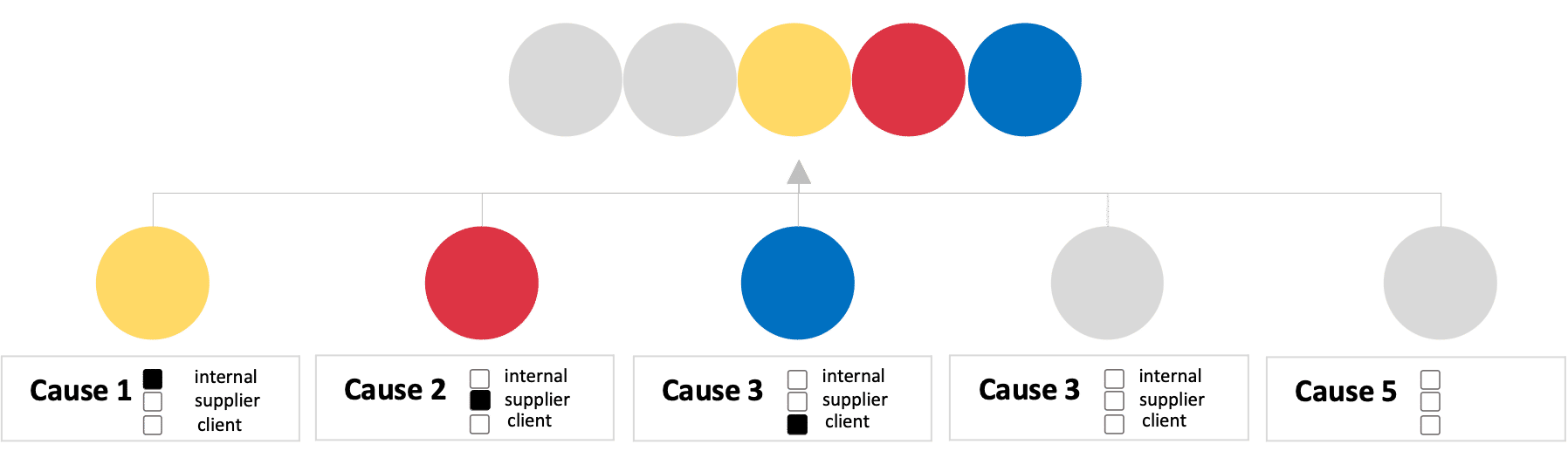
Associez chaque cause à une responsabilité :
- Interne
- Fournisseur
- Client
Un indicateur visuel (pastilles) synthétise la répartition.

Calculer la criticité d’une cause
Au clic sur l’icône de calcul de la criticité. Perfony vous propose un calcul automatique basé sur 3 critères :
- Gravité
- Fréquence d’apparition
- Existence de moyens de prévention
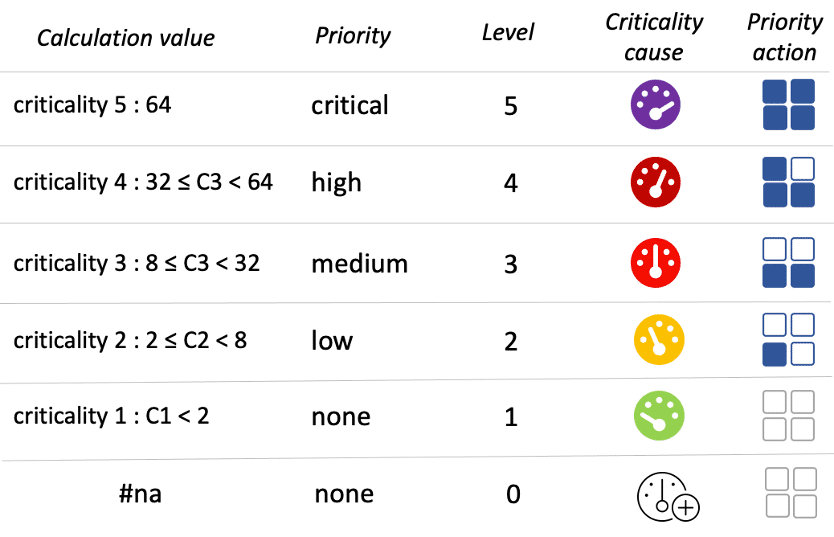
Le niveau de criticité détermine la priorité d’action corrective :
| Criticité | Priorité | Action |
| 1 | Aucune | Maintien en l’état |
| 2 | Faible | Actions légères dans l’année |
| 3 | Moyenne |
Actions de réduction dans l’année |
| 4 | Forte | Actions correctives rapides (6 mois) |
| 5 | Critique |
Actions immédiates (1 mois) |
Le détail des échelles est expliqué dans l’article : comprendre le calcul de criticité d’une cause


Selon le résultat, l’icône prend la couleur adaptée.
La criticité de la cause influera directement sur la priorité de l’action corrective selon la table suivante :
Créer une action corrective
- Validez l’identification de la cause racine en cliquant sur le bouton à gauche de la cause
- Dans le champ en dessous, Cliquez sur Créer une action corrective
- Remplissez la fiche d’action
L’action apparaîtra :
- Dans le bloc Analyse de cause
- Dans vos vues classiques (liste, kanban, Gantt)


Ajouter plusieurs causes
Vous pouvez rattacher plusieurs causes à une même non-conformité (notamment avec la méthode des 5M).
- Cliquez sur + Cause pour en ajouter une nouvelle
Gérer la réalisation et l’évaluation des actions correctives
- Suivi de l’action comme toute action classique (responsable, avancement…)
- Évaluation de l’efficacité par le pilote du dossier une fois l’action terminée
- Statuts disponibles : à évaluer, efficace, inefficace
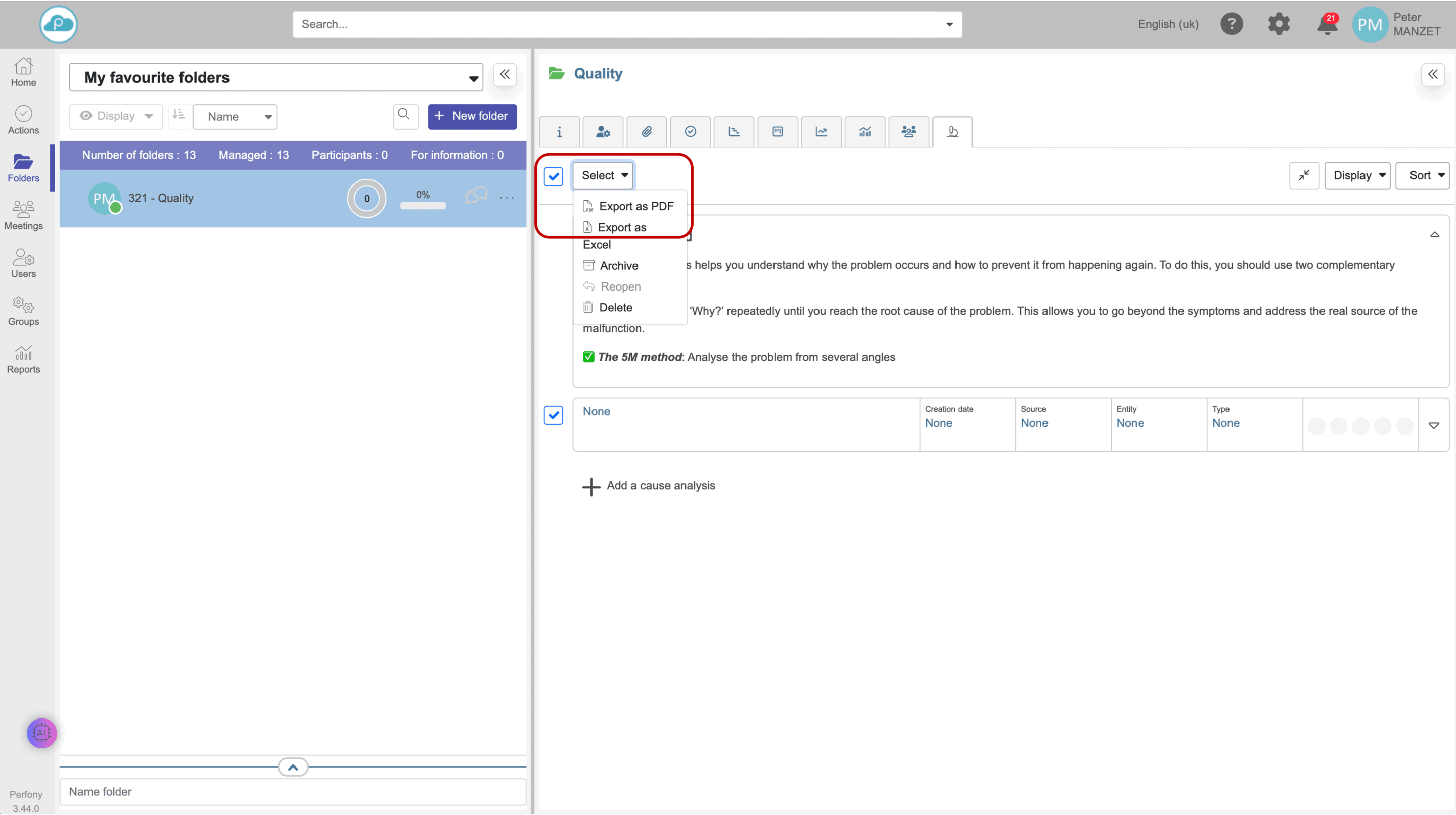
Archiver et exporter vos analyses
- Archiver une analyse de cause : sélectionner > Menu déroulant > Archiver
- Exporter vos données : sélectionner > Menu déroulant > Export .pdf ou .xls
Astuce Perfony 🚀 : L’export vous permet de conserver un historique ou de partager vos résultats avec d’autres équipes.
En résumé
Grâce à la fonctionnalité Analyse de cause, Perfony vous offre une approche complète pour :
- Identifier les causes profondes de vos problèmes
- Corriger durablement vos non-conformités
- Améliorer votre performance qualité
Agissez sur les vraies causes, pas sur les symptômes !