
Como podemos ajudá-los?
Criar e gerenciar campos personalizados para ações
1/ Definição de um campo de ação personalizado
Um campo personalizado é um campo onde dá pra associar dados a uma ação.
Para uma ação, pode haver quantos campos personalizados você quiser.
A vantagem é poder filtrar os planos de ação com base nos valores desses campos personalizados.
Por exemplo, no âmbito de um plano de ação de Qualidade ou Segurança, ou ainda de certificação, vamos poder associar as ações a tipos de anomalias ou a processos.
Além dos filtros e das opções de classificação, também vai ser possível criar gráficos por valor de campo personalizado (veja o painel gráfico).
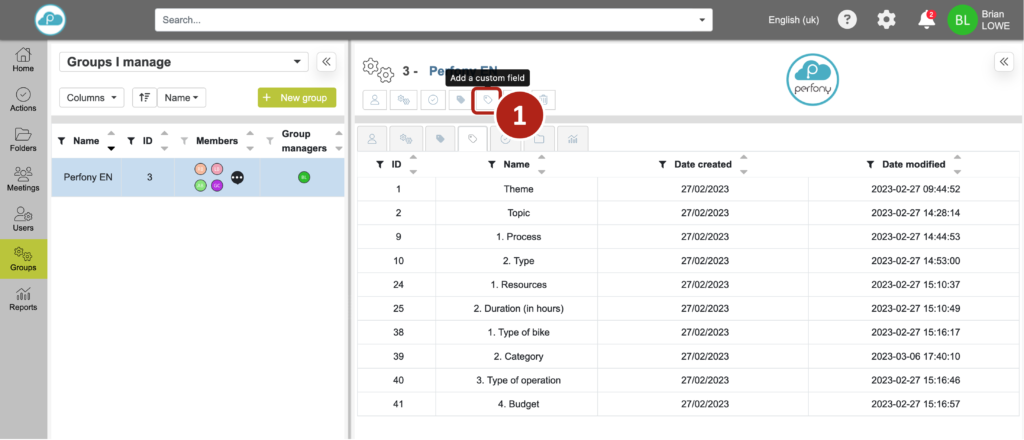
Esses campos podem ser personalizados no menu “Grupos”, clicando em “Adicionar um campo personalizado” .
2/ Personalizar campos de ação
Quando você clica em “Add a custom field” (Adicionar um campo personalizado), uma janela pop-up o convida a :
Dá um nome ao seu campo e escolhe o tipo de campo. Tem 3 opções:
-
- Um campo em branco para texto
- Uma lista fixa para um menu suspenso
- Um campo para valores numéricos
No exemplo a seguir, selecionamos “lista fixa”. Ao clicar, aparece abaixo um campo onde você pode inserir os valores que quiser.
Esses valores aparecerão na lista de opções possíveis para seu arquivo. A ordem dos valores na lista é mostrada aqui.
Também é possível definir um valor padrão para o campo personalizado. Quando uma ação for criada, o valor padrão será inserido automaticamente. Digite as primeiras letras do valor padrão e selecione o valor desejado.
O valor padrão deve ser um dos valores listados acima.
Em seguida, há quatro caixas a serem marcadas, se desejado:
-
- Oculte os valores do campo da função de pesquisa (se seus campos forem valores numéricos, não há motivo para exibi-los)
- Tornar a entrada do campo obrigatória ao criar ou fechar a ação (útil para ter um banco de dados de ações completo)
- Preencher previamente as subações com valores já inseridos na ação principal (para economizar tempo)
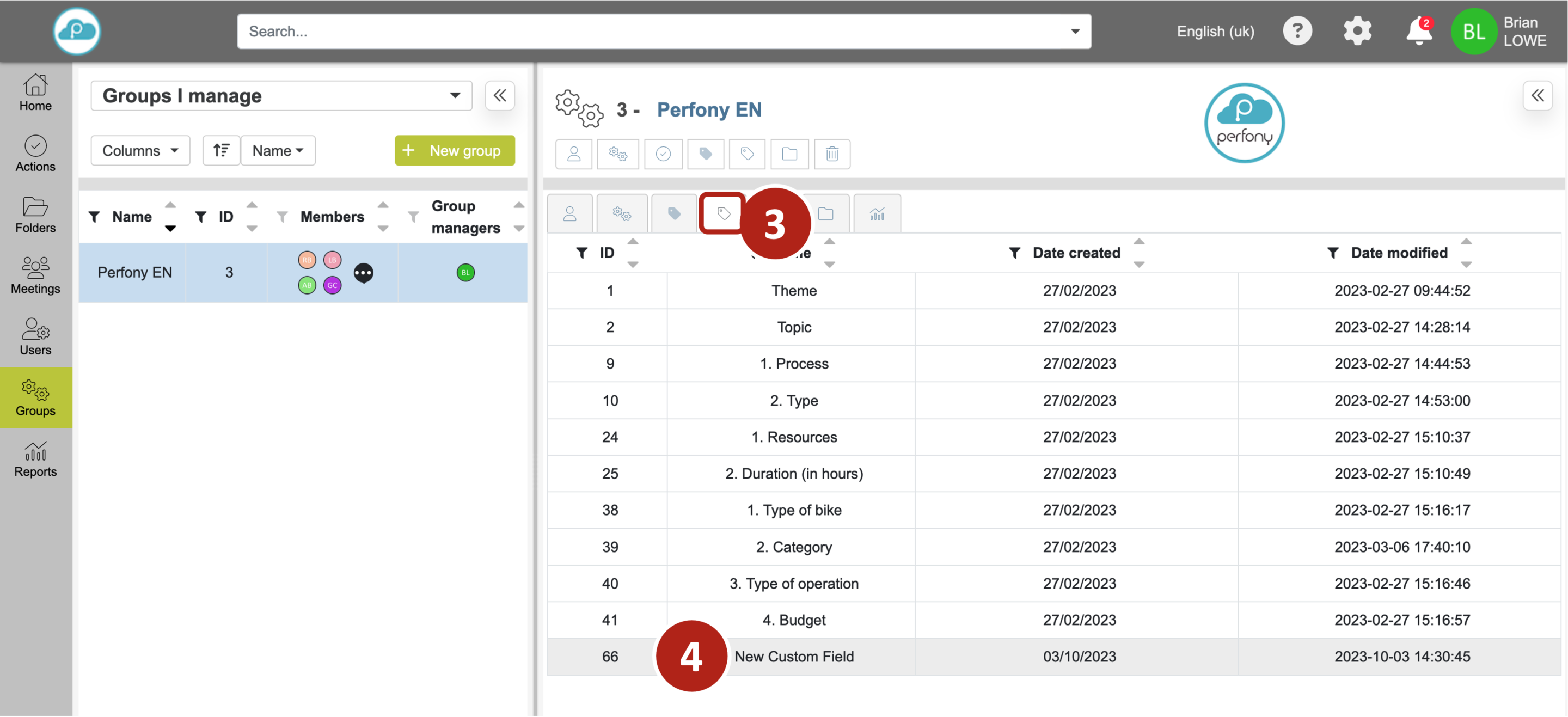
Depois de concluir sua lista e suas escolhas, clique em “Add” (Adicionar) e seu campo personalizado aparecerá na lista de campos de ação.

3/ Modificar um campo de ação personalizado
Você pode alterar um campo personalizado a qualquer momento. Para fazer isso, clique na guia “Custom fields for actions” (Campos personalizados para ações) e selecione o campo necessário .
A janela pop-up de configuração vai aparecer e você poderá:
-
- alterar o nome do campo
- adicionar/editar/remover valores da lista
- Marque ou desmarque as caixas para ocultar as subações de pesquisa, obrigação e pré-preenchimento
- excluir o campo
- alterar o valor de preenchimento padrão
Observação: qualquer exclusão ou modificação de um valor em uma lista resultará no desaparecimento do valor nas ações atuais (status de 0% a 100%). As ações fechadas, por outro lado, manterão seus valores anteriores.
Você não pode mudar a natureza do campo. Se o seu campo tiver sido criado em um modelo de “lista fixa”, não será possível transformá-lo em um formato livre ou numérico. Em seguida, você precisa criar um novo campo.
4/ Use um campo personalizado para suas ações
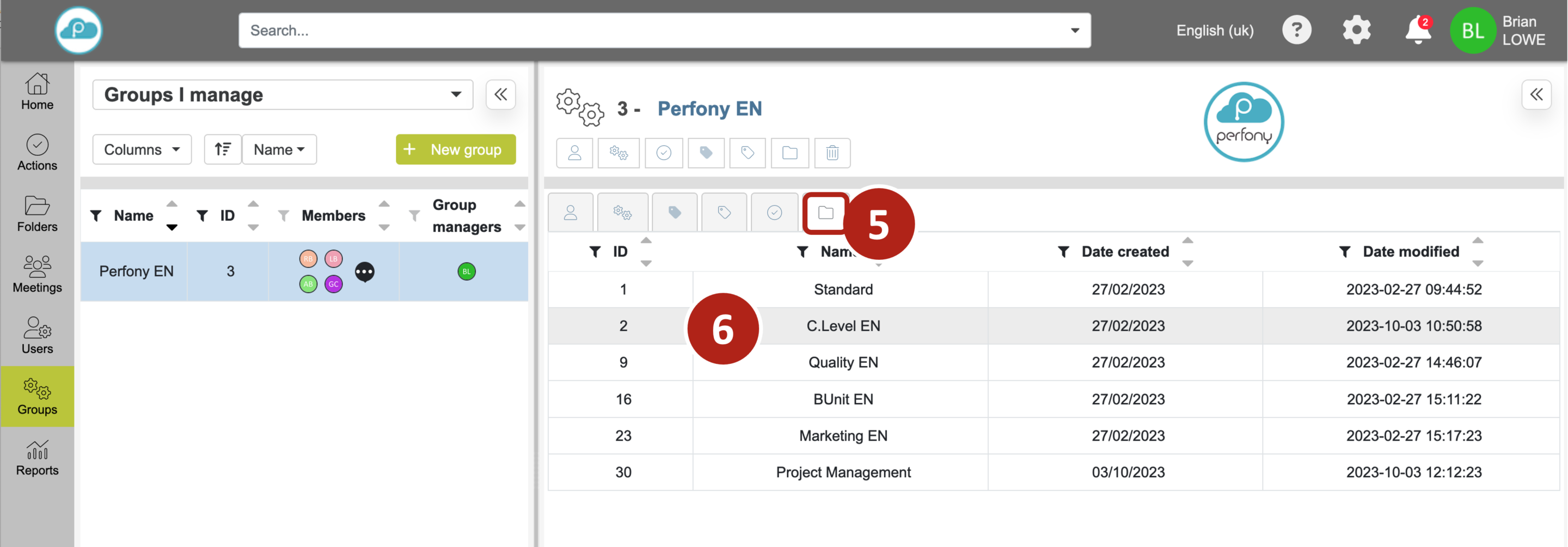
Veja aqui como vincular um campo personalizado das ações a um modelo de pasta. Clique na aba “modelo de pasta” , selecione o modelo (para criar um modelo de pasta, consulte a página “criar e gerenciar modelos de pasta”).
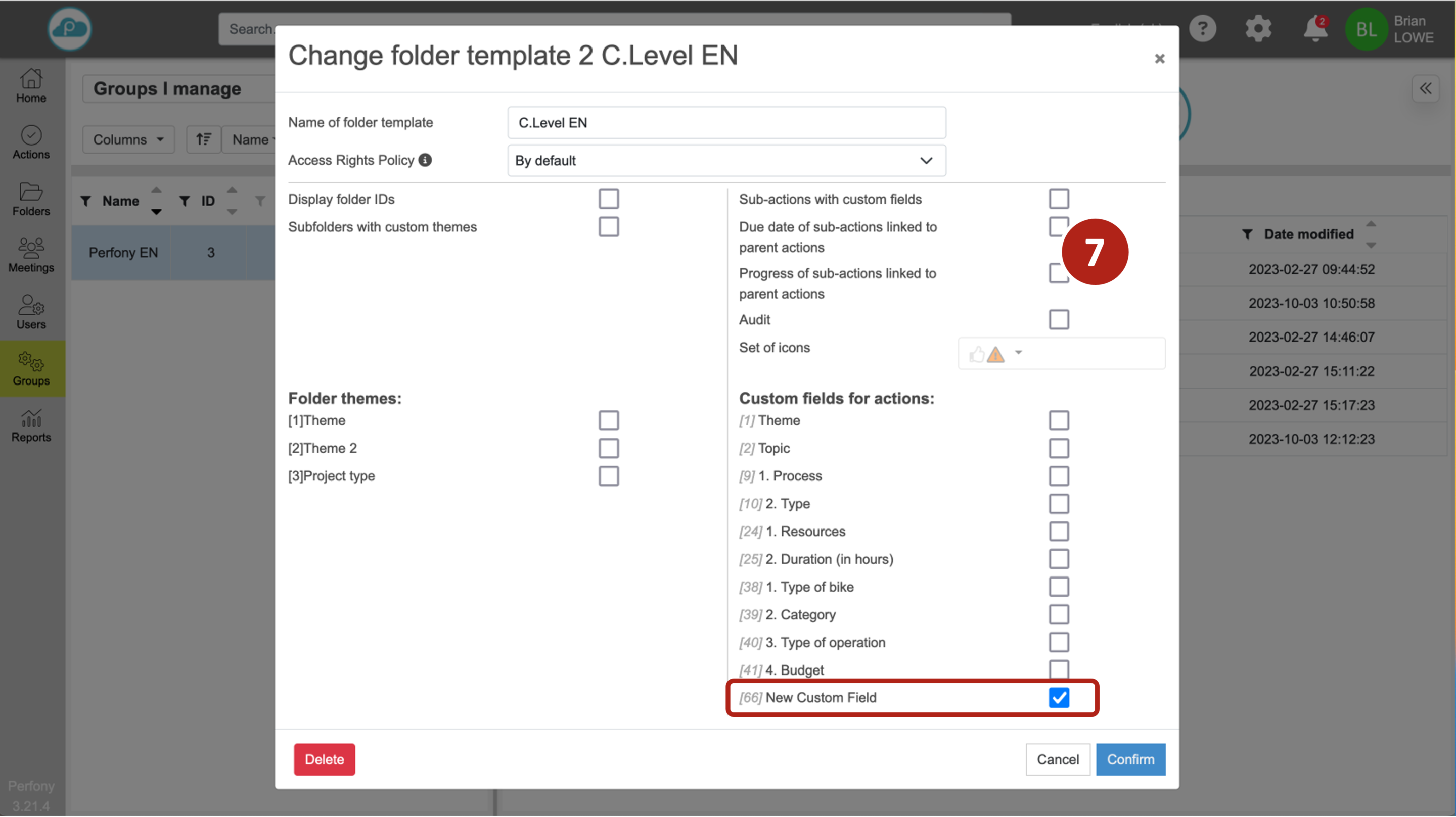
A janela de configuração do modelo de pasta é exibida. No lado direito, aparece a lista de campos personalizados disponíveis no seu grupo. Selecione o campo “ ” (ou os que você quiser — dá pra colocar quantos campos personalizados quiser), confirme sua escolha e a janela vai fechar.
Agora você terá esse campo personalizado para suas ações que têm esse modelo de pasta.
5/ Opções múltiplas para os temas das pastas e os campos personalizados de ação
Um tema de pasta ou um campo personalizado de ação pode ser configurado para aceitar apenas um valor por vez ou para aceitar vários valores ao mesmo tempo.
Configurar um campo de múltipla escolha
No menu “Grupos”, ao criar ou editar um campo personalizado (ou um tema de pasta), o menu suspenso “Tipo de campo” oferece a opção “Lista de múltiplas opções”, além dos outros tipos disponíveis (Texto livre, Lista fixa, Número, Usuários).

① A opção “Lista de múltipla escolha”, ao lado de Texto livre, Lista fixa, Número e Usuários.
O que isso muda para os usuários
Depois que um campo é configurado como “Lista de opções múltiplas”, a forma como ele aparece nas ações (ou pastas) em questão muda:

① Os valores marcados aparecem agrupados e separados por uma vírgula (“Launch,Partnership”). ② O menu com caixas de seleção, que permite selecionar vários valores ao mesmo tempo.
Isso permite, por exemplo, classificar uma ação em várias categorias ao mesmo tempo (por exemplo: uma ação que seja tanto “Launch” quanto “Partnership”), sem precisar criar tantos campos quanto o número de combinações possíveis.
💡 Dica: um campo de múltipla escolha também facilita a filtragem: depois, você pode encontrar todas as ações ou pastas que correspondam a pelo menos um dos valores marcados (veja também a pesquisa por palavra-chave nos temas).
6/ Vincular e definir condições para dois campos personalizados
Você pode condicionar os valores sugeridos no menu suspenso de um campo personalizado ao valor do campo personalizado anterior. Isso permite refinar as opções disponíveis nos menus suspensos, evitando erros de digitação e economizando tempo, já que você encontra imediatamente o valor correto.
Princípio:
Por exemplo, se você tiver 2 campos personalizados com 2 menus suspensos diferentes:
Campo personalizado 1 “Tipo de operação” com as seguintes opções:
- Investimento
- Recursos humanos
- IA
Campo personalizado 2 “Nível estratégico” com as seguintes opções:
- 1
- 2
- 3
Você pode configurar seu campo personalizado 2 (sempre a partir do menu “Grupo”) para que, por exemplo, quando o valor “IA” for selecionado no campo personalizado 1, só sejam permitidos os valores “2” e “3” no campo personalizado 2.
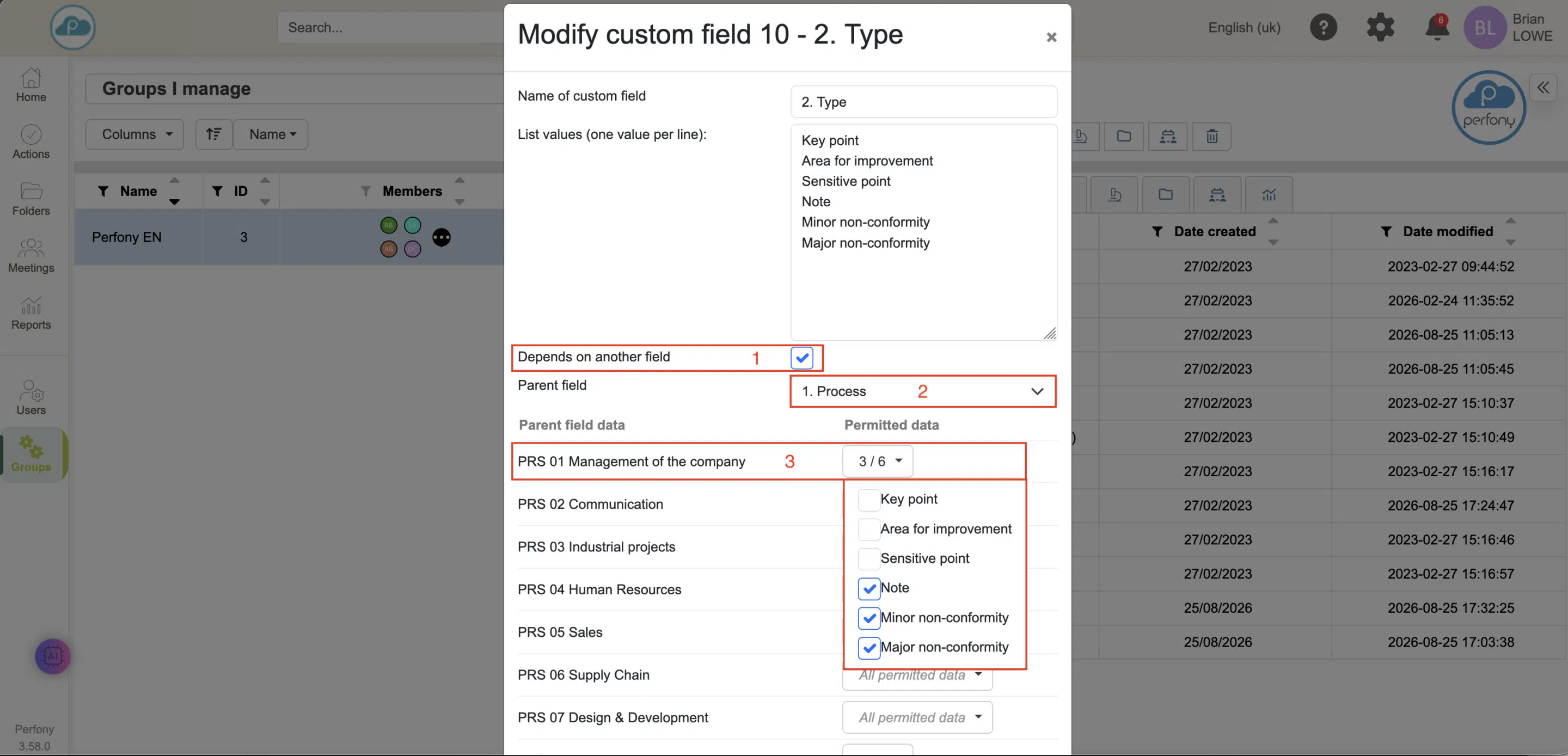
Configurando a ligação entre dois campos personalizados
No menu “Grupo”:
Criar ou selecionar o campo personalizado que vai depender de outro
Atenção! Esse sistema só funciona com campos personalizados do tipo “lista” e de escolha única
Clique em “depende de outro campo” (1)
Em seguida, selecione o campo em questão na lista de campos disponíveis (2)
Depois, valor por valor, define as respostas possíveis (3)
Não se esqueça de confirmar no final
E certifique-se de que os campos personalizados vinculados estejam mesmo no mesmo modelo de pasta! Caso contrário, seu link não vai funcionar.