Hoe kunnen we helpen?
Mapthema’s maken en beheren
1/ Een bestandsthema definiëren
Met mapthema’s kun je gegevens toevoegen aan je mappen. Als onderdeel van projectportfoliomanagement kun je projecten onderscheiden op basis van je criteria. Zo kun je bestanden sorteren en ook grafische weergaven maken (zie geavanceerd grafisch dashboard) met deze gegevens als filter.
Standaard staan er twee thema’s in de mappen die vrije velden zijn.
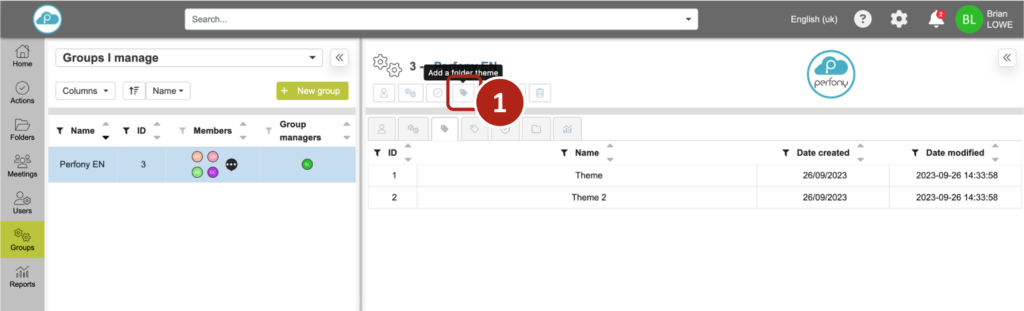
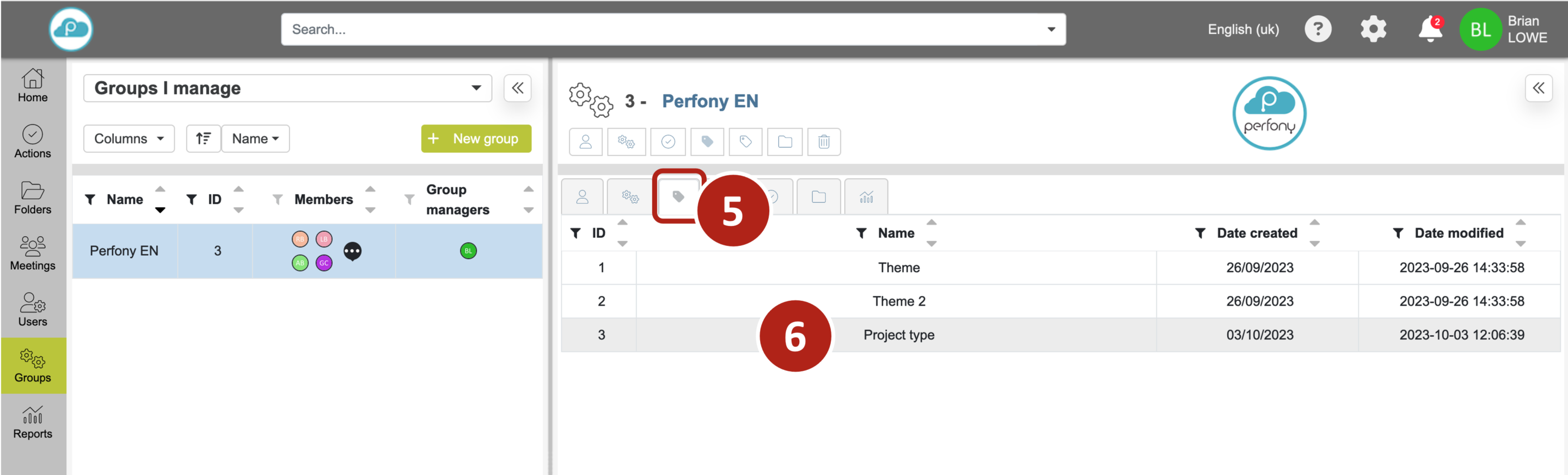
Deze thema’s kunnen worden aangepast via het menu “Groepen” door te klikken op “Map thema toevoegen” .
2/ Map thema’s aanpassen
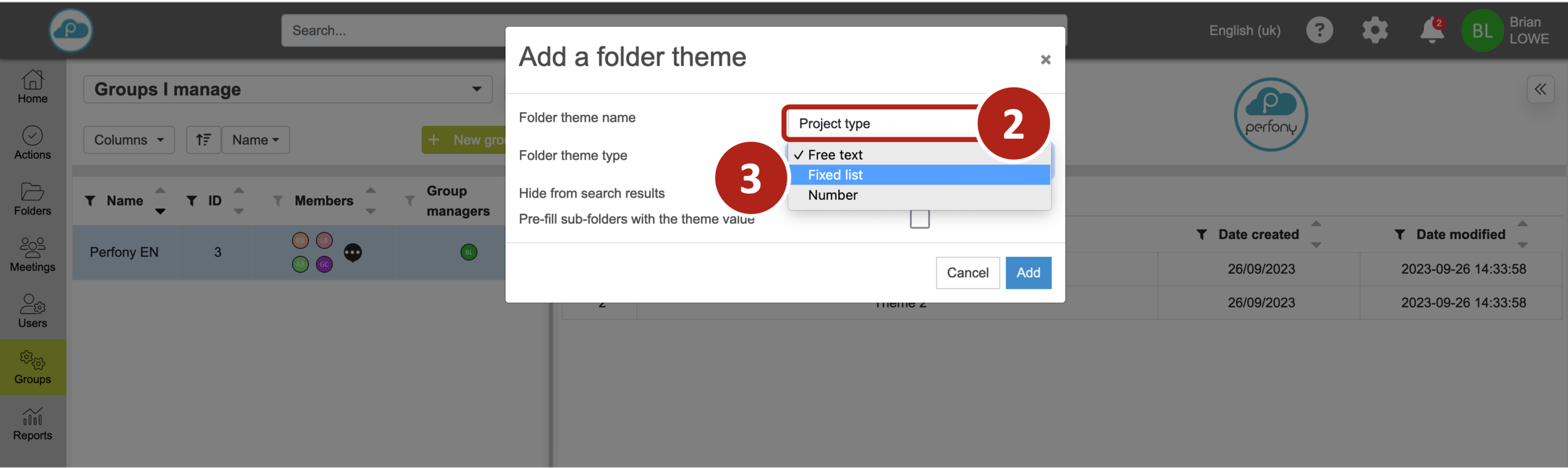
Wanneer je klikt op “Een mapthema toevoegen”, verschijnt er een pop-upvenster waarin je wordt uitgenodigd om :
Geef je thema een naam (wat je invoert vervangt het woord “thema”) en kies het type thema. Er zijn 3 mogelijkheden:
-
- Een vrij veld voor tekst
- Een vaste lijst voor een vervolgkeuzemenu
- Een veld voor numerieke waarden
In het onderstaande voorbeeld selecteert u “vaste lijst” . Als u hierop klikt, verschijnt hieronder een veld waarin u de gewenste waarden kunt invoeren.
Deze waarden verschijnen in de lijst met mogelijke keuzes voor je bestand. De volgorde van de waarden in de lijst is zoals hier getoond.
Er zijn twee vakjes om aan te vinken als je dat wilt: de waarden van de thema’s verbergen voor de zoekfunctie (als je thema’s numerieke waarden zijn, heeft het echt geen zin om ze weer te geven) en de submappen die je aanmaakt vooraf vullen met de waarden van de bovenliggende map.
Zodra je je lijst en keuzes hebt ingevuld, klik je op “Toevoegen” en je aangepaste thema verschijnt in de lijst met mapthema’s.

3/ Een mapthema wijzigen
Je kunt het thema van een map op elk moment wijzigen. Klik hiervoor op het tabblad “mapthema’s” en selecteer het gewenste thema.
Het configuratievenster verschijnt en u kunt:
-
- de themanaam wijzigen
- waarden toevoegen/wijzigen/verwijderen uit de lijst
- Vink de vakjes aan of uit voor het verbergen van de zoekopdracht en het vooraf vullen van submappen
- het thema verwijderen
Waarschuwing: elke verwijdering of wijziging van een waarde in een lijst zorgt ervoor dat de waarde uit de mappen verdwijnt.
Je kunt de aard van het thema niet wijzigen. Als je thema is gemaakt met een “vaste lijst”-model, kun je dit niet wijzigen in een vrij veld of numeriek veld. Je moet dan een nieuw thema maken.
4/ Gebruik een aangepast thema voor je bestanden
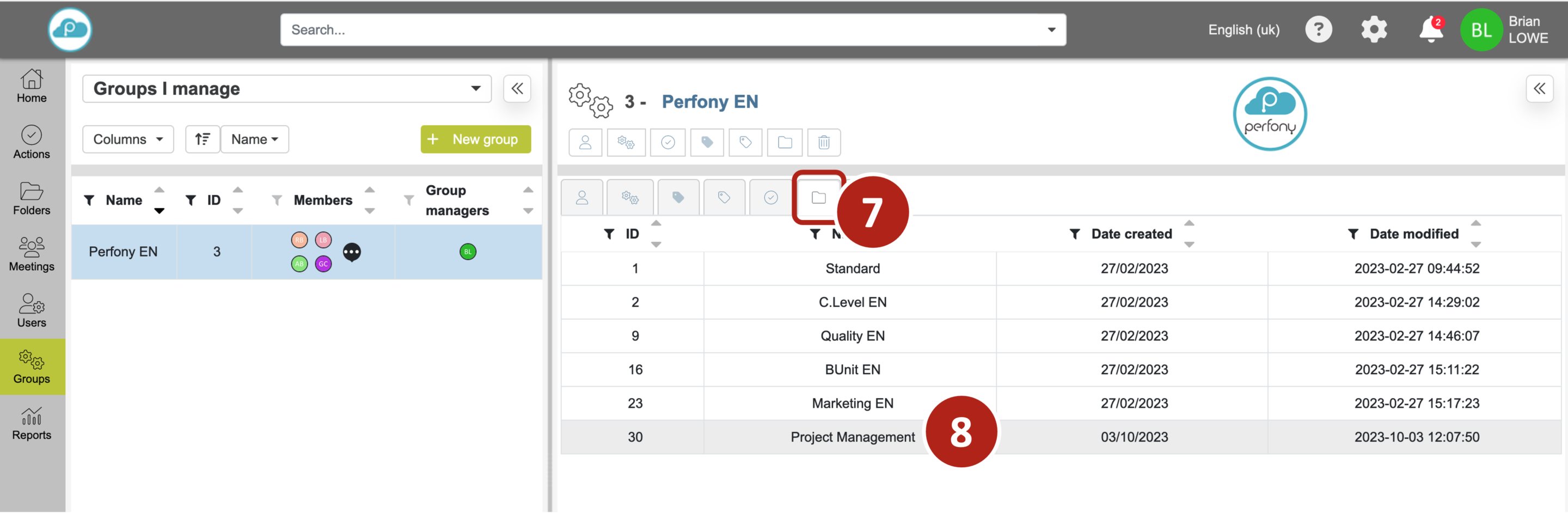
Zo koppel je een mapthema aan een mapsjabloon. Klik op het tabblad “mapsjabloon Selecteer het sjabloon (om een mapsjabloon te maken, zie de pagina “Mapsjablonen maken en beheren”).
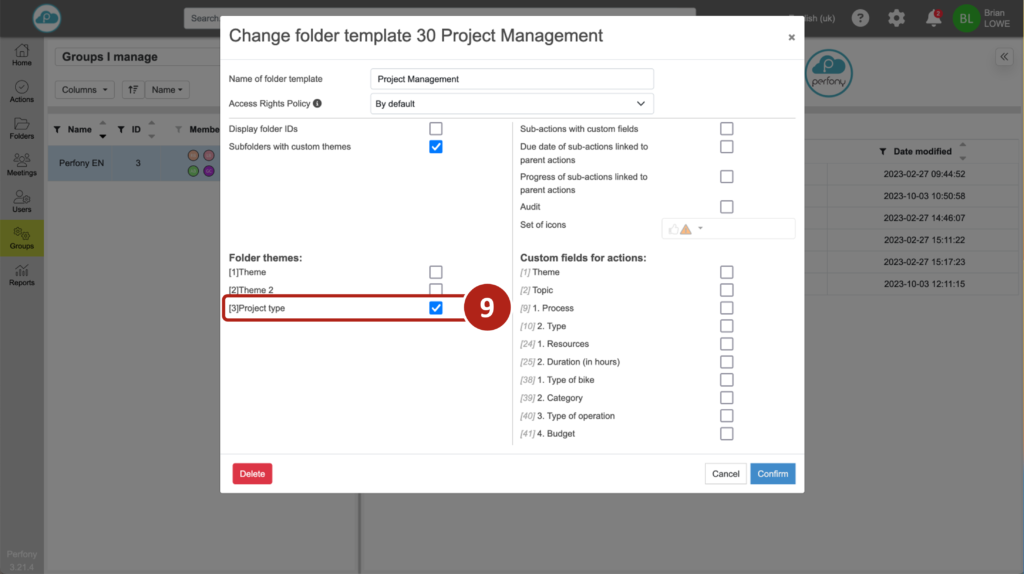
Het configuratievenster voor mappensjablonen verschijnt. Links zie je de lijst met thema’s die beschikbaar zijn in jouw groep. Selecteer (of een willekeurig aantal aangepaste thema’s), bevestig je keuze en het venster wordt gesloten.
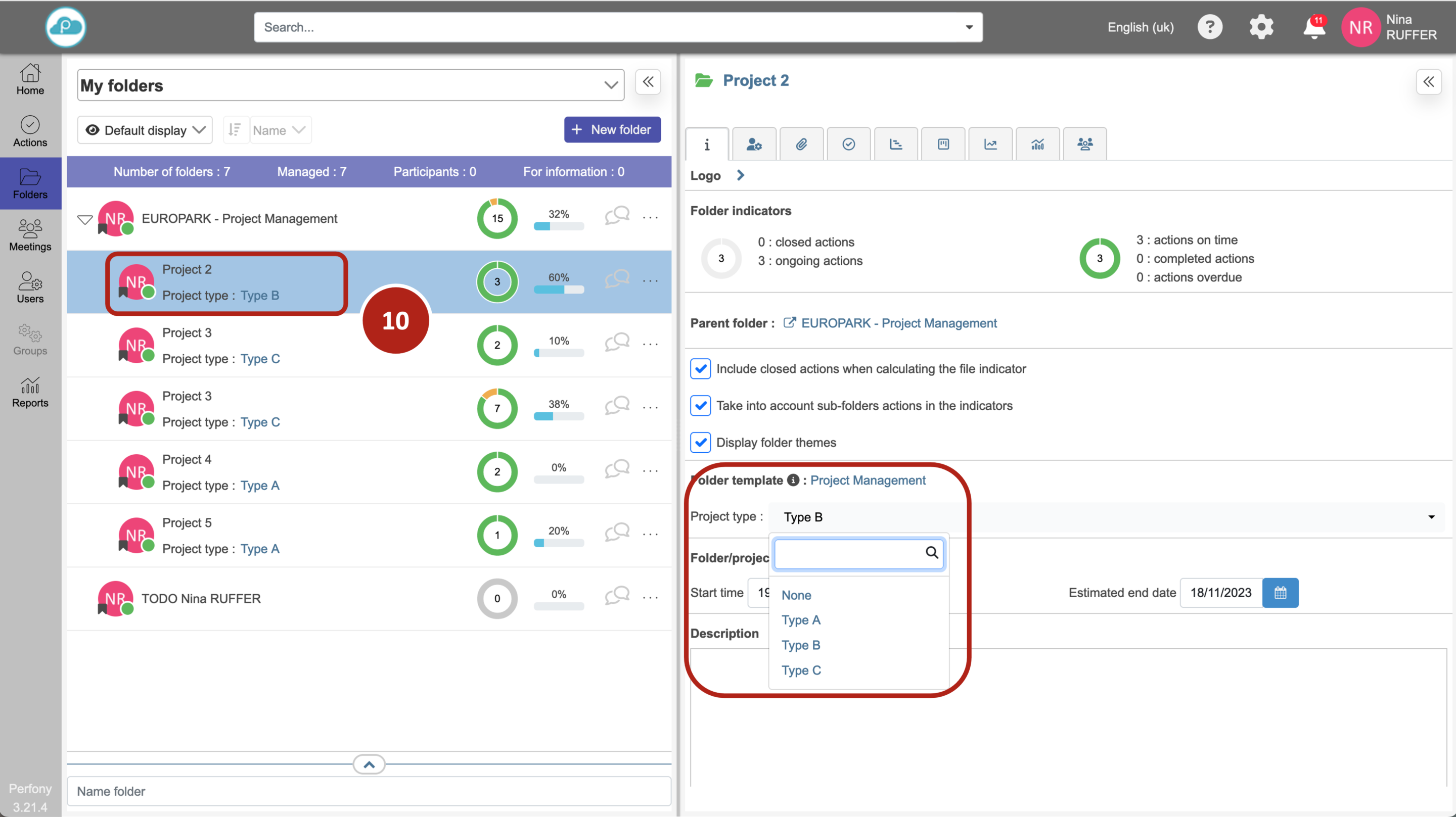
Je hebt nu dit aangepaste thema voor je mappen met dit mappensjabloon.