Hoe kunnen we helpen?
Mapsjablonen maken en beheren
Het mapsjabloon is de functie die de mapthema’s, de aangepaste velden voor acties, de rechtenconfiguraties voor acties groepeert en waarmee je een aangepast mapsjabloon kunt voorstellen. Het is dus het hoogtepunt van alle gegevens in het menu Groep.
1/ Een bestandsmodel definiëren
Een aangepast veld is een zone waarin je gegevens aan een actie kunt koppelen.
Je kunt zoveel aangepaste velden voor een actie hebben als je wilt.
Het voordeel is dat je actieplannen kunt sorteren op basis van de waarden in deze aangepaste velden.
Als onderdeel van een actieplan voor kwaliteit, veiligheid of certificering kunnen we bijvoorbeeld acties koppelen aan soorten afwijkingen of processen.
Naast de filters en sorteeropties zal het ook mogelijk zijn om visuele grafieken te maken per aangepaste veldwaarde (zie grafisch dashboard).
Deze velden kunnen worden aangepast via het menu “Groepen” door te klikken op “Een aangepast veld toevoegen” .
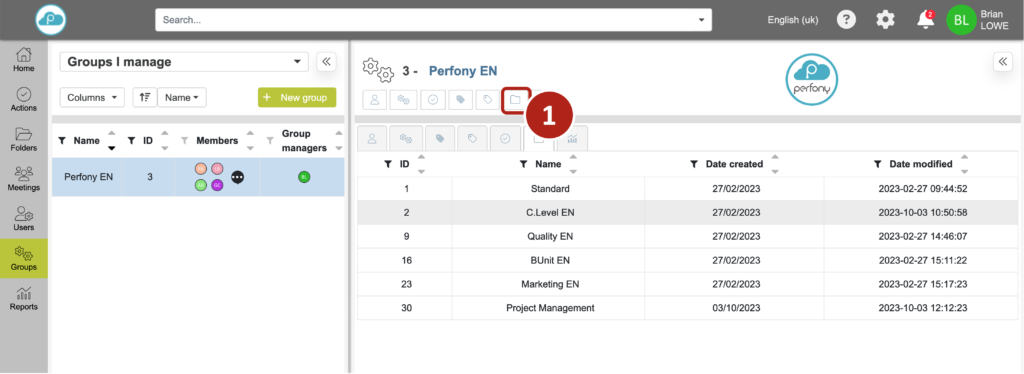
2/ Een mapsjabloon maken
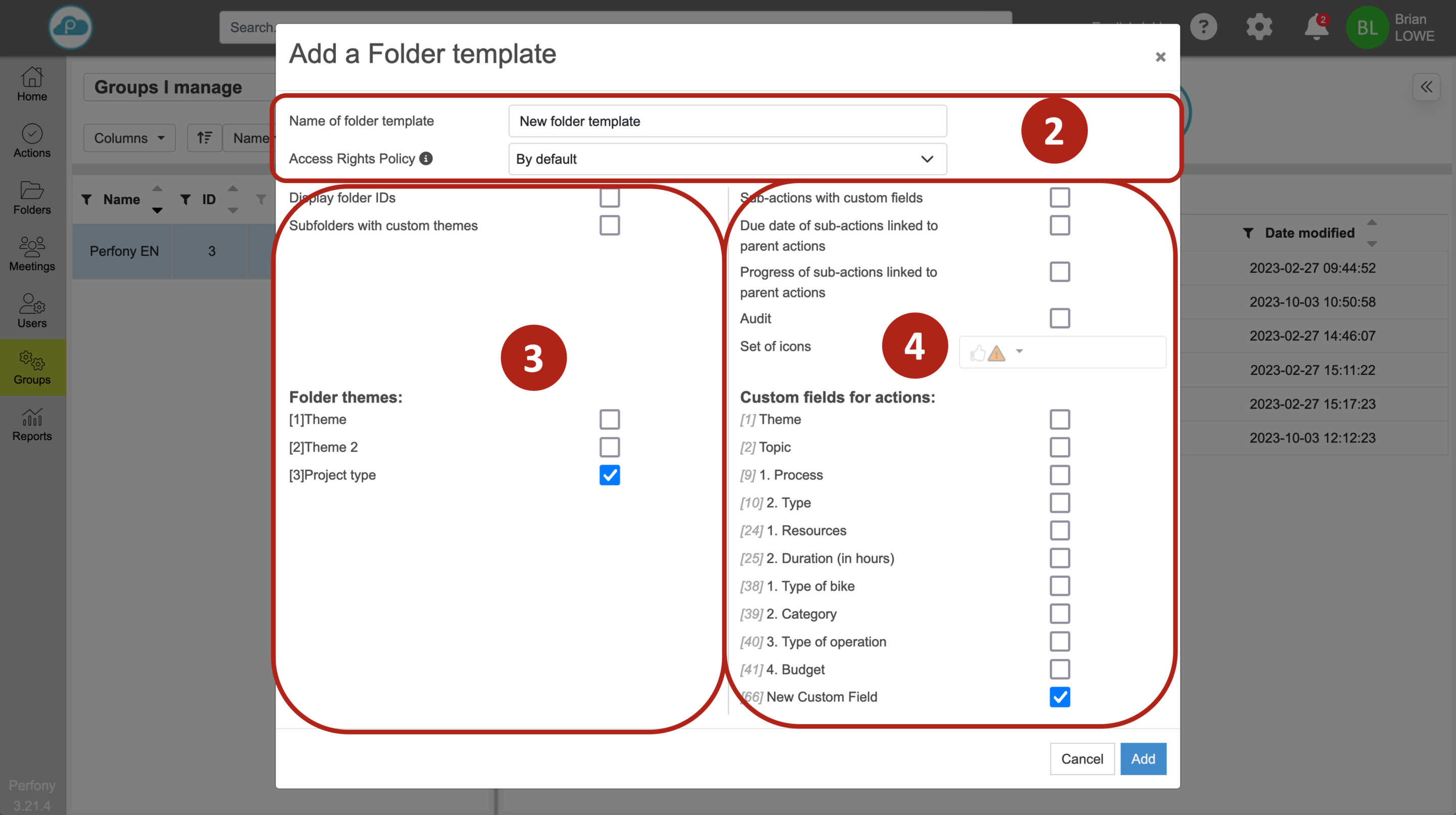
Wanneer je klikt op “Een mapsjabloon toevoegen”, verschijnt er een pop-upvenster met 3 zones:
Een zone voor :
-
- Definieer de naam van uw mapsjabloon
- Kies het beleid voor deelrechten (zie Deelrechten configureren)
Een zone voor alles wat met bestanden te maken heeft:
-
- Kies of je de map-ID’s wilt weergeven in de mappenlijst
- Kies of je wilt dat de submappen van de map die deze sjabloon krijgt de map thema’s functie hebben
- Selecteer ten slotte de mapthema’s die je wilt gebruiken (zie Mapthema’s maken en beheren).
Tot slot is er een gebied dat betrekking heeft op acties:
-
- Kies of je wilt dat subacties aangepaste velden hebben of niet
- Selecteer of je de datum van de hoofdactie wilt koppelen aan de laatste datum van de subactie
- Kies of de voortgangsbalk van de subactie de voortgangsbalk van de bovenliggende actie moet vervroegen of niet.
- Activeer de auditfunctie op deze map en kies de pictogrammenset
- Selecteer ten slotte de aangepaste velden voor de acties die je wilt gebruiken (zie Aangepaste velden maken en beheren).
Zodra je je selecties hebt gemaakt, klik je op “Toevoegen” en is je mapsjabloon beschikbaar in de lijst met mapsjablonen.
3/ Een mapsjabloon wijzigen
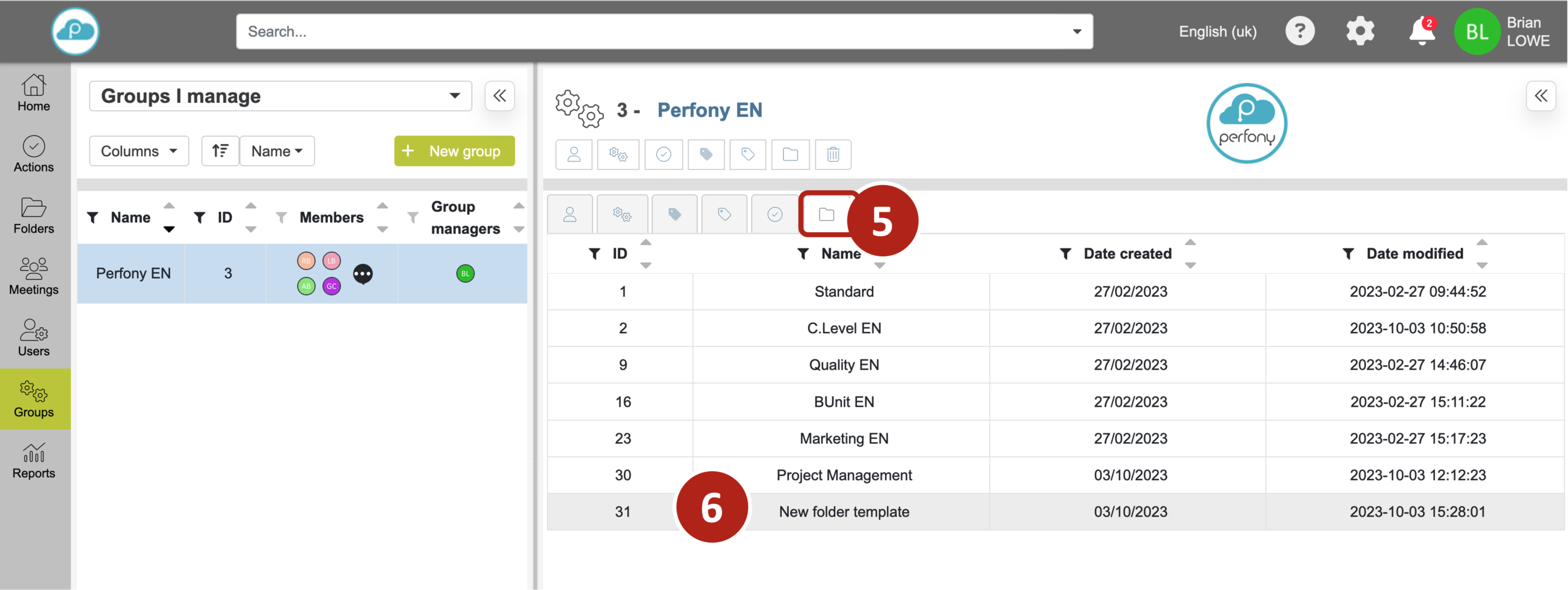
Je kunt een mapsjabloon op elk moment wijzigen. Klik hiervoor op het tabblad “mapsjablonen” en selecteer de gewenste sjabloon :
Het configuratievenster verschijnt en u kunt:
-
- de modelnaam wijzigen
- wijziging aandelenrechten
- wijzig selecties voor thema’s (map) en velden (actie)
- het model verwijderen
Waarschuwing: bij elke verwijdering verdwijnt het sjabloon en worden de betreffende mappen teruggezet naar een “standaard” sjabloon. De waarden van thema’s en aangepaste velden worden verwijderd.
4/ Een bestandssjabloon gebruiken
Je mappensjabloon is nu klaar en je kunt het gebruiken om je mappen in te stellen:
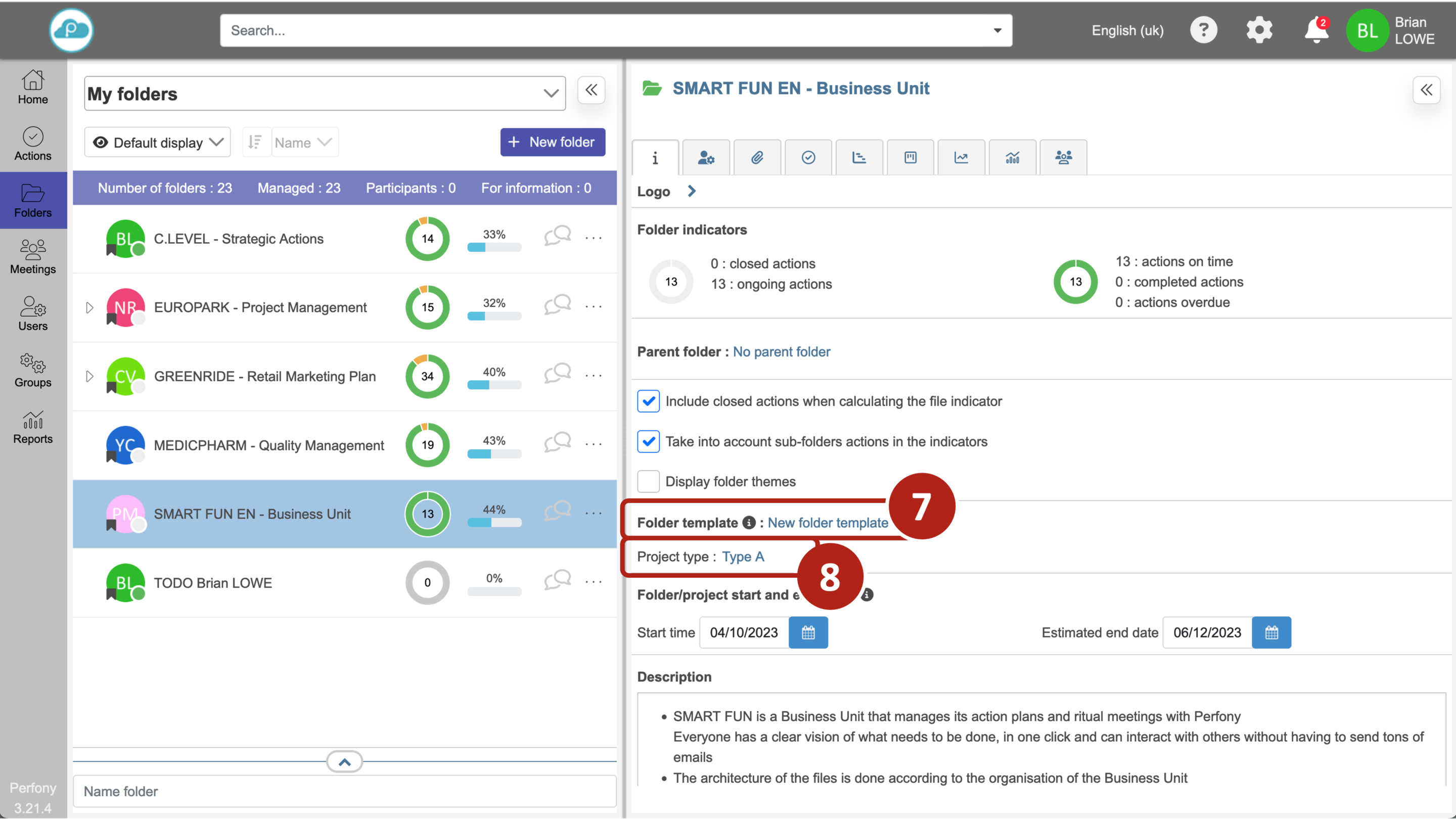
Klik in het mapmenu op het tabblad “informatie” en selecteer in het gedeelte “mapsjabloon” het gewenste mapsjabloon.
Opmerking: Een vervolgkeuzemenu toont alle mapsjablonen waartoe u toegang hebt.
Waarschuwing: als je een ander mapmodel kiest, worden de waarden van de aangepaste thema’s en velden verwijderd en verschijnen de nieuwe thema’s en velden zonder de mogelijkheid om de oude waarden te herstellen. Aangezien deze optie voorbehouden is aan de bestuurder en co-bestuurders van de map, zijn de risico’s toch beperkt.
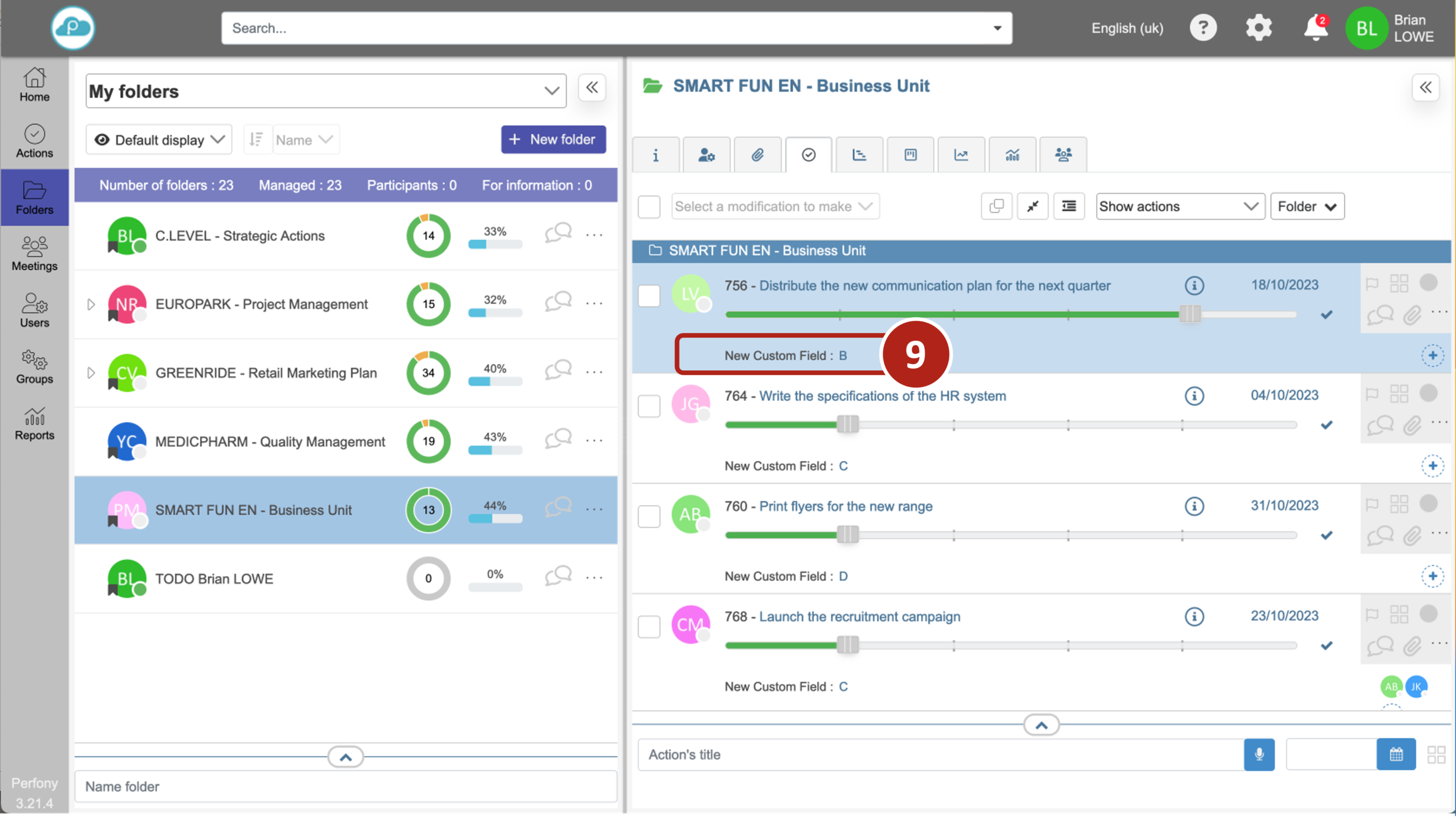
Nadat het mapsjabloon is weergegeven en de pagina opnieuw is geladen, verschijnt het mapthema , samen met de aangepaste velden voor de acties .