Como podemos ajudá-los?
Criar e gerenciar temas de pastas
1/ Definir um tema de arquivo
Os temas de pasta permitem que você anexe dados às suas pastas. Como parte do gerenciamento do portfólio de projetos, você pode diferenciar os projetos de acordo com os seus critérios. Isso permitirá que você classifique os arquivos e também crie representações gráficas (consulte o painel gráfico avançado) usando esses dados como um filtro.
Por padrão, há dois temas nas pastas que são campos livres.
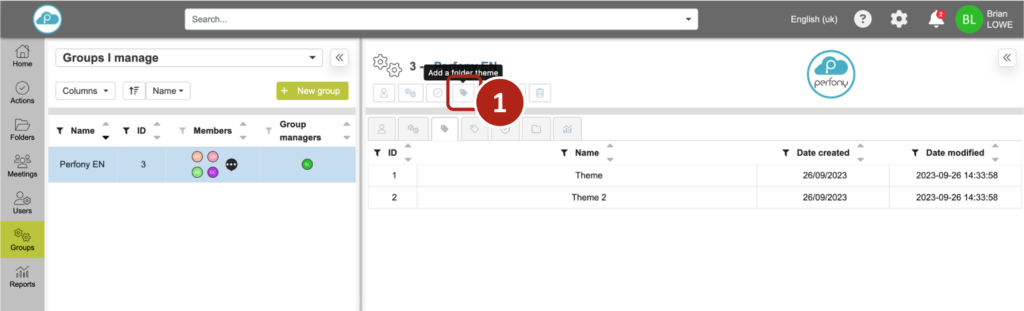
Esses temas podem ser personalizados por meio do menu “Groups”, clicando em “Add a folder theme” (Adicionar um tema de pasta) .
2/ Personalizar temas de pastas
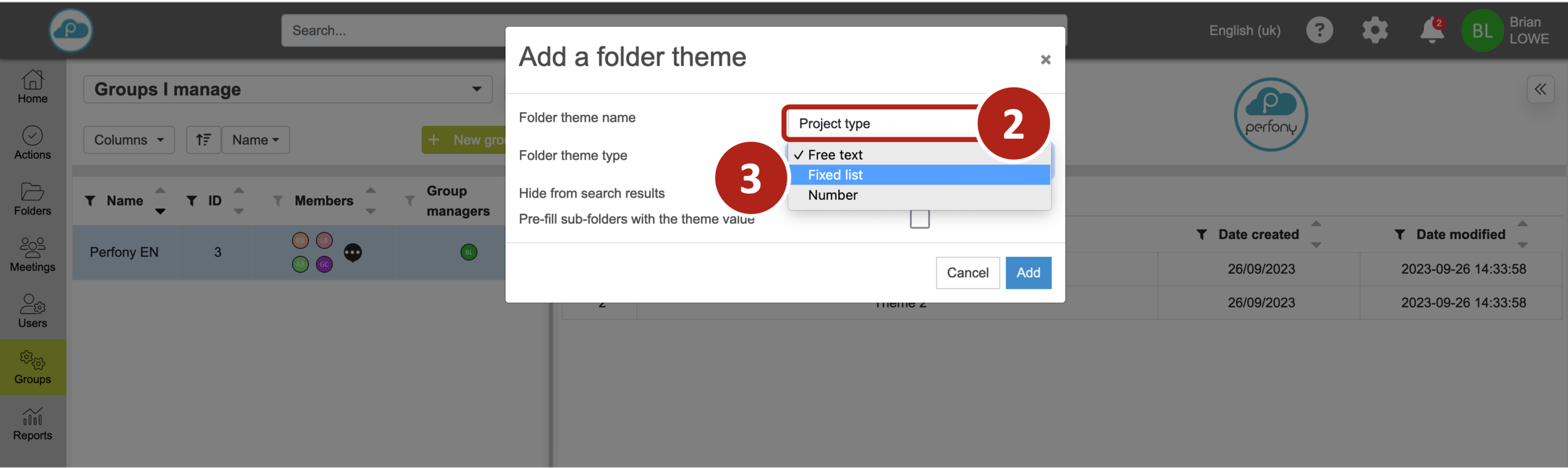
Quando você clica em “Add a folder theme” (Adicionar um tema de pasta), uma janela pop-up convida você a :
Dê um nome ao seu tema (o que você digitar substituirá a palavra “theme”) e escolha o tipo de tema. Há três possibilidades:
-
- Um campo livre para texto
- Uma lista fixa para um menu suspenso
- Um campo para valores numéricos
No exemplo abaixo, selecionamos “lista fixa” . Quando clicado, é exibido um campo abaixo no qual você pode inserir os valores desejados.
Esses valores aparecerão na lista de opções possíveis para seu arquivo. A ordem dos valores na lista é mostrada aqui.
Há duas caixas a serem marcadas, se você desejar: ocultar os valores dos temas da função de pesquisa (se os seus temas forem valores numéricos, não há motivo para exibi-los) e preencher previamente as subpastas que você criar com os valores da pasta principal.
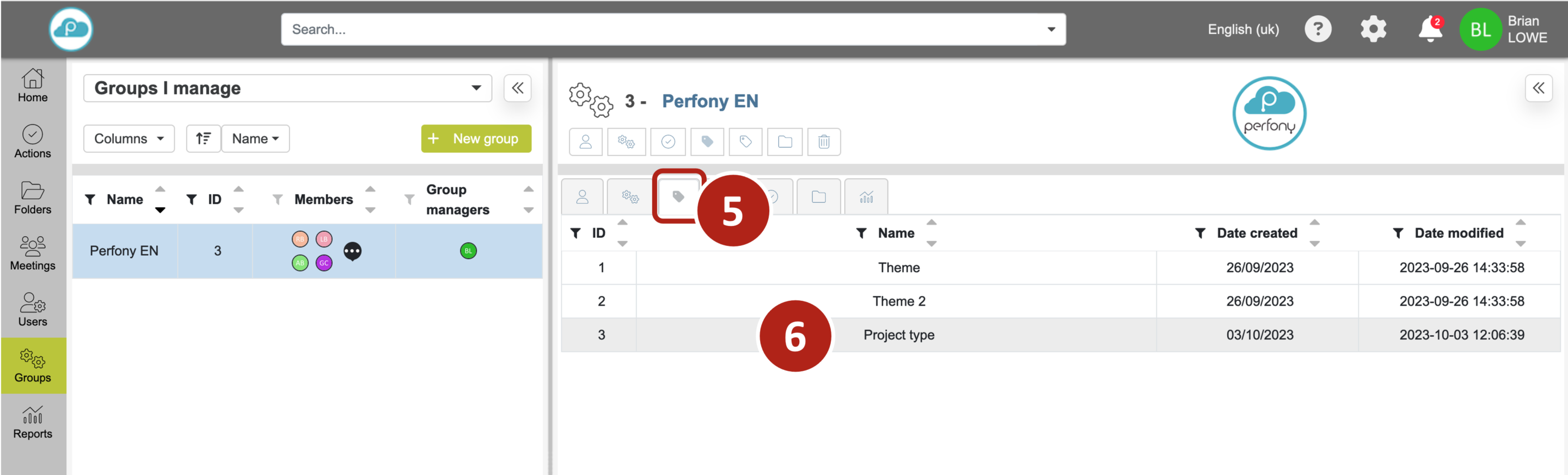
Quando você tiver completado sua lista e suas escolhas, clique em “Add” (Adicionar) e seu tema personalizado aparecerá na lista de temas de pastas.

3/ Modificando o tema de uma pasta
Você pode alterar o tema de uma pasta a qualquer momento. Para fazer isso, clique na guia “folder themes” (temas de pasta) e selecione o tema desejado.
O pop-up de configuração é exibido e você pode :
-
- Alterar o nome do tema
- adicionar/modificar/remover valores da lista
- Marque ou desmarque as caixas para ocultar a pesquisa e preencher previamente as subpastas
- excluir o tema
Aviso: qualquer exclusão ou modificação de um valor em uma lista fará com que o valor desapareça das pastas.
Você não pode alterar a natureza do tema. Se o tema foi criado usando um modelo de “lista fixa”, você não poderá alterá-lo para um campo livre ou um campo numérico. Você precisará criar um novo tema.
4/ Use um tema personalizado para seus arquivos
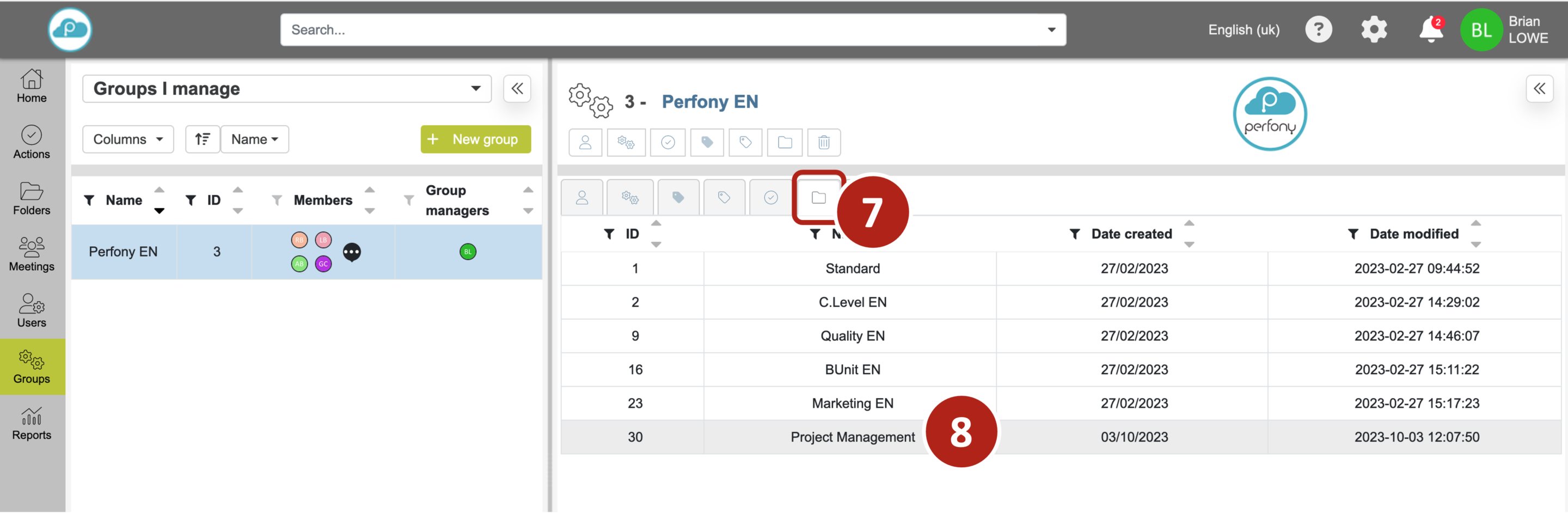
Veja como você pode vincular um tema de pasta a um modelo de pasta. Clique na guia “folder template” (modelo de pasta) , selecione o modelo (para criar um modelo de pasta, consulte a página “Create and manage folder templates” (Criar e gerenciar modelos de pasta)).
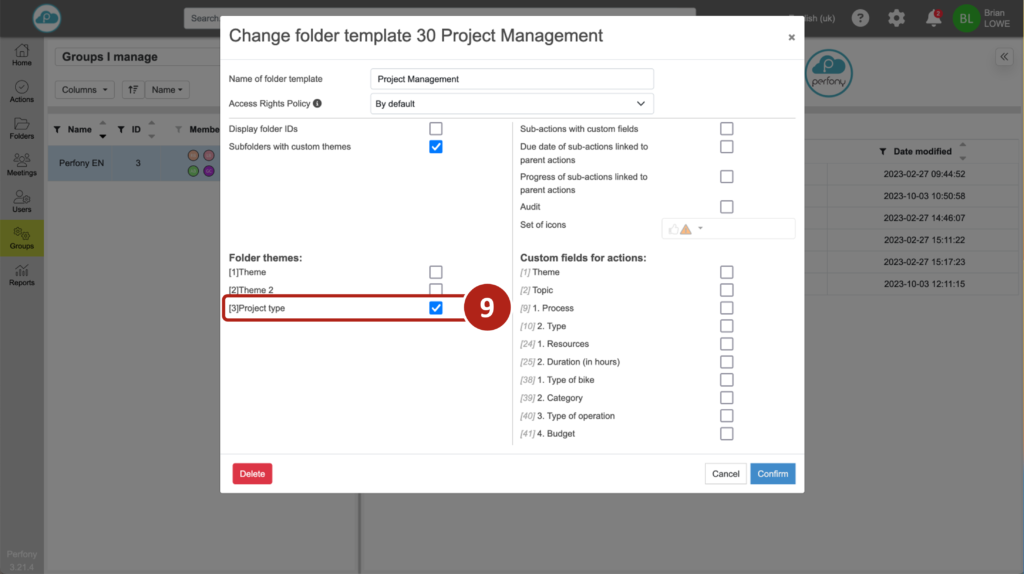
A janela de configuração do modelo de pasta é exibida. Uma lista dos temas disponíveis em seu grupo é exibida à esquerda. Selecione (ou qualquer número de temas personalizados), confirme sua escolha e a janela será fechada.
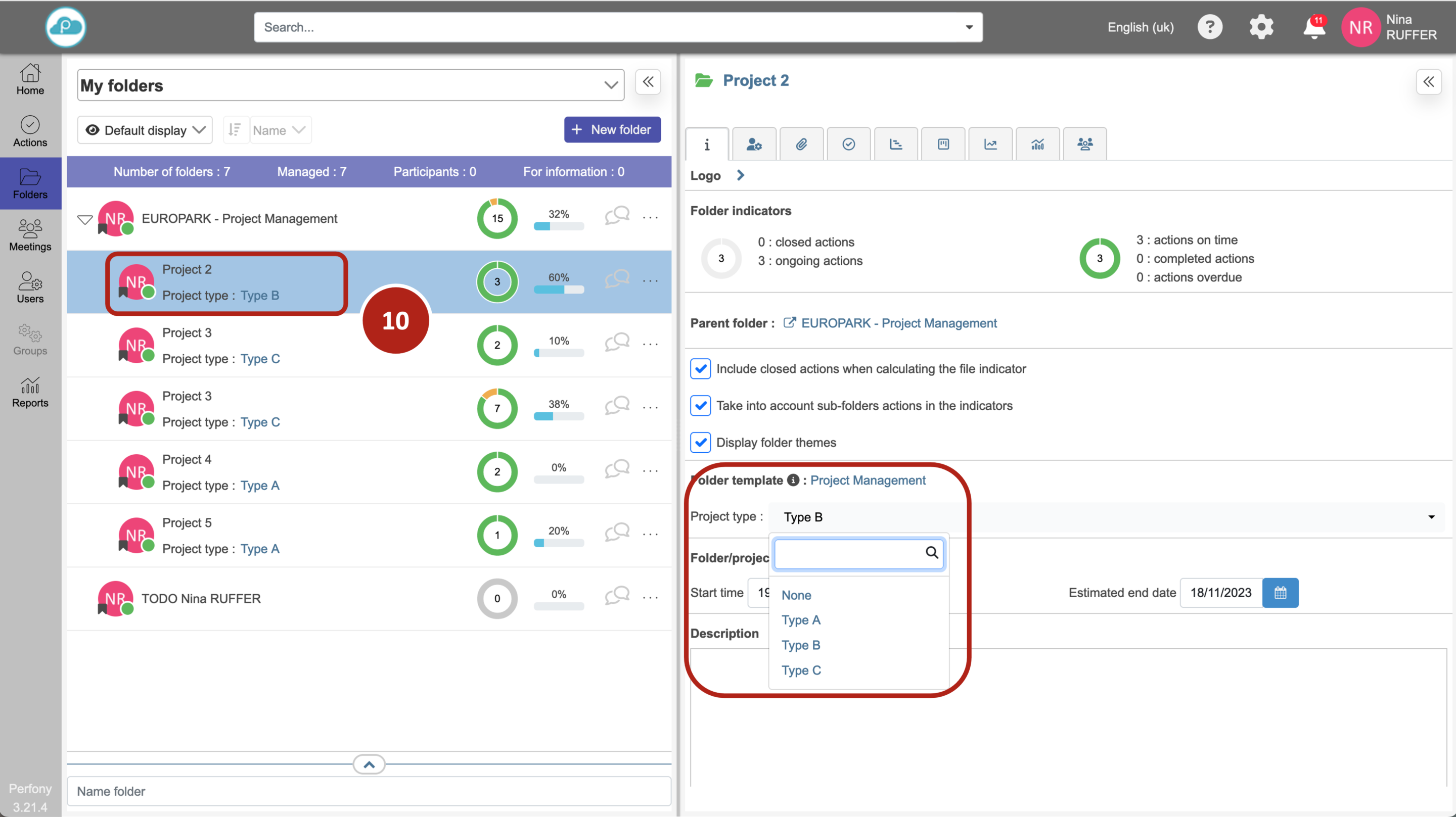
Agora você terá esse tema personalizado para suas pastas que têm esse modelo de pasta.