Como podemos ajudá-los?
Criar e gerenciar modelos de pastas
O modelo de pasta é a função que agrupa os temas de pasta, os campos personalizados para ações, as configurações de direitos para ações e que permite que você proponha um modelo de pasta personalizado. Portanto, é o ponto culminante de todos os dados do menu Group (Grupo).
1/ Definir um modelo de arquivo
Um campo personalizado é uma zona na qual você pode anexar dados a uma ação.
Você pode ter quantos campos personalizados quiser para uma ação.
A vantagem é que você pode classificar os planos de ação de acordo com os valores desses campos personalizados.
Por exemplo, como parte de um plano de ação de qualidade, segurança ou certificação, podemos vincular ações a tipos de anomalias ou processos.
Além dos filtros e das opções de classificação, também será possível criar gráficos visuais por valor de campo personalizado (consulte painel gráfico).
Esses campos podem ser personalizados no menu “Groups” (Grupos), clicando em “Add a custom field” (Adicionar um campo personalizado) .
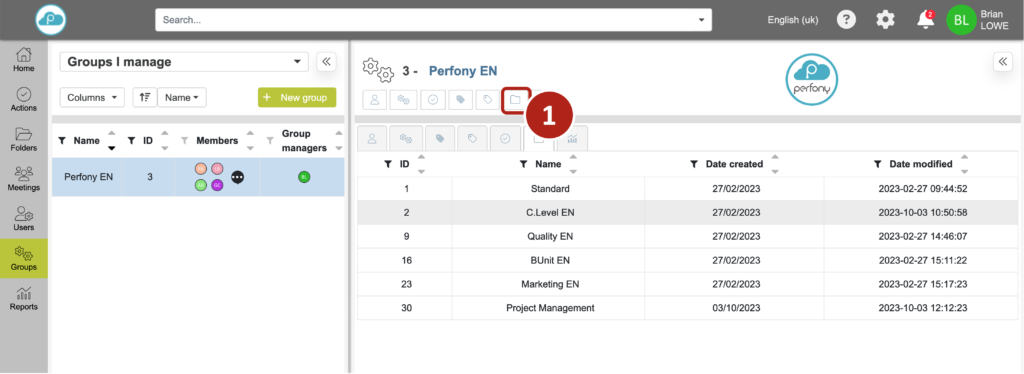
2/ Criar um modelo de pasta
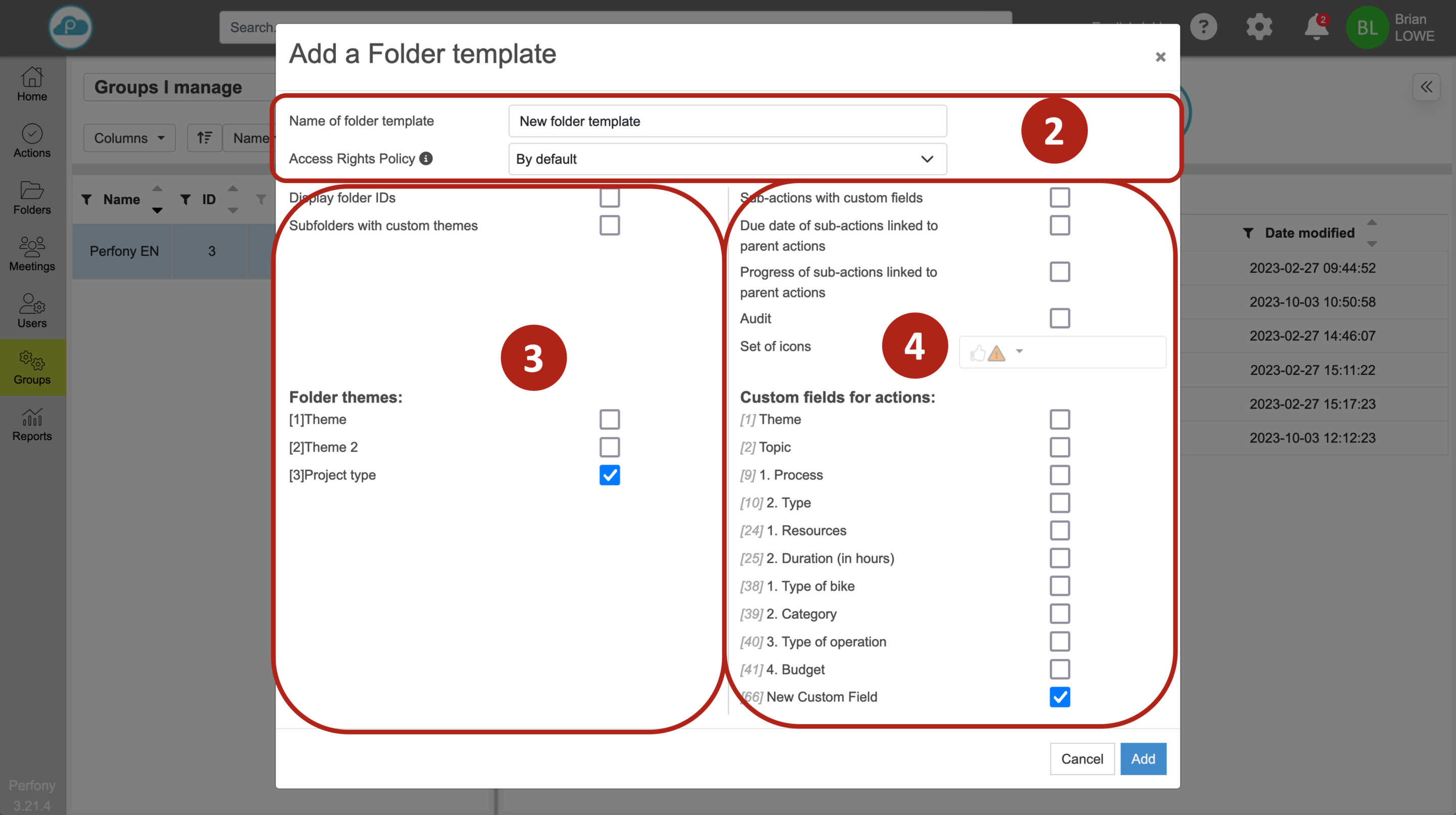
Quando você clica em “Add a folder template” (Adicionar um modelo de pasta), é exibida uma janela pop-up com três zonas:
Uma zona para :
-
- Defina o nome do modelo da pasta
- Escolha a política de direitos de compartilhamento (consulte Configuração de direitos de compartilhamento)
Uma zona para tudo relacionado a arquivos:
-
- Escolha se você deseja que os IDs de pasta sejam exibidos na lista de pastas
- Escolha se você deseja que as subpastas da pasta que terá esse modelo tenham o recurso de temas de pasta
- Por fim, selecione os temas de pasta que você deseja usar (consulte criação e gerenciamento de temas de pasta).
Por fim, uma área que diz respeito a ações:
-
- Escolha se você deseja que as subações tenham campos personalizados ou não
- Selecione se você deseja que a data da ação pai seja vinculada à data mais recente da subação
- Selecione se a barra de progresso da subação deve avançar a barra de progresso da ação principal ou não.
- Ative a função de auditoria nessa pasta e escolha o conjunto de ícones
- Por fim, selecione os campos personalizados para as ações que você deseja usar (consulte criação e gerenciamento de campos personalizados).
Depois que você tiver feito as seleções, clique em “Add” (Adicionar) e o modelo de pasta estará disponível na lista de modelos de pasta.
3/ Modificando um modelo de pasta
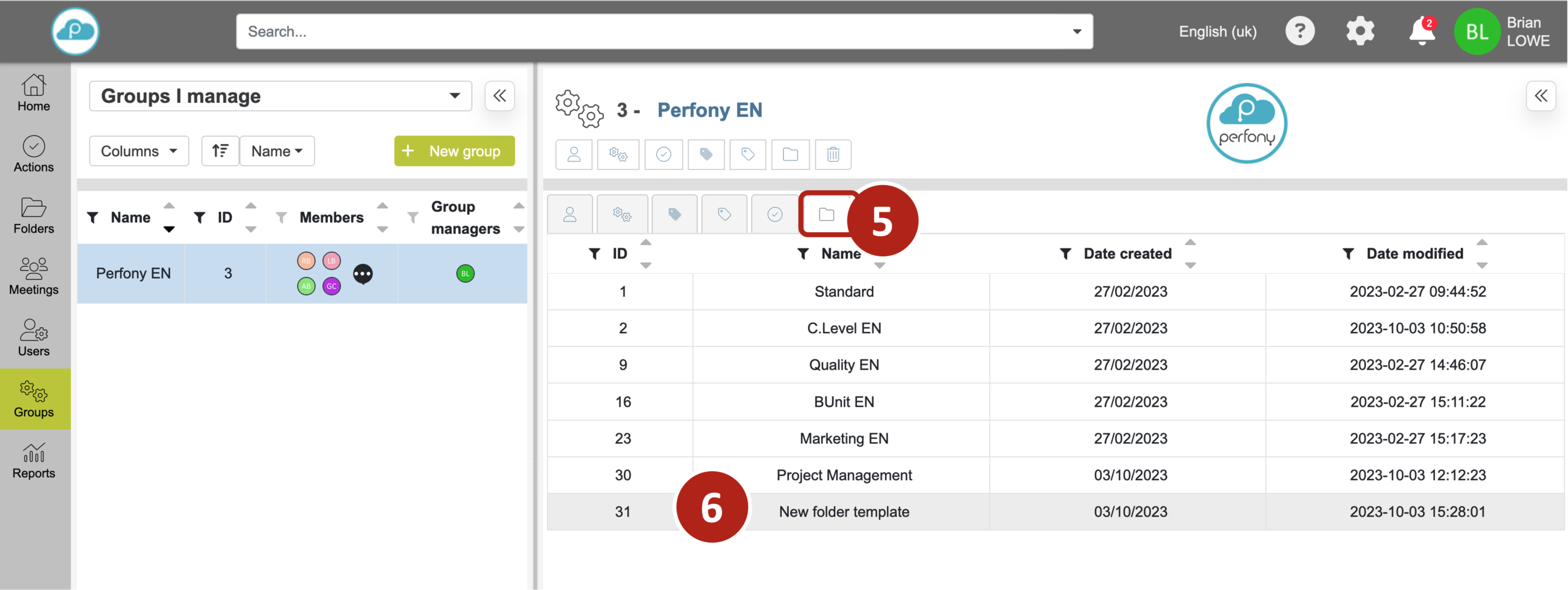
Você pode modificar um modelo de pasta a qualquer momento. Para fazer isso, clique na guia “folder templates” (modelos de pasta) e selecione o modelo que você deseja :
O pop-up de configuração é exibido e você pode :
-
- alterar o nome do modelo
- alterar direitos sobre ações
- modificar seleções de temas (pasta) e campos (ação)
- excluir o modelo
Aviso: qualquer exclusão fará com que o modelo desapareça e as pastas em questão voltarão a ser um modelo “padrão”. Os valores dos temas e campos personalizados serão excluídos.
4/ Usando um modelo de arquivo
Seu modelo de pasta agora está pronto e você pode usá-lo para configurar suas pastas:
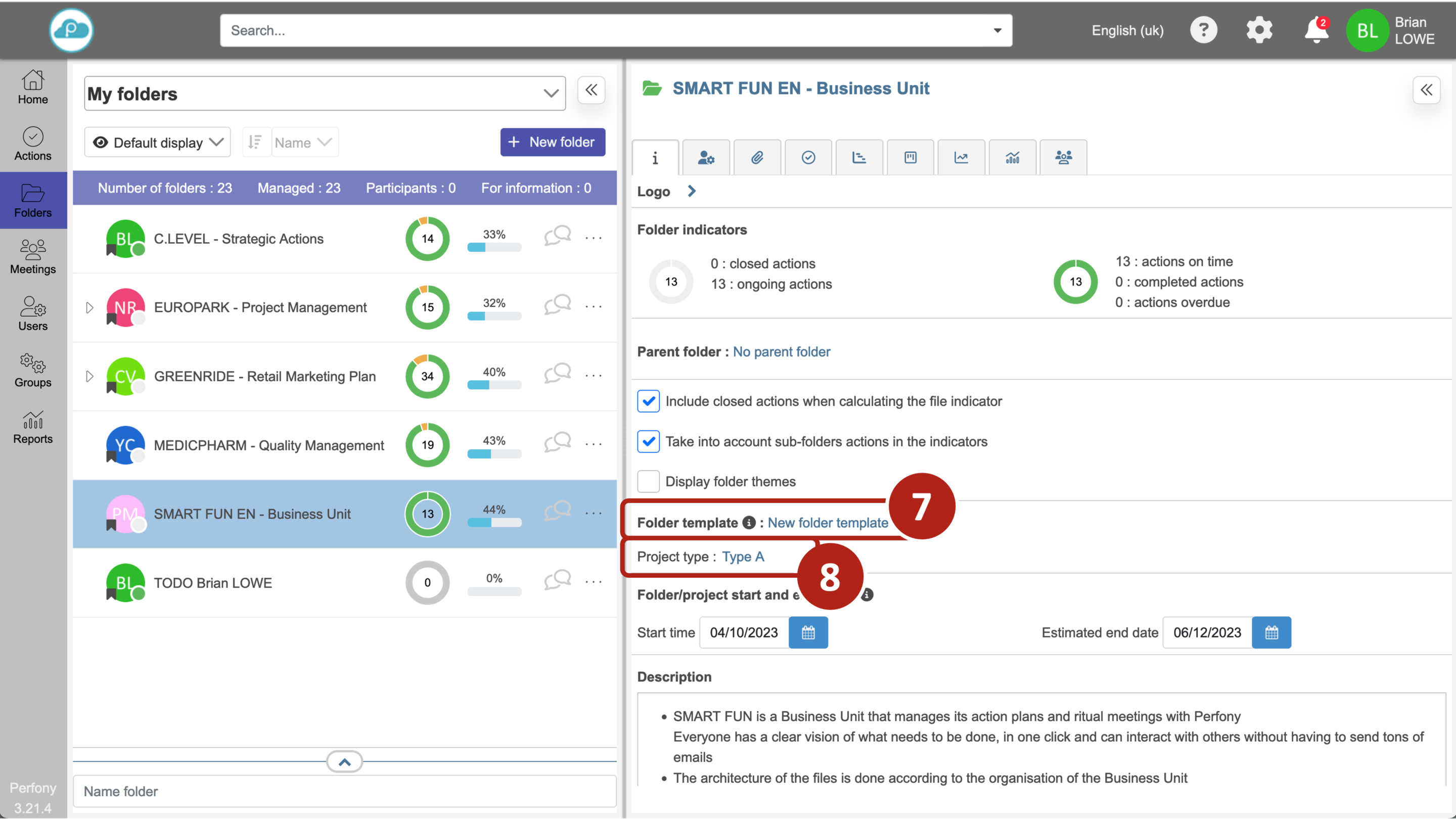
No menu da pasta, clique na guia “information” (informações) e, na seção “folder template” (modelo de pasta), , selecione o modelo de pasta de sua preferência.
Observação: Um menu suspenso mostrará todos os modelos de pasta aos quais você tem acesso.
Aviso: se você escolher outro modelo de pasta, os valores dos temas e campos personalizados serão excluídos e os novos temas e campos aparecerão sem a possibilidade de recuperar os valores antigos. Como essa opção é reservada para o driver e os co-drivers da pasta, os riscos são, no entanto, limitados.
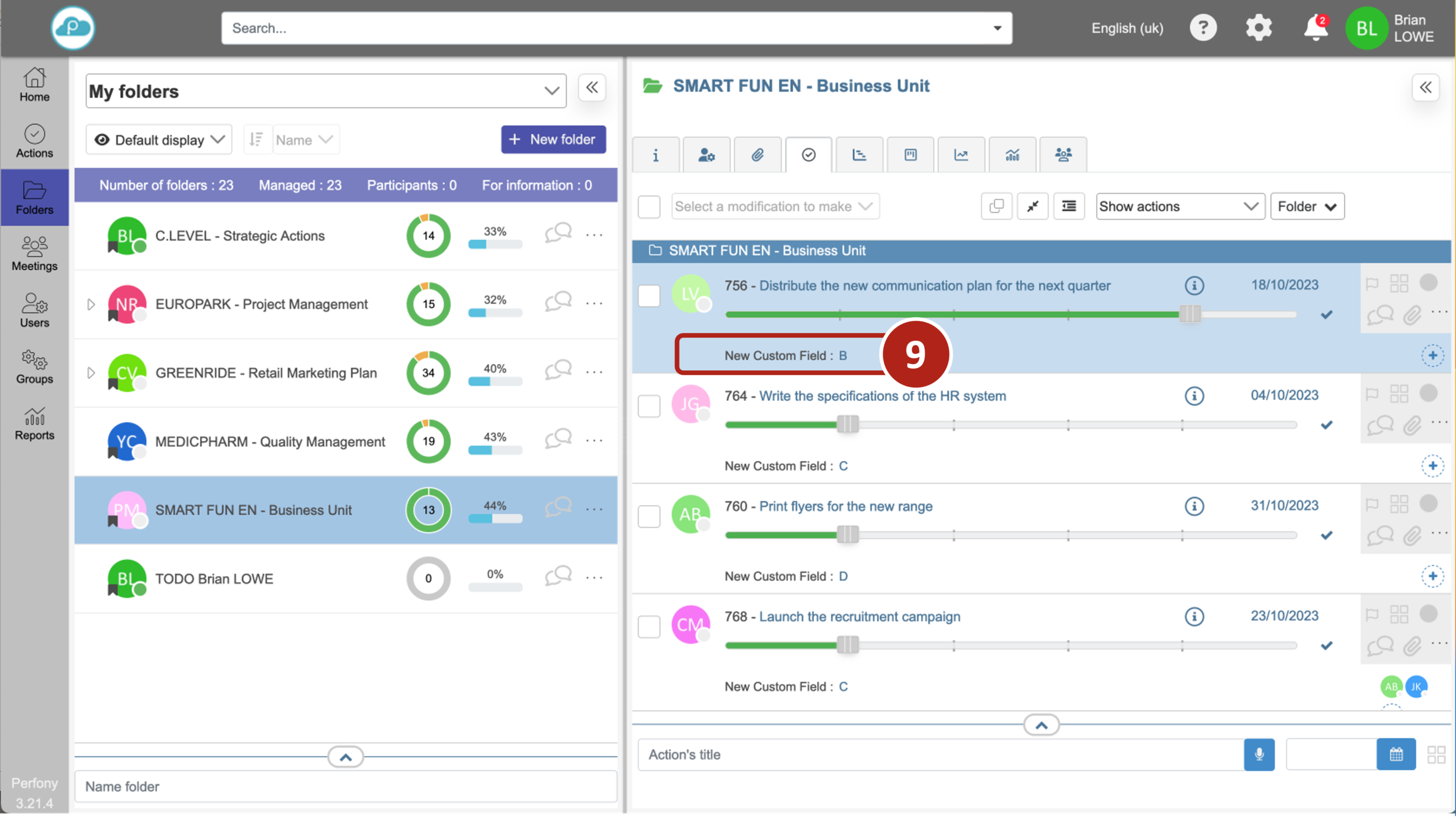
Depois que o modelo de pasta tiver sido exibido e a página recarregada, o(s) tema(s) da pasta será(ão) exibido(s), juntamente com o(s) campo(s) personalizado(s) para as ações .