Como podemos ajudá-los?
Como você está lidando com a função de auditoria
Auditoria de ações
Em uma pasta com a função “auditoria” ativada, um botão “auditor” é exibido para cada participante da pasta.
Esse recurso permite a configuração de um “fluxo de auditoria” entre auditores e auditados.
- Você precisa de uma licença Executive para poder adicionar/remover a função de auditor de um usuário,
- Para ser um auditor, você deve ter pelo menos uma licença de piloto e ser piloto ou piloto substituto de um dossiê,
- Uma licença Executive permitirá que você participe de um arquivo e seja um auditor.
Você pode descobrir quem está ouvindo um arquivo diretamente na guia “Participants” (Participantes):

Ações no menu “My Folders” (Minhas pastas)
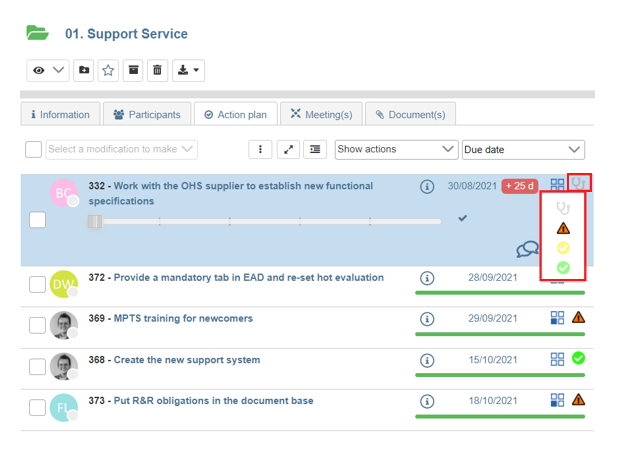
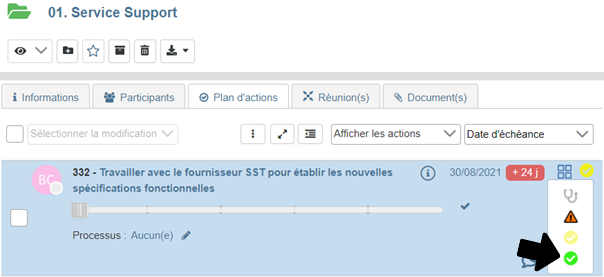
Um auditor pode acionar a auditoria de uma ou mais ações clicando no ícone apropriado. Por padrão, três ícones são integrados:
 Este pictograma indica um ponto de vigilância. Um risco/defeito foi relatado/observado.
 Esse pictograma significa que a correção solicitada foi feita pelo auditado e está aguardando a validação do auditor.
 Esse pictograma significa que a correção foi validada e que a auditoria foi concluída com êxito.
O auditado é a pessoa responsável pela ação e vê o ícone no final da ação e o conjunto de ícones no menu suspenso:
Essa ação abre a guia “auditoria” na ação, que permitirá um diálogo confidencial entre o auditor e o auditado (conteúdo invisível para outros participantes que não sejam auditores do arquivo):
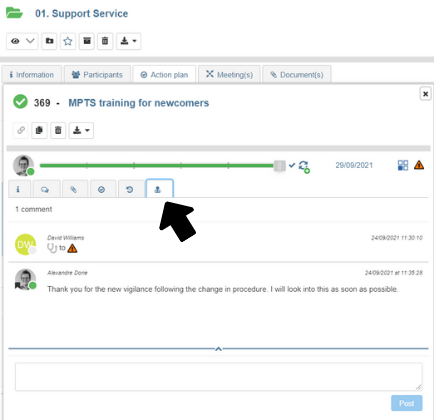
PS: Um novo status ou comentário é indicado por um ponto vermelho na guia “Auditoria”, e um fluxo de alerta por e-mail também está disponível.
Depois que o auditor aciona o pictograma de alerta, o auditado tem a opção de alterar o status da auditoria para “processamento de auditoria”. No entanto, o auditor pode selecionar e retornar a qualquer status de auditoria, ao contrário do auditado, que só pode selecionar o status de “processamento de auditoria” depois que a ação tiver sido “sinalizada”.
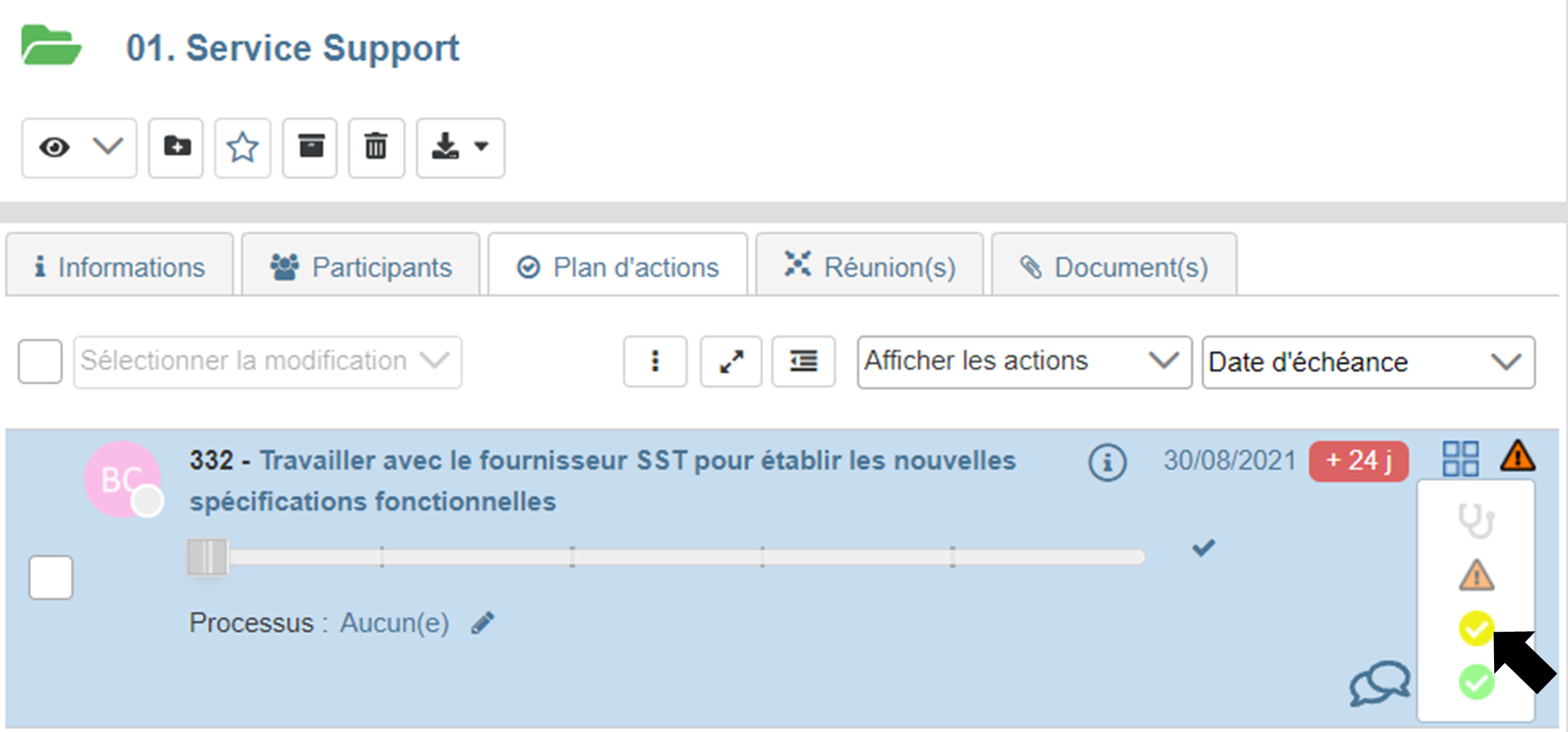
Somente o auditor poderá alterar o status da auditoria para “auditoria validada”:
No menu “My actions” (Minhas ações)
Uma lista específica de todas as ações auditadas está disponível para o auditor e o auditado:
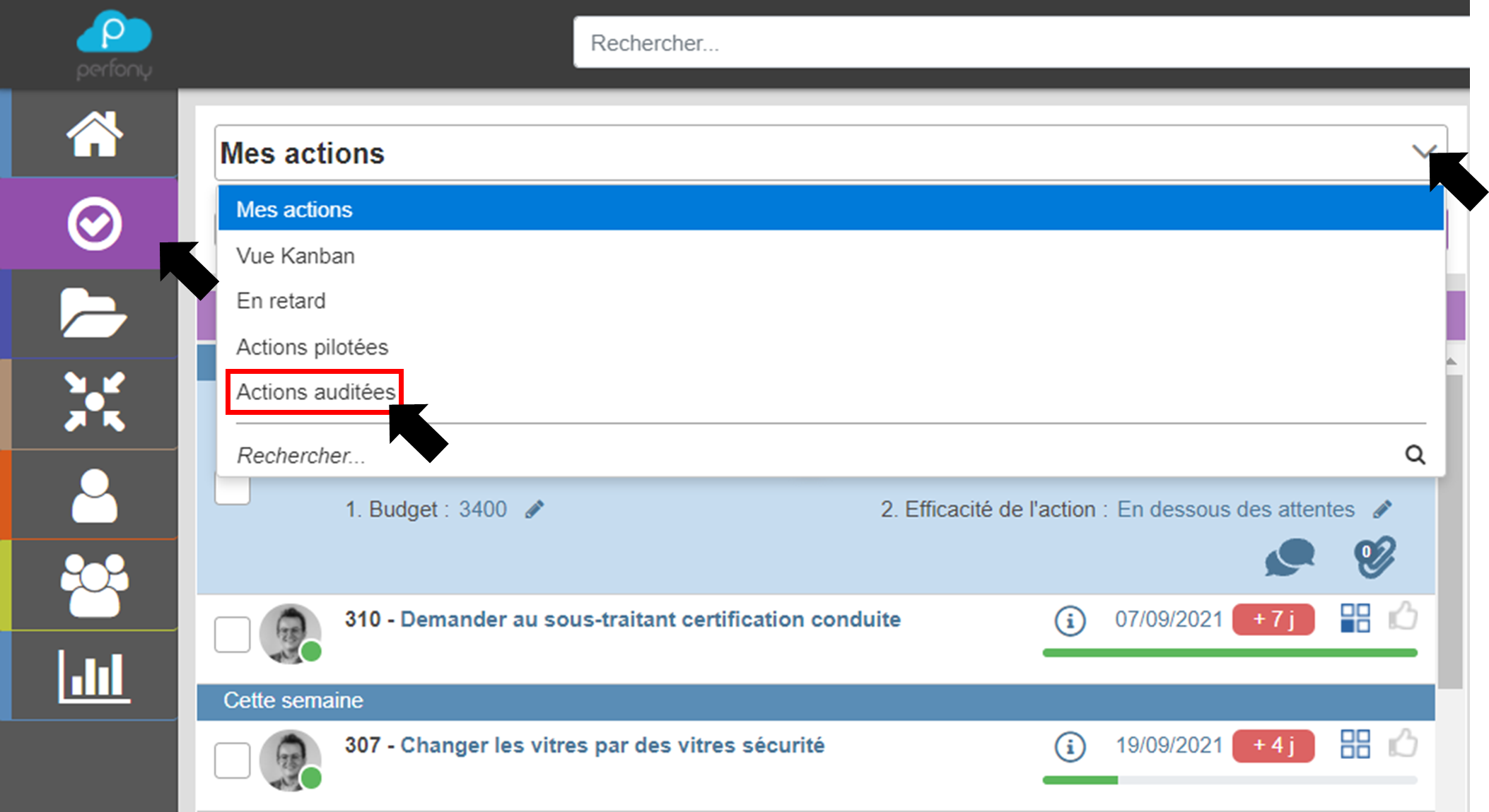
PS: Você pode exportar as ações auditadas para o Excel.
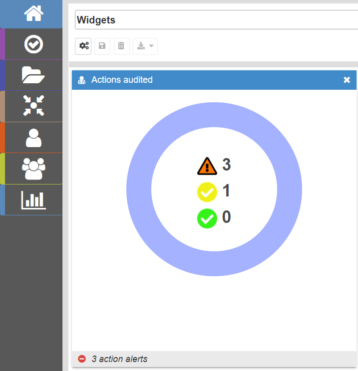
No painel de controle
Na página “Widgets”, os auditores e auditados têm uma indicação visual do número de ações auditadas por status, e um clique levará você a “minhas ações auditadas”.