Come possiamo aiutare?
Come affrontare la funzione di revisione contabile
Audit delle azioni
In una cartella con la funzione “audit” abilitata, appare un pulsante “auditor” per ogni partecipante alla cartella.
Questa funzione permette di creare un “flusso di audit” tra i revisori e gli auditee.
- Hai bisogno di una licenza Executive per poter aggiungere/rimuovere il ruolo di auditor da un utente,
- Per essere un auditor, devi almeno essere in possesso di una licenza di pilotaggio ed essere un pilota o un supplente di un dossier,
- Una licenza Executive ti permetterà di partecipare a una pratica e di essere un revisore.
Puoi scoprire chi sta ascoltando un file direttamente dalla scheda “Partecipanti”:

Azioni nel menu “Le mie cartelle
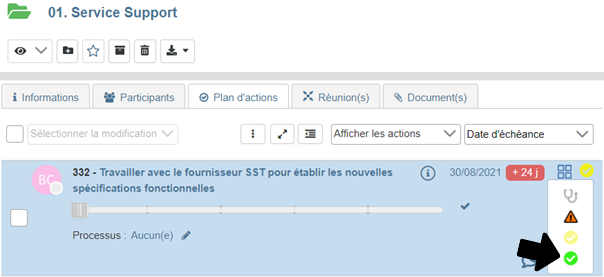
Un auditor può attivare l’audit di una o più azioni cliccando sull’icona appropriata. Per impostazione predefinita, sono integrate 3 icone:
 Questo pittogramma indica un punto di vigilanza. È stato segnalato/osservato un rischio/difetto.
 Questo pittogramma indica che la correzione richiesta è stata effettuata dal verificato ed è in attesa di essere convalidata dal revisore.
 Questo pittogramma indica che la correzione è stata convalidata e che l’audit è stato completato con successo.
L’auditee è la persona responsabile dell’azione e vede l’icona alla fine dell’azione e l’insieme di icone nel menu a discesa:
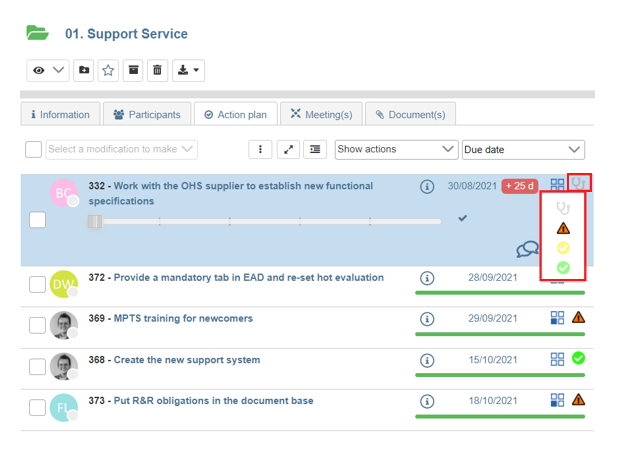
Questa azione apre la scheda “audit” dell’azione, che consentirà un dialogo confidenziale tra il revisore e il verificato (contenuto invisibile agli altri partecipanti che non sono revisori del file):
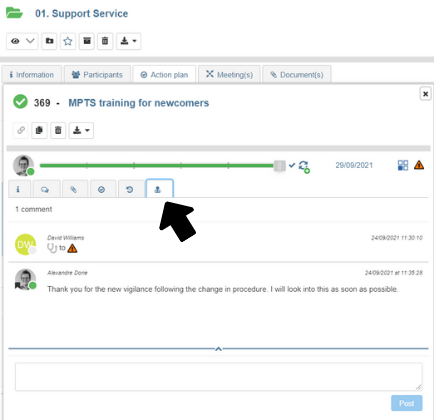
PS: Un nuovo stato o un nuovo commento è indicato da un punto rosso nella scheda “Audit” ed è disponibile anche un flusso di avvisi via e-mail.
Una volta che l’auditor ha attivato il pittogramma di allerta, il soggetto verificato ha la possibilità di cambiare lo stato dell’audit in “elaborazione dell’audit”. Tuttavia, l’auditor può selezionare e tornare a qualsiasi stato di audit, a differenza dell’auditee, che può selezionare solo lo stato di “elaborazione dell’audit” una volta che l’azione è stata “segnalata”.
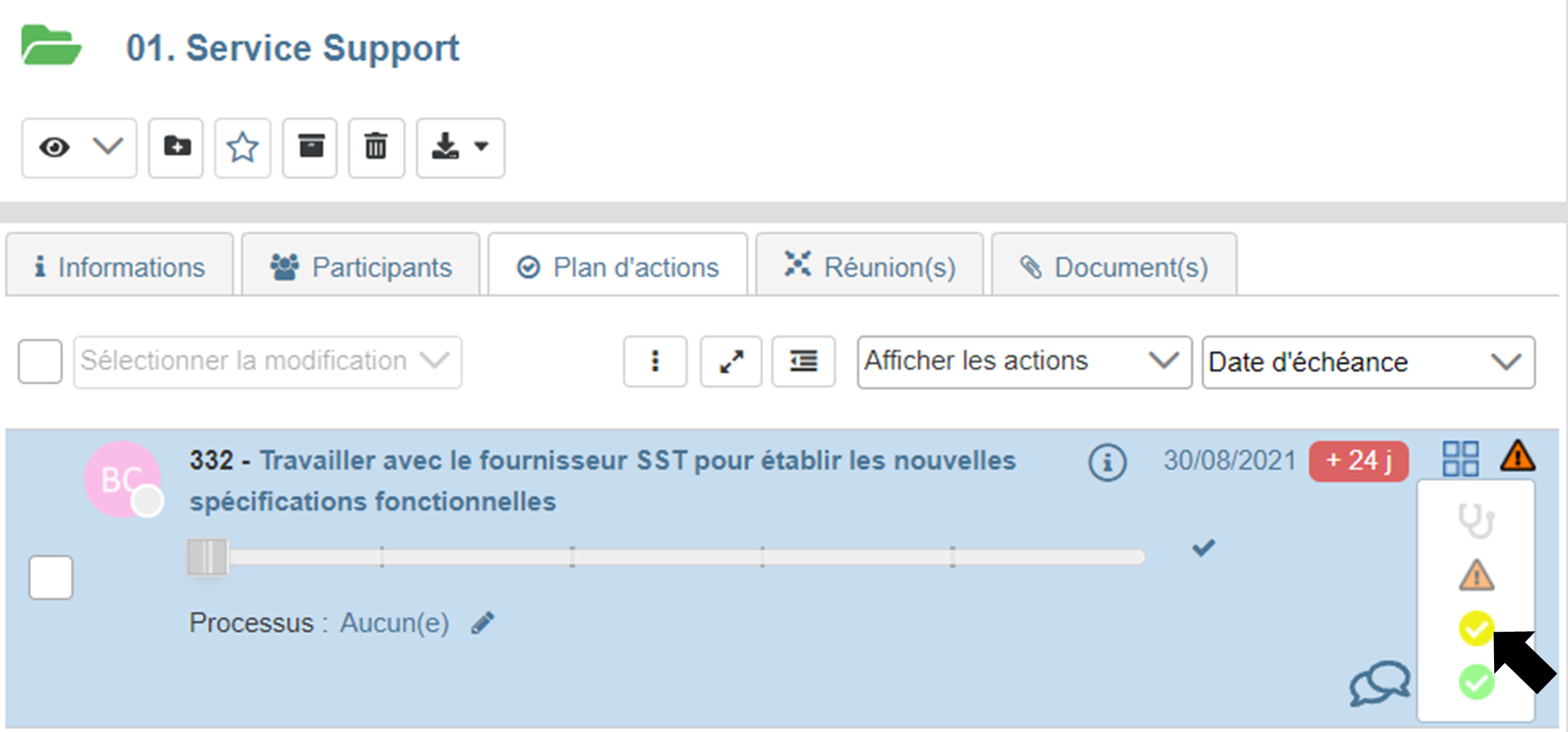
Solo l’auditor potrà cambiare lo stato dell’audit in “audit convalidato”:
Nel menu “Le mie azioni
Un elenco specifico di tutte le azioni sottoposte a verifica è disponibile per il revisore e per il destinatario della verifica:
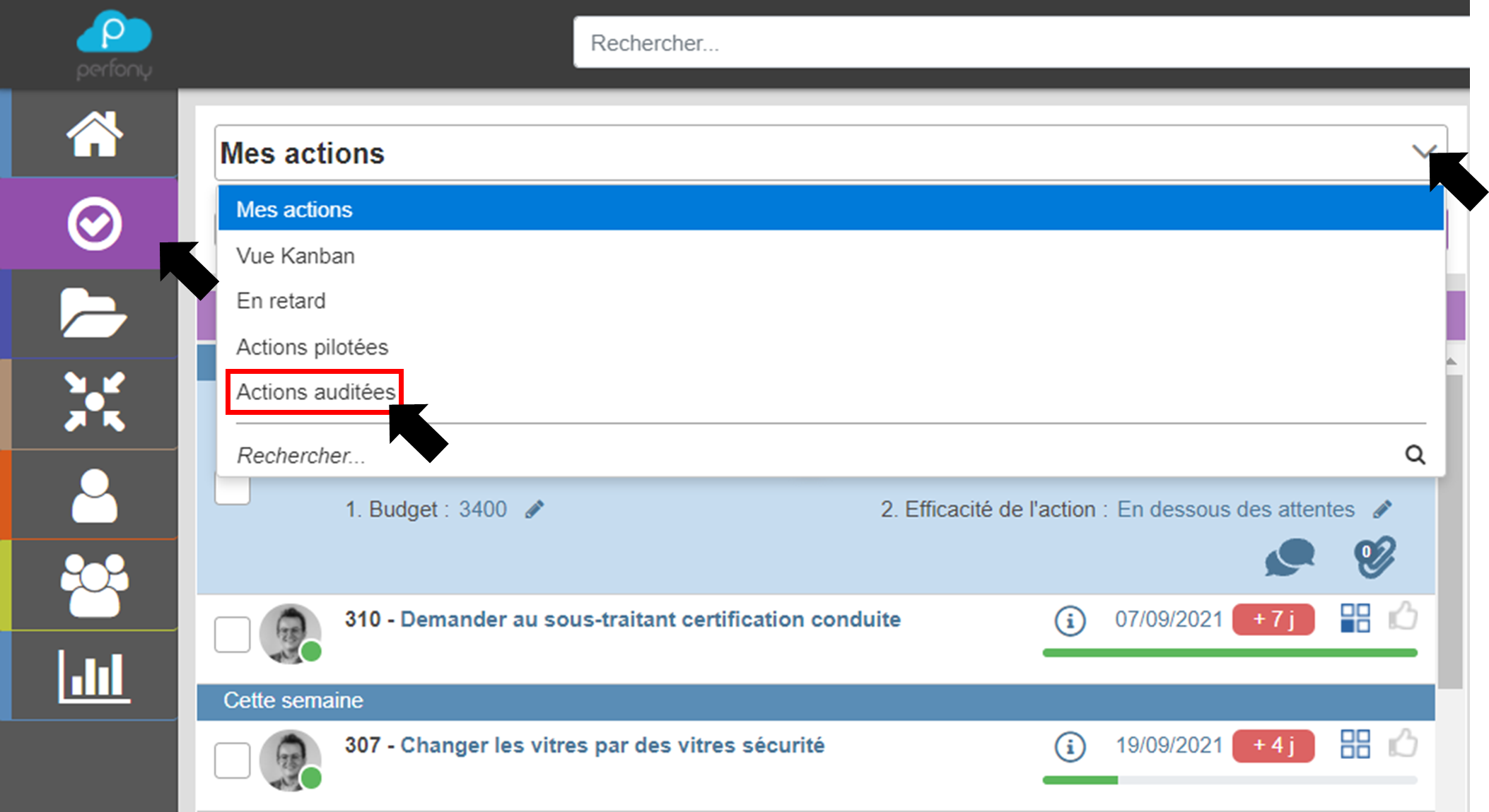
PS: è disponibile un’esportazione in Excel delle azioni verificate.
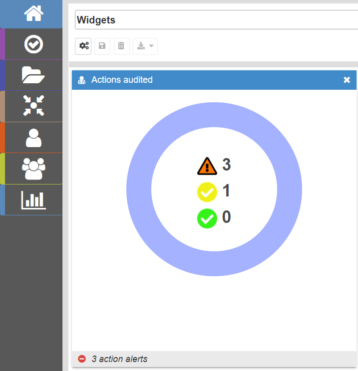
Sul cruscotto
Nella pagina “Widget”, gli auditor e gli auditee hanno a disposizione un’indicazione visiva del numero di azioni verificate in base allo stato e un clic ti porterà a “Le mie azioni verificate”.