
Como podemos ajudá-los?
Use a função de análise de causa
Exibição da guia de análise de causa em sua pasta
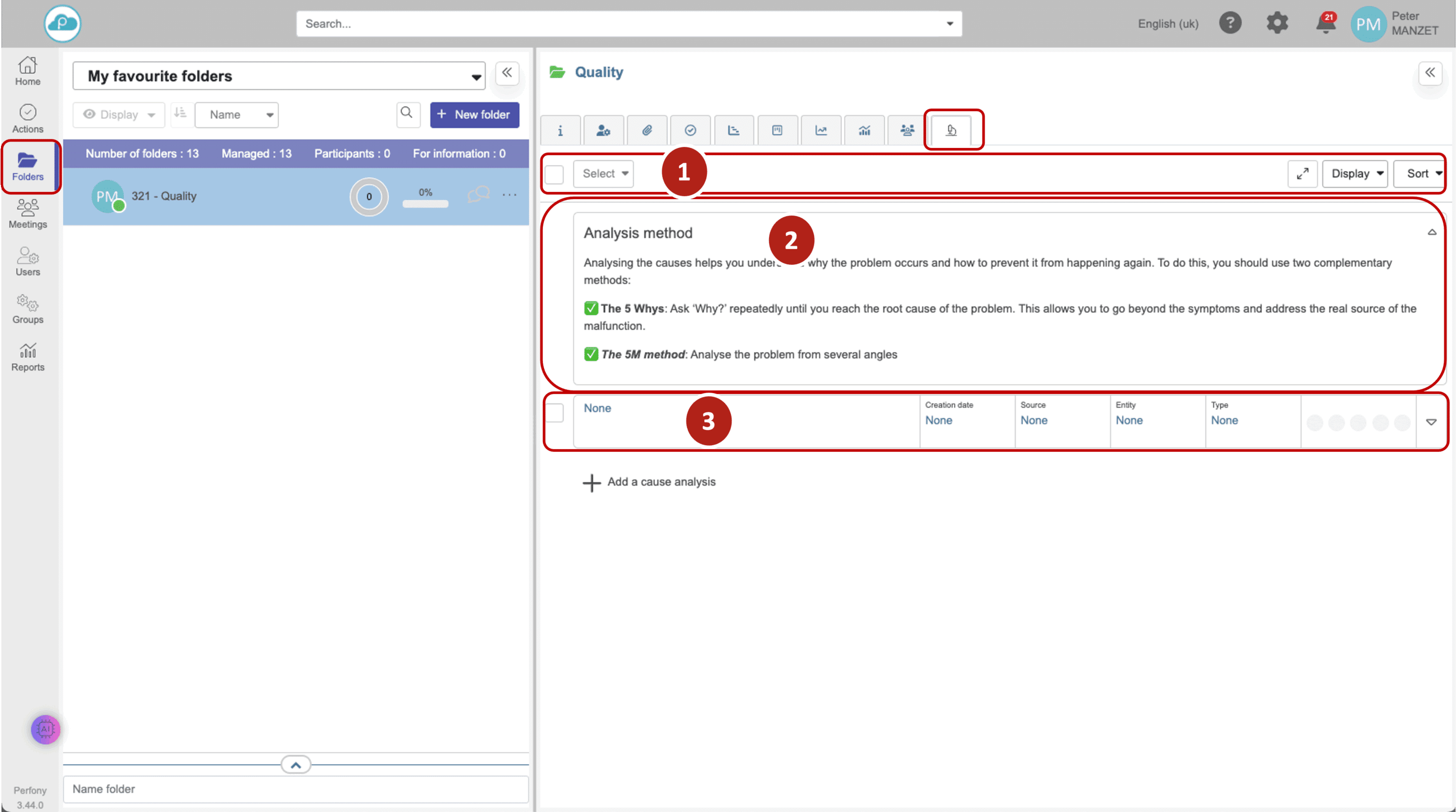
Quando a opção é ativada no modelo de pasta, uma nova guia Análise de causa aparece nas pastas que usam esse modelo.
Essa guia está dividida em :
- Um painel de gerenciamento (seleção, exportação, classificação)
- Uma zona de exibição de métodos
- Blocos de análise de causa (um bloco por não conformidade)
Conclusão de um bloco de análise de causa
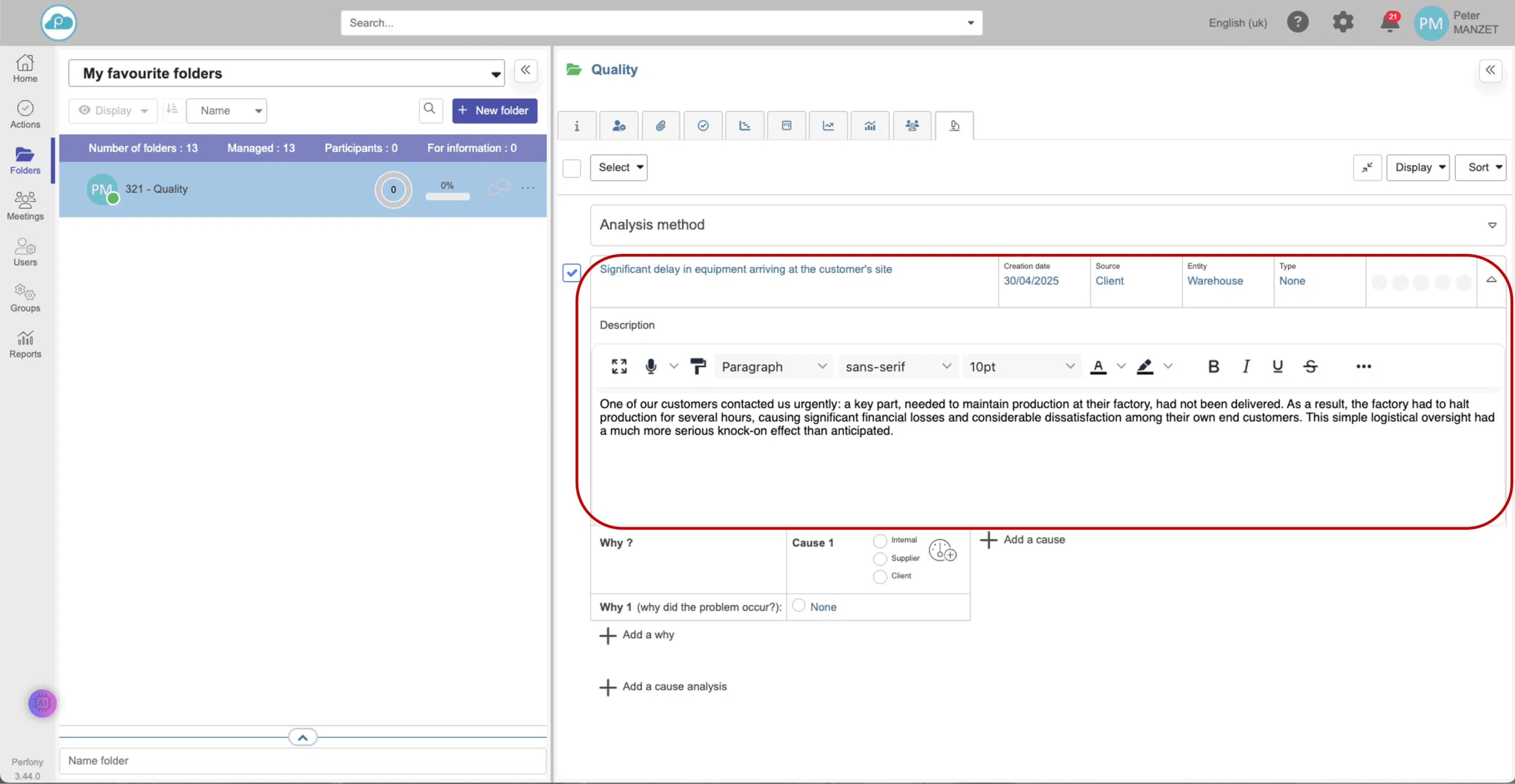
O bloco de análise de causa contém uma série de informações que permitirão que o método de análise de causa seja usado para identificar a causa raiz e as ações corretivas, além de agrupar dados para análise posterior.
Cada bloco contém as seguintes informações:
- Título
- Data de criação do arquivo
- Data do incidente
- Fonte
- Entidade
- Serviço
- Tipo
- Valor
- Responsabilidade
- Descrição
O campo “Amount” é um valor numérico.
O campo “Responsabilidade” é preenchido pela análise das causas (veja abaixo).
Dica Perfony 🚀 : Você pode personalizar os menus suspensos de “Source” (Fonte), “Entity” (Entidade), “Service” (Serviço) e “Type” (Tipo).
Procure a causa principal (5 Porquês)
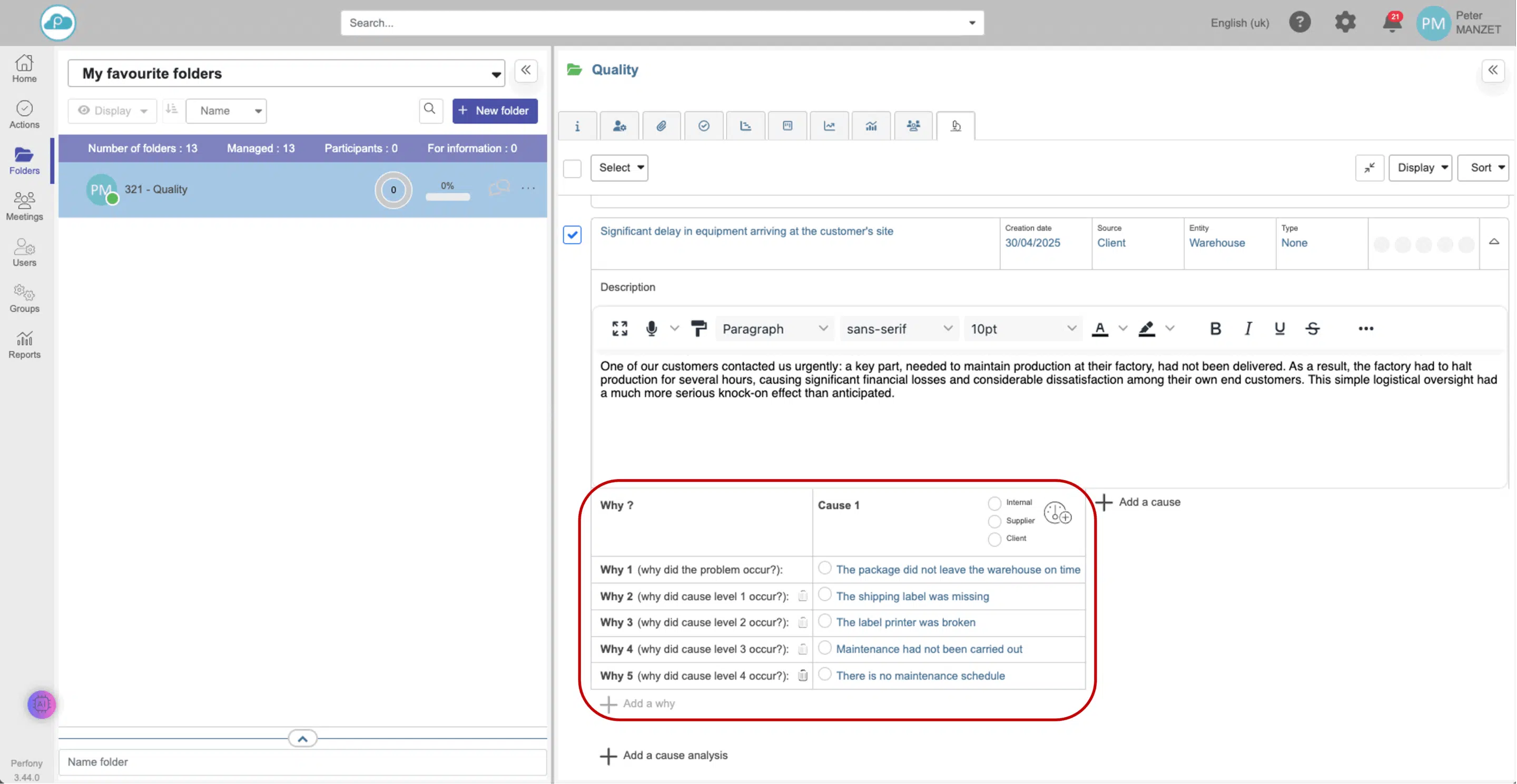
Abaixo da descrição, você encontrará o primeiro campo “Why” (Por que).
- Preencha a primeira causa
- Se necessário, clique em + Why para detalhar a causa raiz.
Determinação da responsabilidade
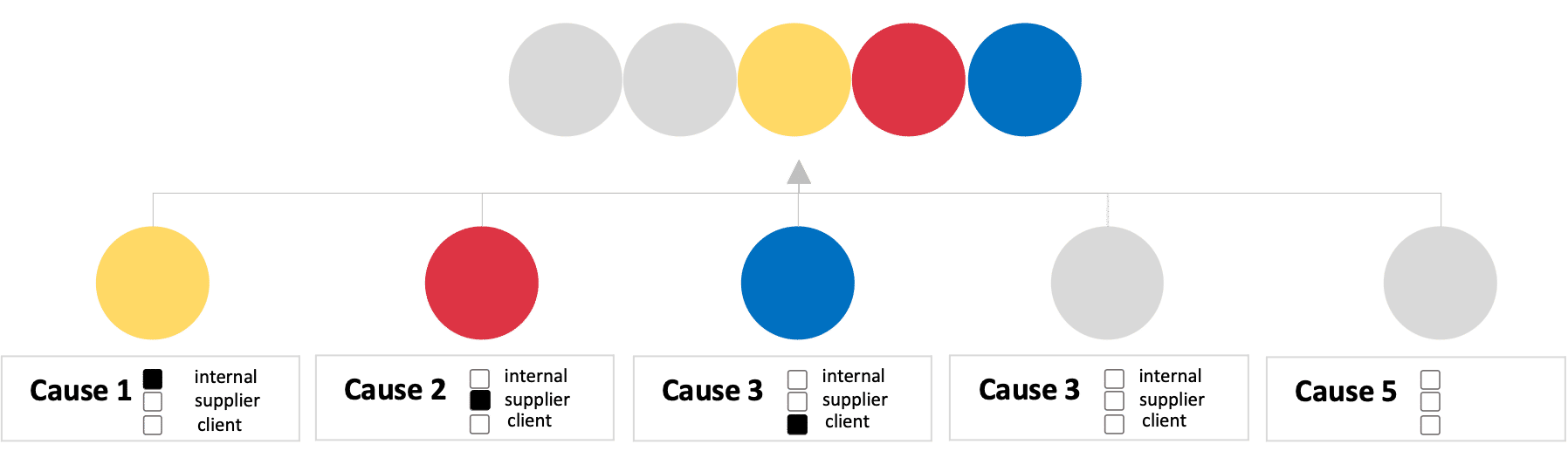
Associe cada causa a uma responsabilidade:
- Interno
- Fornecedor
- Cliente
Um indicador visual (pontos) resume a distribuição.

Cálculo da criticidade de uma causa
Quando você clica no ícone de cálculo de criticidade, o site Perfony oferece um cálculo automático com base em três critérios:
- Gravidade
- Frequência de ocorrência
- Existência de medidas preventivas
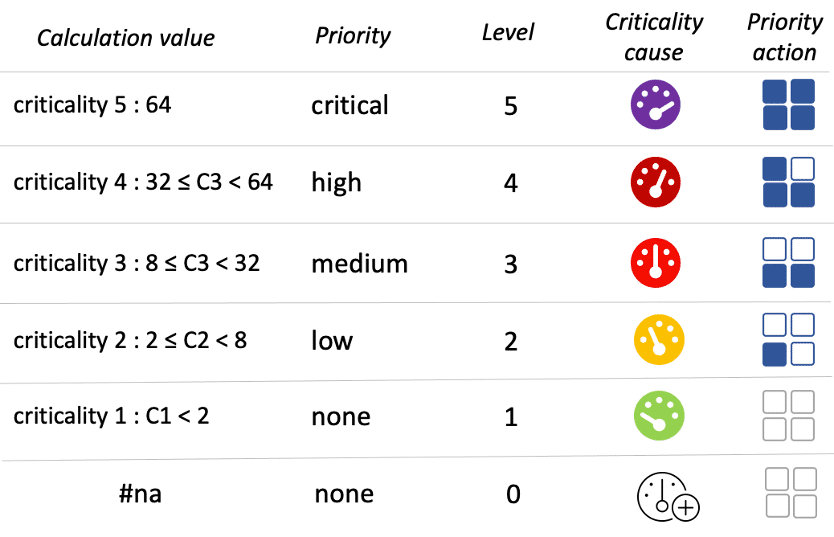
O nível de criticidade determina a prioridade da ação corretiva:
| Criticidade | Prioridade | Ação |
| 1 | Não | Manter como está |
| 2 | Baixa | Ações leves durante o ano |
| 3 | Média |
Ações de redução durante o ano |
| 4 | Forte | Ação corretiva rápida (6 meses) |
| 5 | Revisão |
Ações imediatas (1 mês) |
Os detalhes das escalas são explicados no artigo: Entendendo o cálculo da criticidade de uma causa.


Dependendo do resultado, o ícone assume a cor apropriada.
A criticidade da causa influenciará diretamente a prioridade da ação corretiva, de acordo com a tabela a seguir:
Criar uma ação corretiva
- Confirme a identificação da causa raiz clicando no botão à esquerda da causa.
- No campo abaixo, clique em Create a corrective action (Criar uma ação corretiva)
- Preencha o formulário de ação
A ação será exibida:
- No bloco Análise de causa
- Em suas exibições tradicionais (lista, kanban, Gantt)


Adicione várias causas
Você pode vincular várias causas à mesma não conformidade (especialmente usando o método 5M).
- Clique em + Causa para adicionar uma nova
Gerenciar a implementação e a avaliação de ações corretivas
- Acompanhamento da ação como em qualquer ação clássica (pessoa responsável, progresso…)
- Avaliação da eficácia pelo líder do projeto após a conclusão da ação
- Status disponíveis: a ser avaliado, eficaz, ineficaz
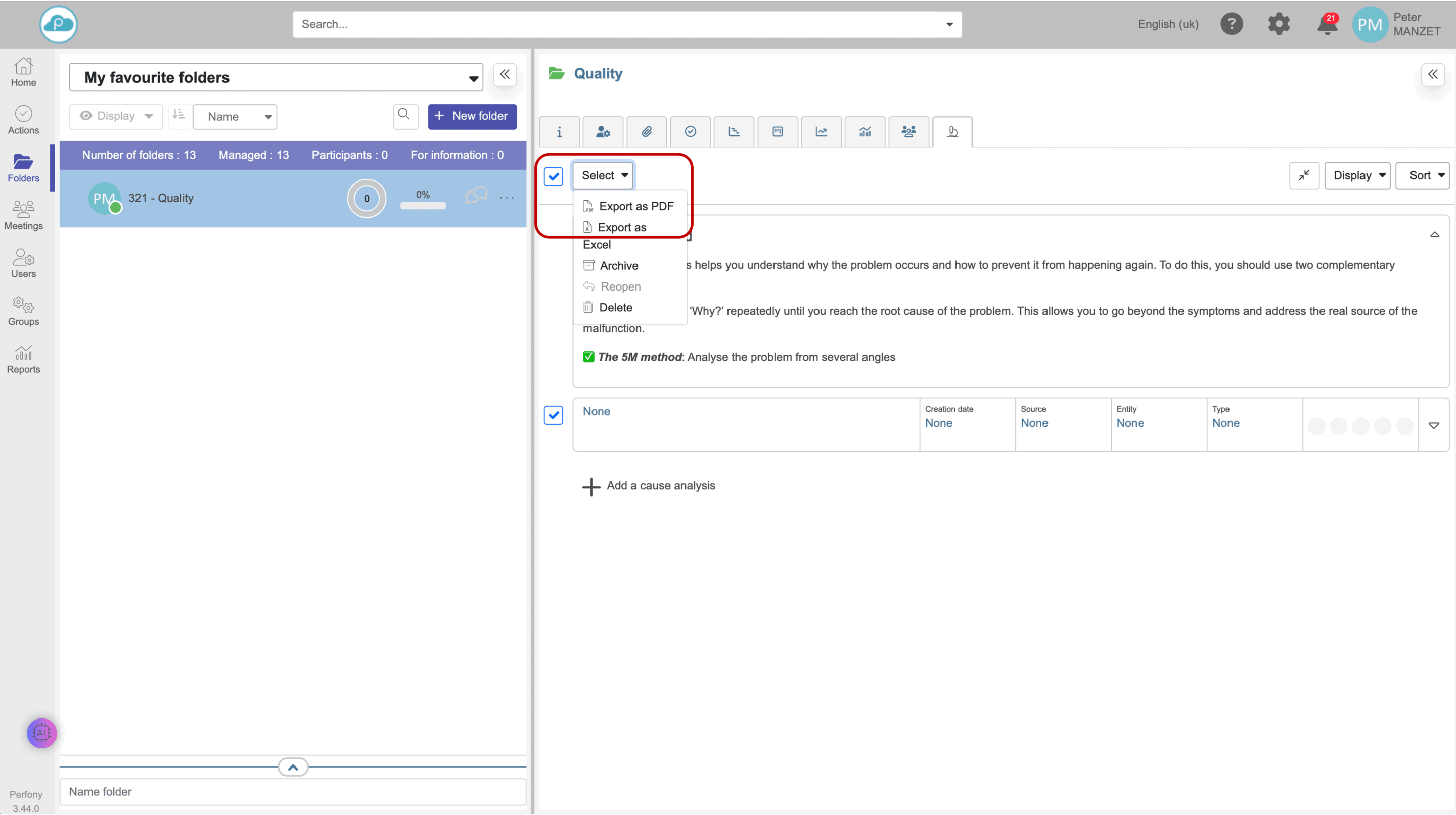
Arquivar e exportar suas análises
- Arquivar uma análise de causa: selecione > Menu suspenso > Arquivar
- Exporte seus dados: selecione > Menu suspenso > Exportar .pdf ou .xls
Dica Perfony 🚀 A exportação permite que você mantenha um registro dos seus resultados ou os compartilhe com outras equipes.
Em poucas palavras
Graças à função de análise de causa, o Perfony oferece a você uma abordagem completa para :
- Identificar as causas básicas de seus problemas
- Corrigir suas não conformidades a longo prazo
- Melhore seu desempenho de qualidade
Aja de acordo com as causas reais, não com os sintomas!